iPhone・iPad 向け PaperSnips 1.5 iOS 1.5 をリリースしました。App Store の地域により提供状況は異なります。下記の旧ガイドとスクリーンショットは元のバージョン表記を維持しており、1.5 の画面ではありません。Mac 新版のリリースを告知するものではありません。
写真印刷の全ページを、順序付きの JPEG ファイルとしてまとめて書き出せます。履歴には先頭ページのレイアウトが表示され、更新順や名前順に並べ替えられます。複数ページの JPEG 書き出しも 1 つの印刷プロジェクトとして数え、ページごとには消費しません。
Max に任意の月額自動更新サブスクリプションを追加しました。Pro と永久 Max は引き続き買い切りです。地域の価格と請求条件は Apple の購入画面で確認してください。更新の管理・解約は Apple Account から行えます。永久 Max の購入では既存のサブスクリプションは解約されません。
現在の購入とローカル保存の説明 →
1.5:購入と端末内保存について iOS 1.5 をリリースしました。App Store の地域により提供状況は異なります。下記の旧ガイドとスクリーンショットは元のバージョン表記を維持しており、1.5 の画面ではありません。Mac 新版のリリースを告知するものではありません。
Proと永久版Maxは引き続き買い切りで、自動更新はありません。1.5では任意のMax月額サブスクリプションを追加し、解約まで毎月自動更新されます。有効期間中は、追加の印刷プロジェクトの書き出し、透かしなしの背景変更、プロジェクト数と完成版数に固定利用枠を設けないImage Notesなど、Maxの機能を利用できます。端末とストレージの制限は引き続き適用されます。購入前にAppleが商品、地域別価格、請求条件を表示します。StoreKitが購入、有効期限、更新状況を確認します。Apple Accountで管理・解約できます。永久版Maxの購入は既存のサブスクリプションを解約しません。サブスクリプション終了後は、有効な買い切り購入に応じた利用権となります。
アーカイブとプロジェクトは端末内に保存され、iPhone、iPad、Mac間で自動同期されません。対象となるApple購入の復元はファイルの移動とは別です。利用できる機能と購入商品は、インストールしたバージョンと地域のAppleでの提供状況によります。
Apple Standard EULA · 1.5:購入と端末内保存について
PaperSnips 1.4を公開しました。地域ごとのバージョンと提供状況はApp Storeでご確認ください。 1.4ガイドを読む:テンプレート、サイズの混在、背景、JPEG書き出しと制限 → 開発者が公開を確認しています。App Store の表示や各地域での提供状況の更新には時間がかかる場合があります。
1.4の実際のスクリーンショット
最新1.4のUIプレビュー 実際の1.4の画面を紹介しています。PaperSnips 1.4を公開しました。地域ごとのバージョンと提供状況はApp Storeでご確認ください。
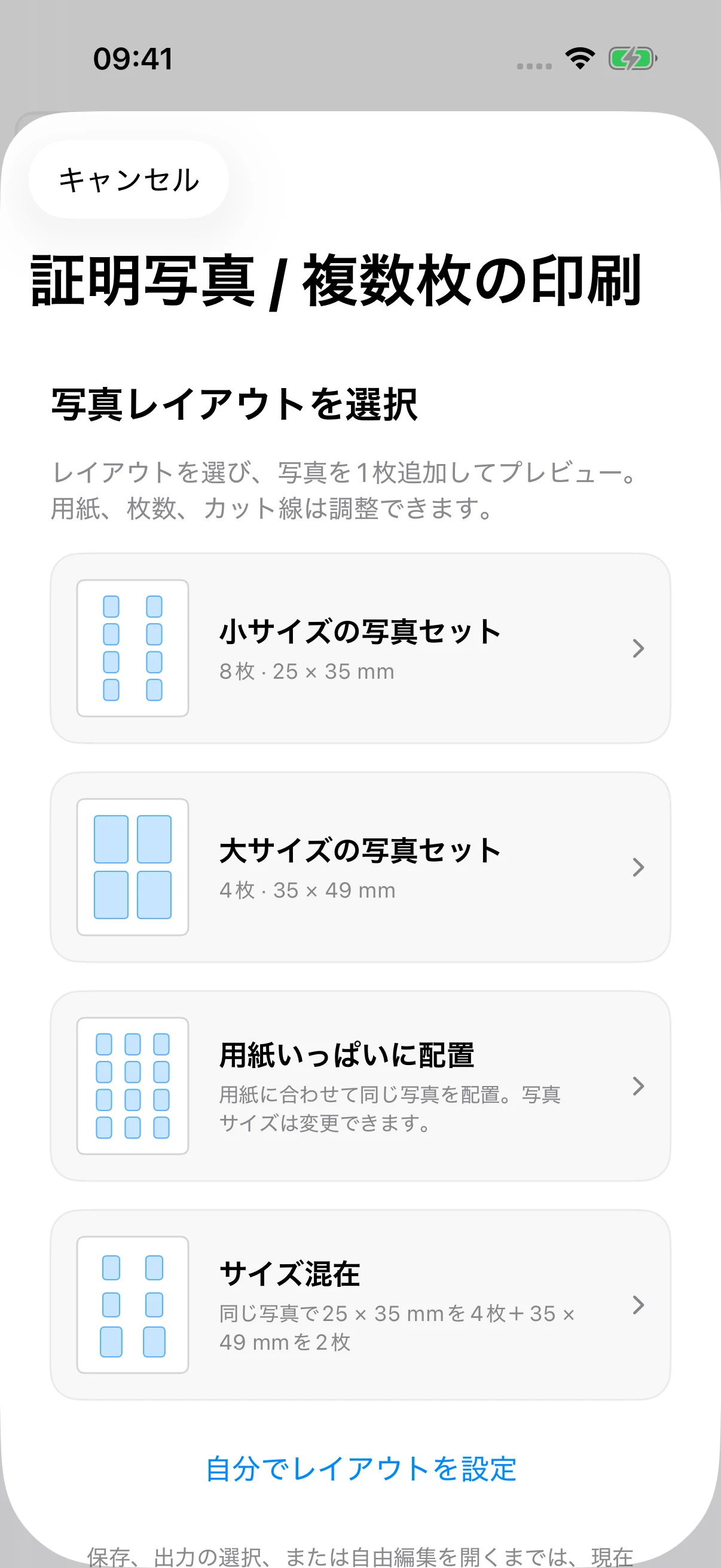
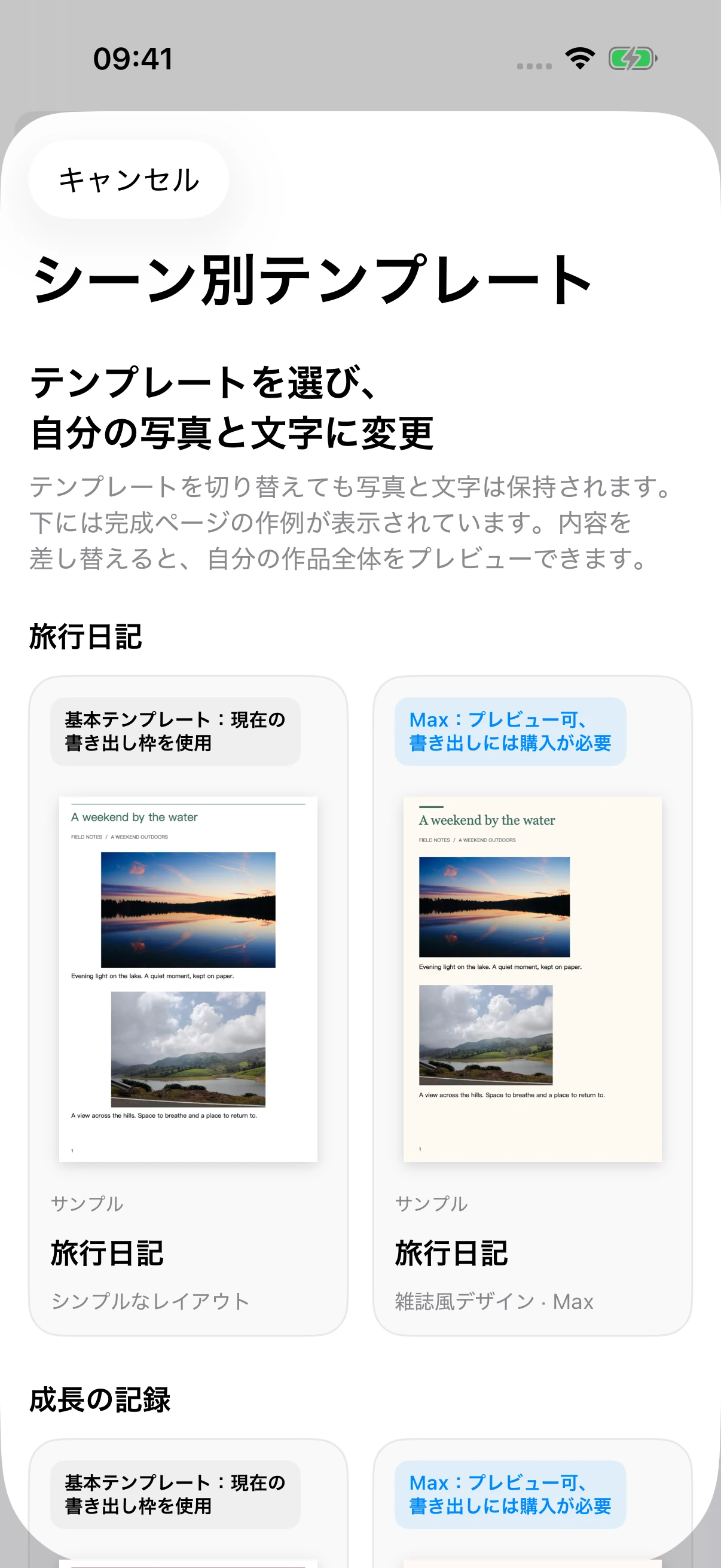
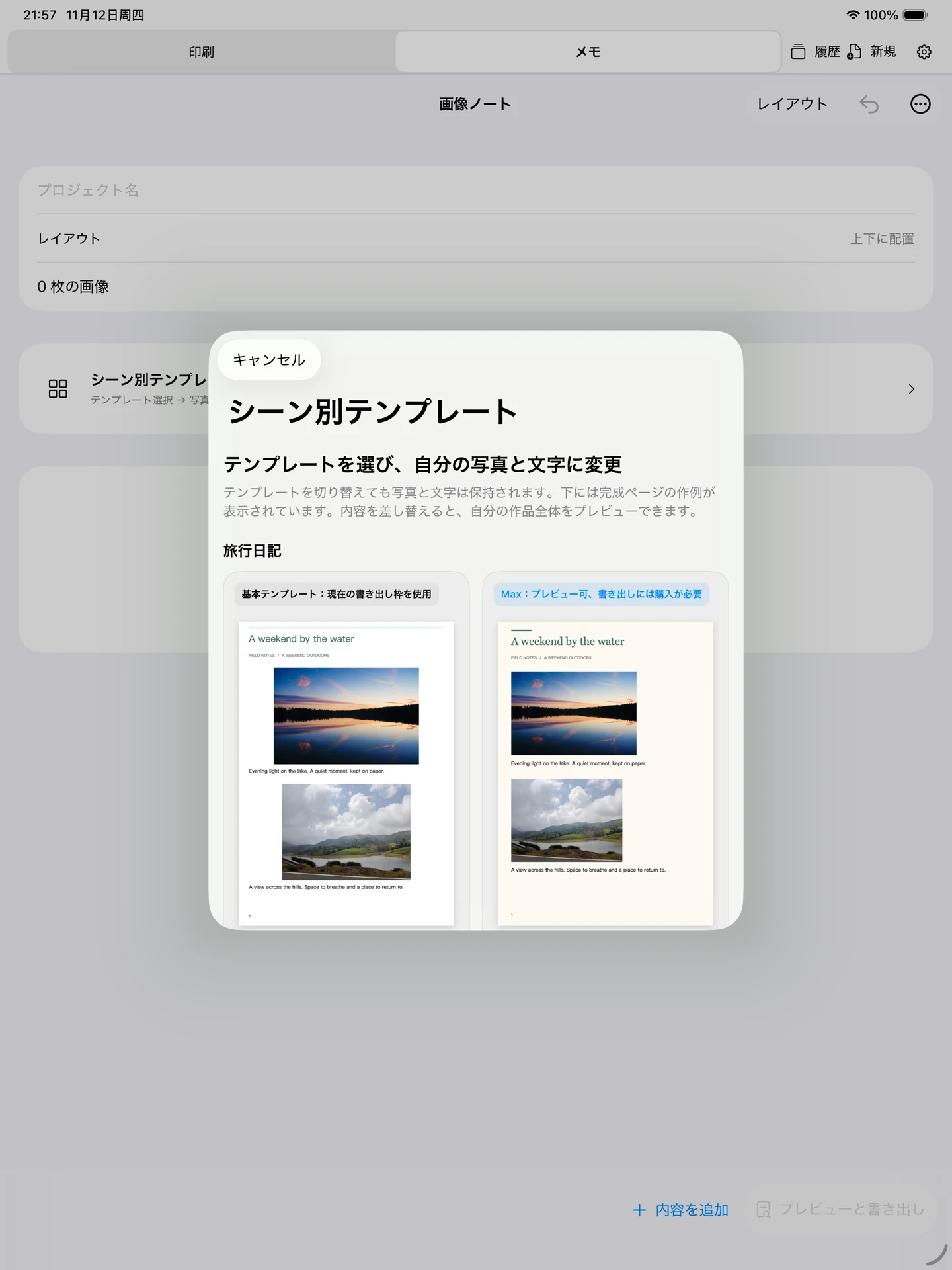
iPhone · 1.4 (47) · 表示言語: 日本語 · 証明写真プリセット 1.4の実際のスクリーンショット iPhone · 1.4 (47) · 表示言語: 日本語 · Image Notesテンプレート 1.4の実際のスクリーンショット iPad · 1.4 (47) · 表示言語: 日本語 · Image Notesテンプレート 1.4の実際のスクリーンショット ネイティブMacアプリを配信中 Finderからの読み込みとドラッグ&ドロップ、実寸を指定した写真レイアウト、PDF/JPEG書き出し、ネイティブのシステム印刷。プロジェクトは端末内に保存され、デバイス間で自動同期されません。
Macでの使い方とダウンロード → 写真+テキストのプロジェクト · 1.4配信中
写真と一緒に、言葉も残そう。 1.4の写真+テキストのプロジェクトでは、画像、キャプション、独立した文章を縦並び、横並び、2列のレイアウトに配置し、PDFや縦長画像として書き出せます。写真印刷は別の機能です。
PaperSnips 1.4を公開しました。地域ごとのバージョンと提供状況はApp Storeでご確認ください。端末内のプロジェクトはデバイス間で自動同期されません。
1.3ガイドを見る · 10言語 1.3ガイドを見る · 10言語画像+メモ
最初の訪問先 · 覚えておきたい細部を残しましょう。
操作手順のイメージ図 · アプリのスクリーンショットではありません サポート
PaperSnipsの操作とヘルプ。 印刷、書き出し、保存したプロジェクトに役立つ確認事項。
PaperSnips 1.4 · 公開中
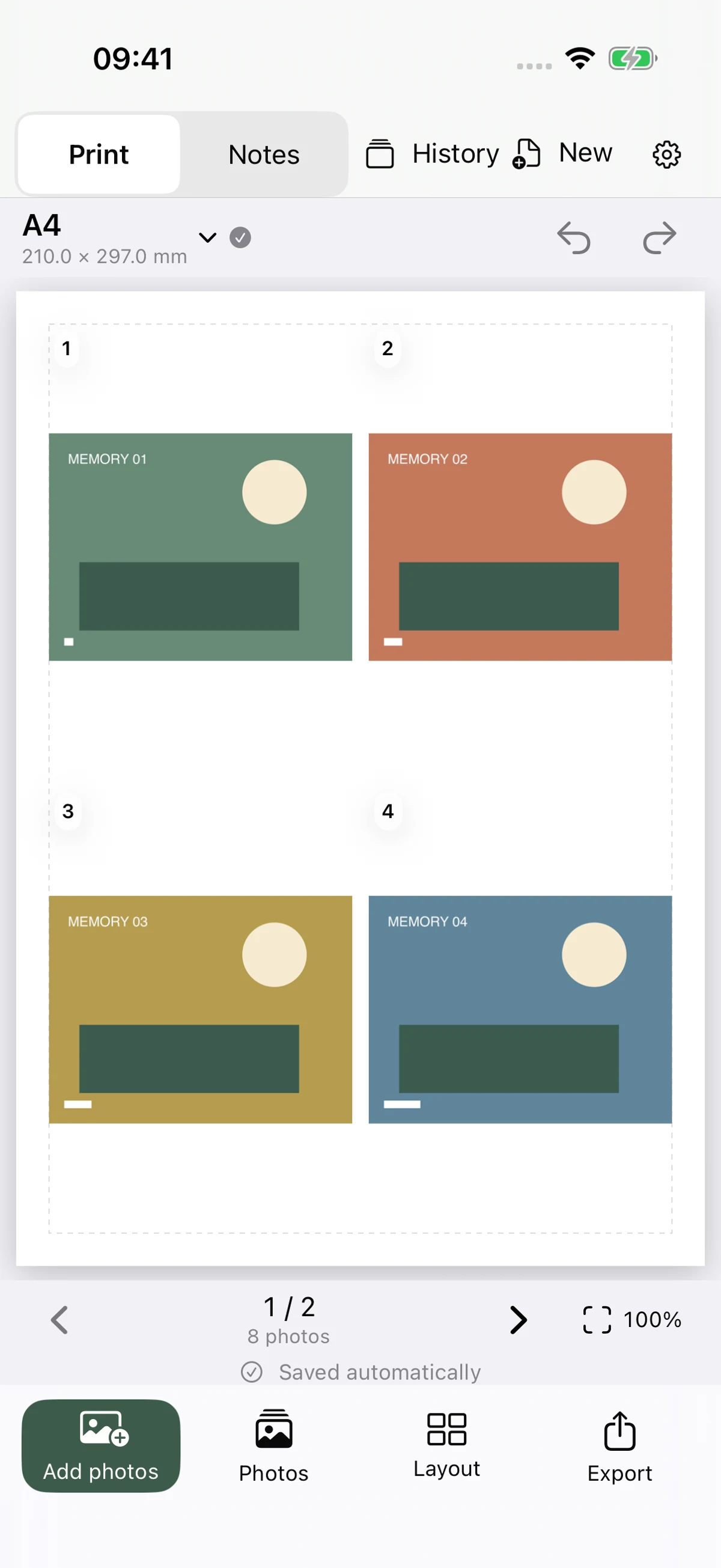
各機能はどこにある? 写真印刷の操作を順番に紹介します。新しいスクリーンショットは実際の1.4の画面です。サンプル画像は架空のアート作品です。
プロジェクトを始める。作業を再開する。 写真またはファイルから画像を取り込む。 ページと写真の収め方を選ぶ。 寸法を設定し、コピーを追加する。 写真の残したい部分を選ぶ。 出力前にサイズと品質を確認する。 印刷、PDF保存、JPEG共有を行う。 言語、Pro、購入の復元を見つける。 01
プロジェクトを始める。作業を再開する。 1.4:New / History(上部)
1.4では、上部のNewを選んで新しいプロジェクトを作成します。新規プロジェクト画面には、続行前に残りの書き出し枠が表示されます。写真を追加すると端末内への自動保存が始まり、写真の選択をキャンセルした場合は空のプロジェクトは保存されません。
上部のHistoryで保存済みプロジェクトを開き直せます。名前の横のメニューにはRename、Duplicate project、Move to Recently Deletedがあります。Recently DeletedにはRestore操作があります。プロジェクトはこのデバイス内に保存され、編集可能なプロジェクトをデバイス間で同期する機能はありません。
iPhone · 1.4 (47) · 英語UI 1.4の実際のスクリーンショット 02
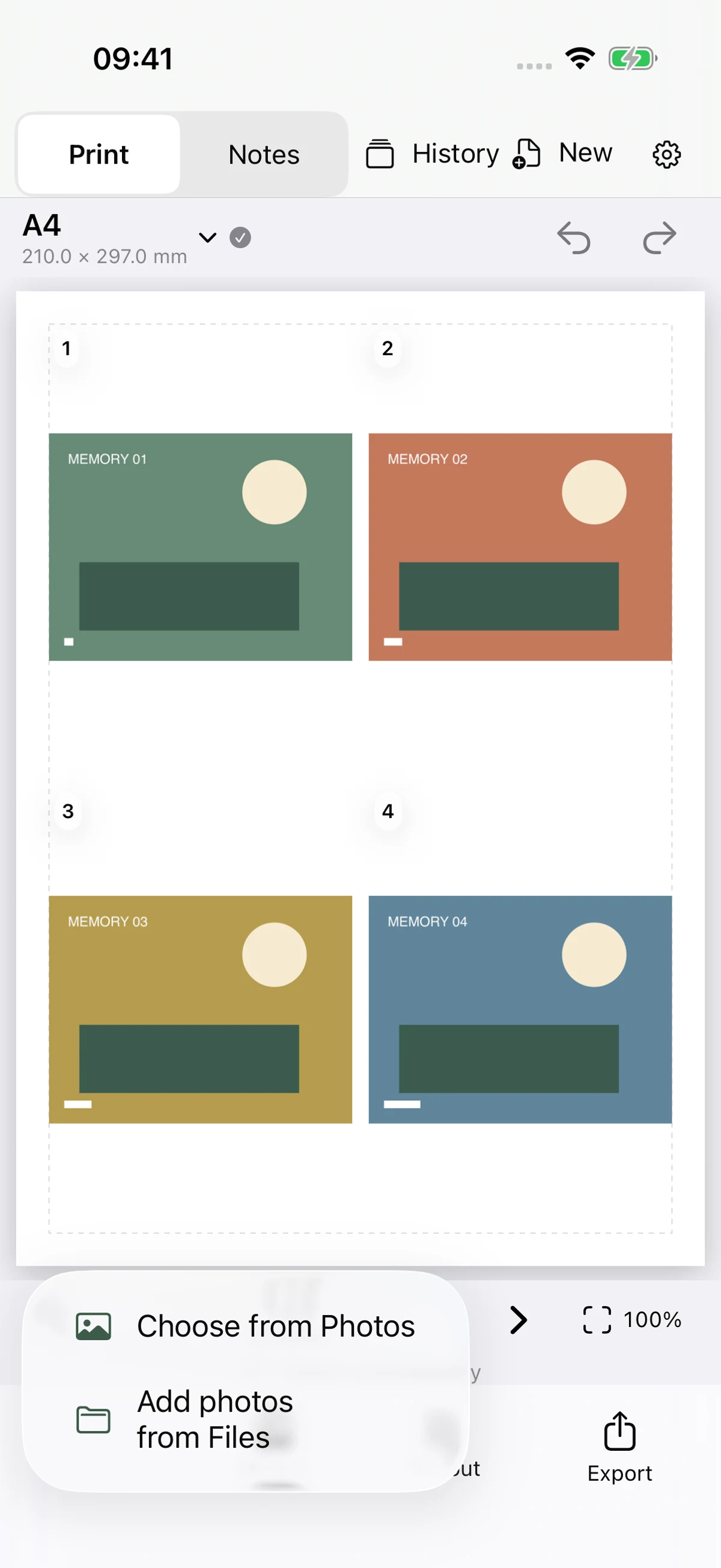
写真またはファイルから画像を取り込む。 Add(追加)→ Choose photos from library(ライブラリから写真を選択)/ Add photos from Files(Filesから写真を追加)
システムの写真ピッカーまたはFilesを選びます。配置したい画像を選んでキャンバスに戻ります。さらに画像を追加するには再びAddを使います。写真はお使いのデバイスで処理されます。
画像が拒否された場合は、読み込み結果の通知を開いて理由を確認してください。拒否されたファイルが通知なく追加されることはありません。取り消し/やり直しは編集に適用されますが、別の画像をまとめて読み込むと編集履歴はリセットされます。
iPhone · 1.4 (47) · 英語UI 1.4の実際のスクリーンショット 03
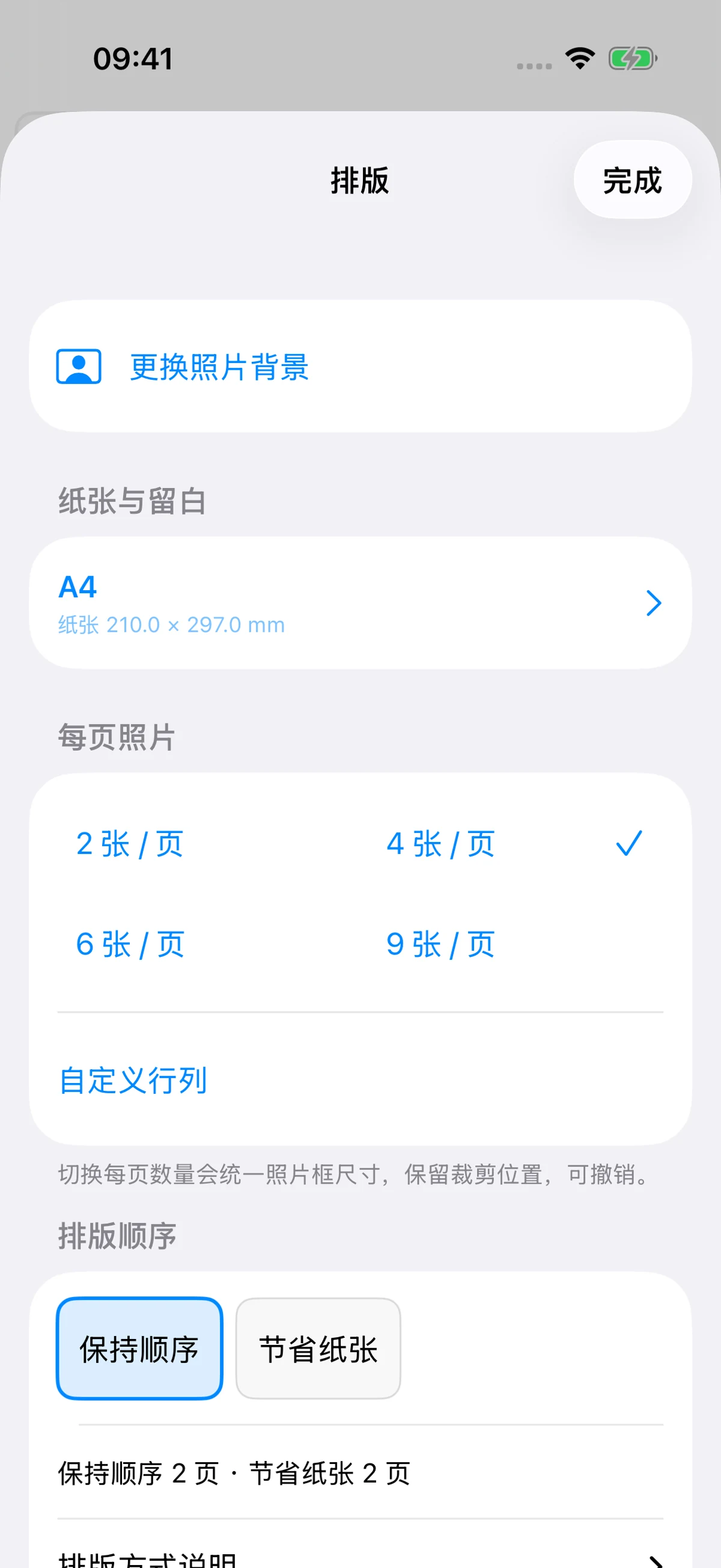
ページと写真の収め方を選ぶ。 Layout(レイアウト)→ Paper and margins(用紙と余白)· Photos per page(1ページの写真枚数)· Layout order(配置順)
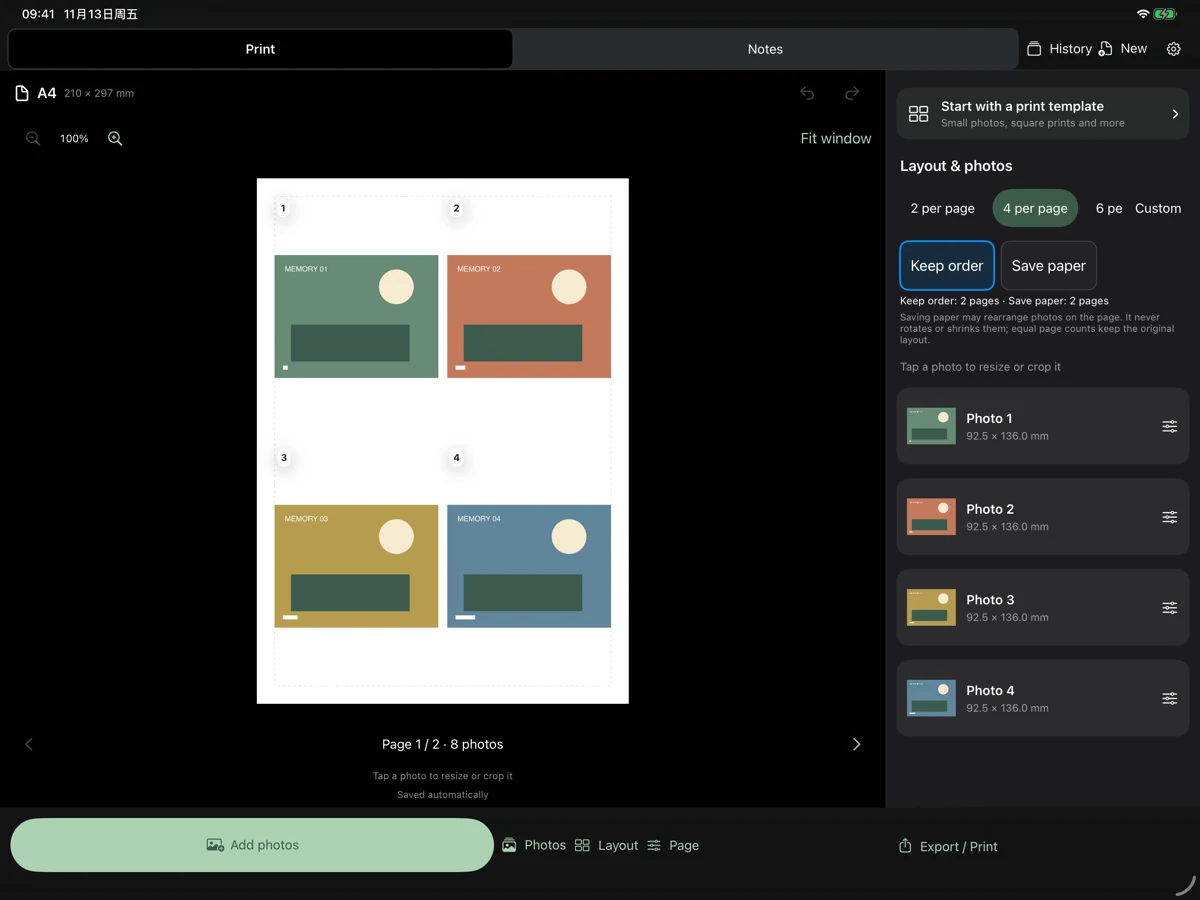
下部のLayoutを開きます。用紙、向き、余白、間隔、枠線を選び、1ページあたり2、4、6、9枚、またはカスタムグリッドを指定します。新規プロジェクトはA4で始まります。上部のA4というタイトルからもページ設定を開けます。
Keep orderは写真の順序を維持します。Save paperは写真を回転・縮小せずに並べ替える場合があるので、選ぶ前にページ数を比べてください。1ページあたりの写真グリッドを変更すると枠のサイズが統一されます。この操作は取り消せます。
iPhone · 1.4 (47) · 簡体字中国語UI 1.4の実際のスクリーンショット 04
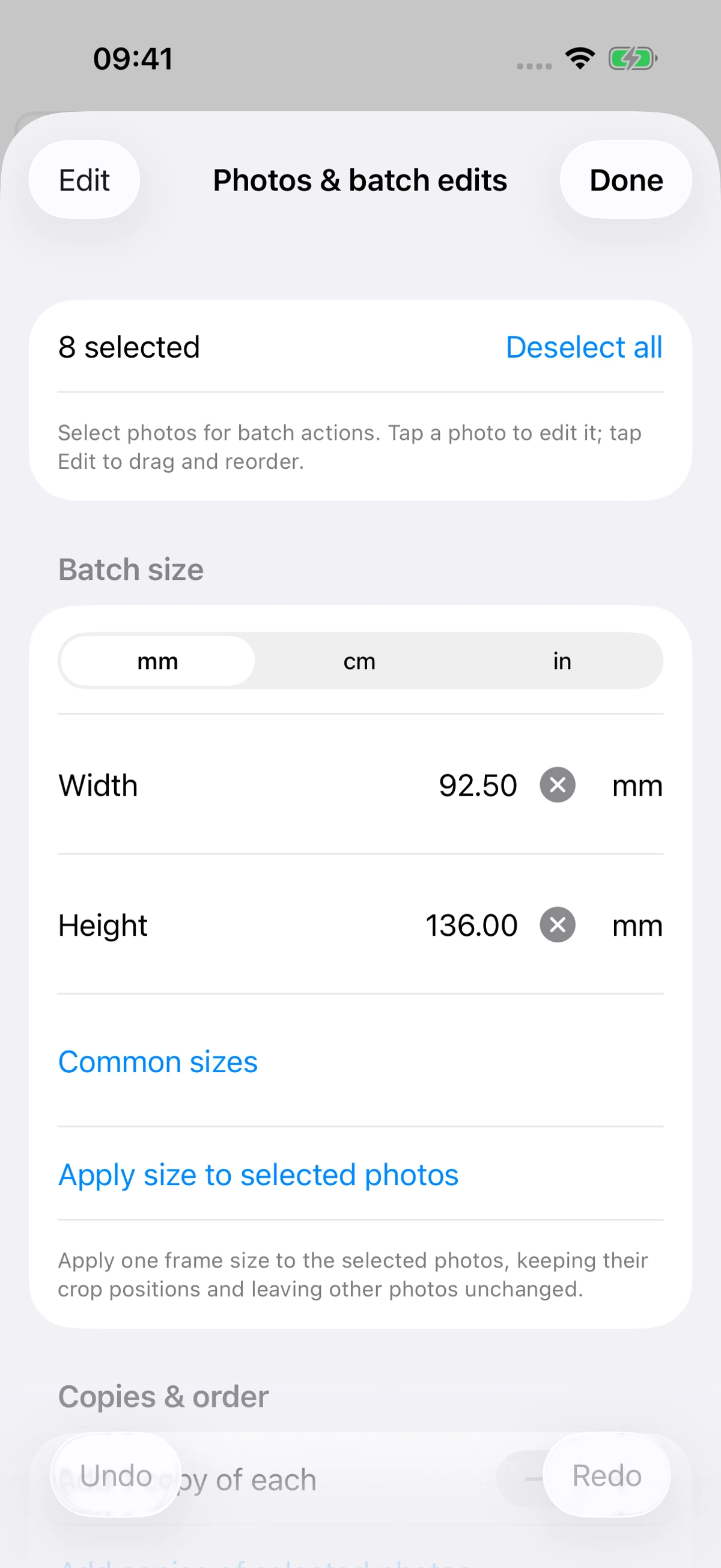
寸法を設定し、コピーを追加する。 Photos → 写真を選択 → Batch size / Copies and order
Photosを開き、まとめて変更したい画像にチェックを入れます。mm、cm、inから単位を選び、幅と高さを入力するかCommon sizesから選択し、Apply size to selected photosを実行します。トリミング位置は維持され、選択していない写真のサイズは変わりません。
複製するにはAdd copies of eachを設定し、Add copies of selected photosをタップします。数字は追加する枚数を表し、1なら各元画像の横にコピーを1枚追加します。Editではドラッグで並べ替えられ、選択した写真を先頭・末尾へ移動したり、逆順にしたりもできます。一括サイズ変更やコピー追加はそれぞれ1回の取り消し操作にまとまります。
iPhone · 1.4 (47) · 英語UI 1.4の実際のスクリーンショット 05
写真の残したい部分を選ぶ。 キャンバス上の写真、またはPhotos内の写真名をタップ
写真エディターを開いて1つの枠の寸法を設定します。画像全体を残すにはKeep whole (Fit)、枠いっぱいに表示するにはFillを使います。Fillではトリミングプレビュー内で写真をドラッグするか、フォーカススライダーを使います。Applyで確定し、Cancelで変更を確定せずに閉じます。
キャンバスの表示コントロール(100%)とピンチ操作で、小さい写真のプレビューを拡大できます。Fit to windowで表示をリセットします。プレビューの拡大率は印刷寸法には影響しません。広いiPad画面では、写真エディターがキャンバスの横に表示される場合があります。
06
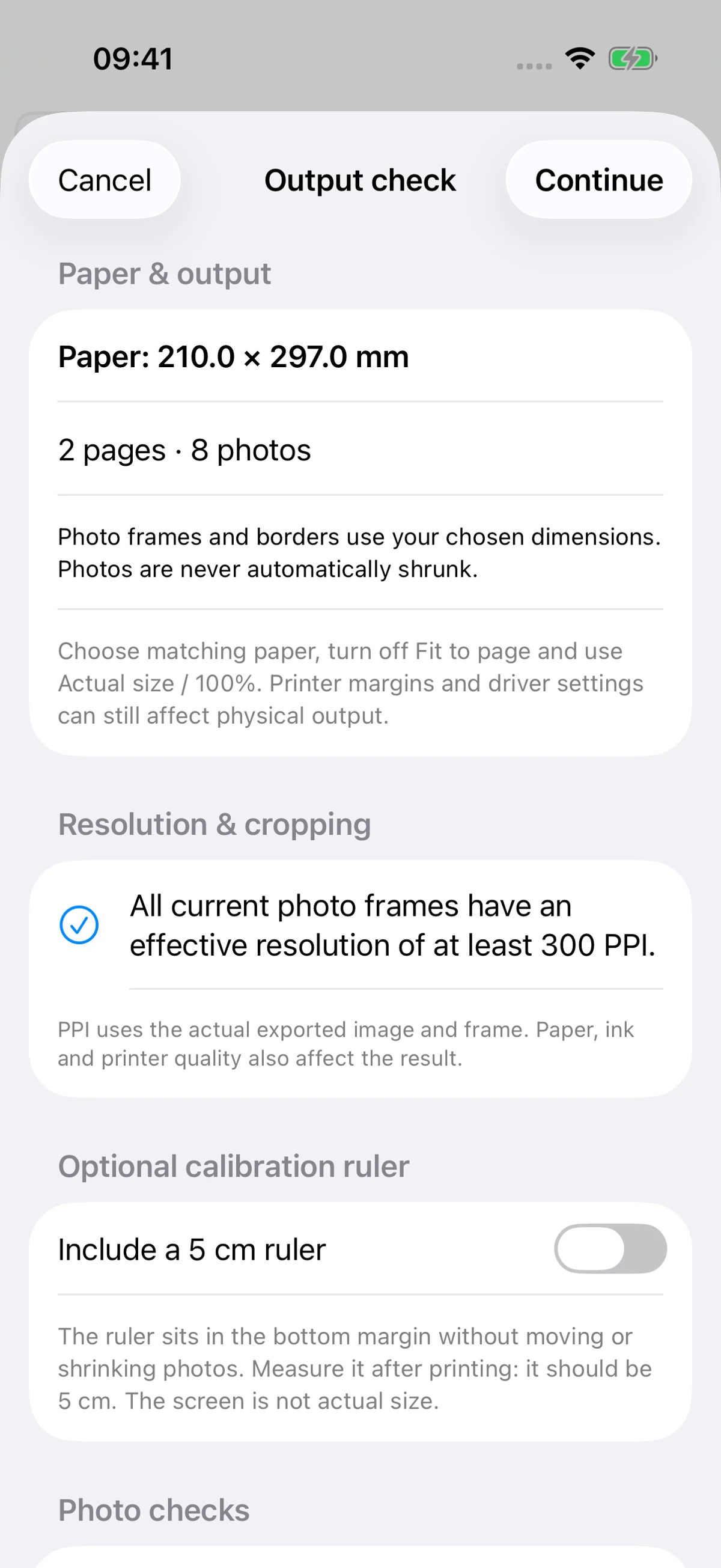
出力前にサイズと品質を確認する。 Export → 出力方法を選択 → Output check
用紙サイズ、ページ数、枠のサイズ、実効PPIを確認します。低解像度の警告は、枠を小さくするか、より鮮明な元画像を選ぶ目安になります。300 dpiで書き出しても、写真にない細部は追加できません。
ページに十分な余白がある場合は、5 cmの校正用定規を追加できます。試し刷り後に測ってください。画面上のプレビューは実寸ではありません。定規には少なくとも8 mmの余白と60 mmの用紙幅が必要です。
iPhone · 1.4 (47) · 英語UI 1.4の実際のスクリーンショット 07
印刷、PDF保存、JPEG共有を行う。 Export(書き出し)→ Print all pages(全ページを印刷)/ Save or share all PDF(全ページをPDFで保存・共有)/ Current-page JPEG(現在のページのJPEG)
Print all pagesを選び、Output checkを通過して、対応するAirPrintプリンターでシステムの印刷プレビューを使います。印刷店やFilesに渡す場合はSave / share all PDFを選びます。Current-page JPEGは選択中のページだけを300 dpiで書き出します。
印刷ツールで設定できる場合は、同じ用紙を選び、Actual size / 100%にします。プリンターの余白やドライバー設定で結果が変わるため、試し刷りを測ってください。印刷ジョブを送信できたことは、紙への印刷完了を証明するものではありません。
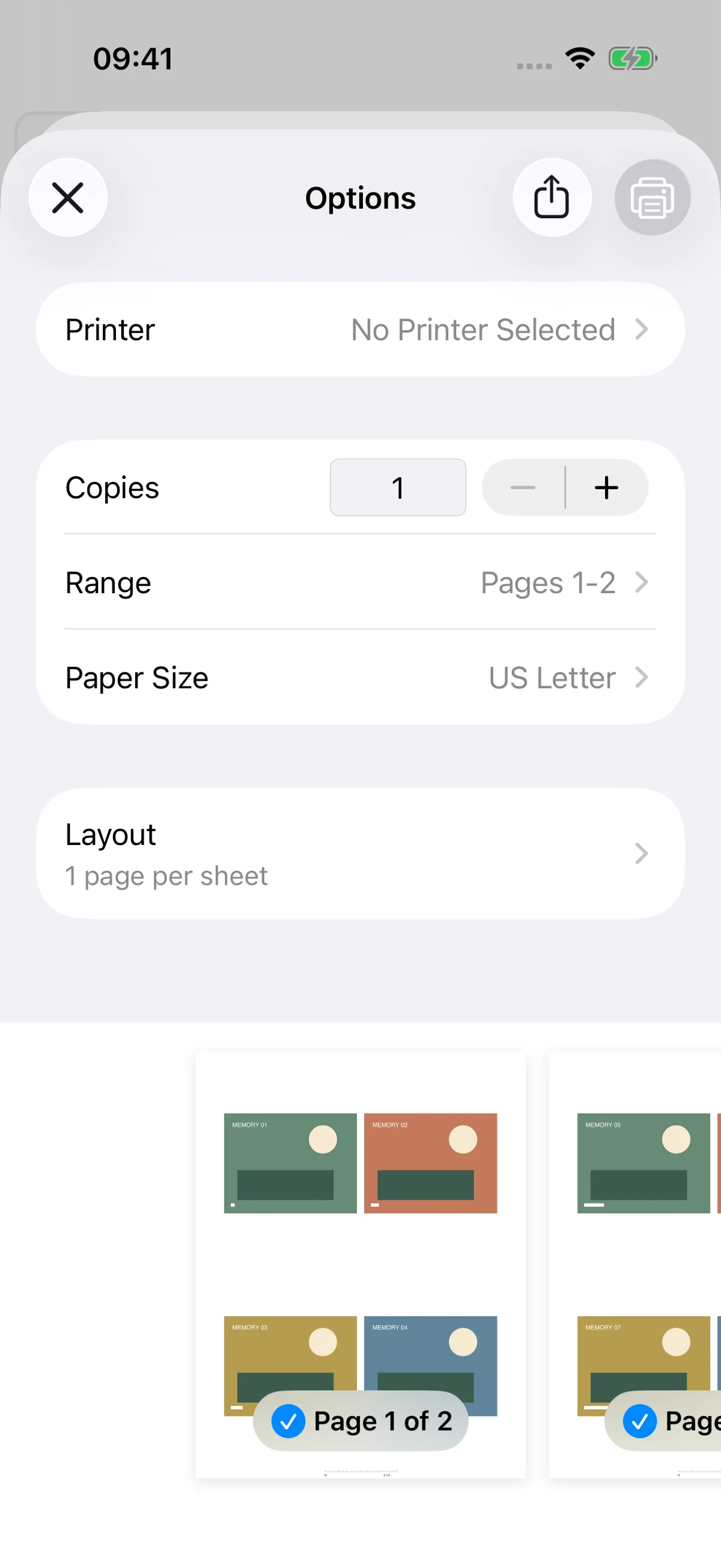
iPhone · 1.4 (47) · 英語UI 1.4の実際のスクリーンショット システムの印刷画面の例です。プリンタは未選択で、用紙は US Letter です。印刷前に文書と同じ用紙サイズを選んでください。 08
言語、Pro、購入の復元を見つける。 右上の… → Settings & Help
Settings & Helpで英語/簡体字中国語を切り替え、購入の復元を利用できます。無料書き出しは異なるプロジェクトを合計3件までで、毎日のリセットはありません。同じプロジェクトを再書き出ししても追加枠は使いません。
Proは追加プロジェクトからの書き出しに対応する任意の買い切り購入です。Appleが地域ごとの価格を表示し、支払いを処理します。Proの購入に使ったApple AccountでRestore Purchasesを実行してください。デバイスのストレージと技術的制限は引き続き適用されます。
iPhoneとiPadでは、使える画面領域に合わせて表示が変わります。 これらの手順は主にiPhoneを基準にしています。広いiPadウインドウではキャンバスとエディターが横並びになり、操作項目がサイドバーに表示される場合があります。スクリーンショットは実際の1.4の画面です。お使いのデバイスと地域の対応状況はApp Storeの互換性一覧をご確認ください。
iPad · 1.4 (47) · 英語UI · iPhoneとiPadでは、使える画面領域に合わせて表示が変わります。 1.4の実際のスクリーンショット
よくある質問
選んだサイズで印刷するには?
全ページをPDFとして書き出し、印刷アプリでActual Sizeまたは100%を選びます。プリンター設定によってページのサイズが変わることがあります。PaperSnipsは印刷用ファイルを作成し、印刷は印刷アプリとプリンターが処理します。
Keep wholeとFillのどちらを選べばいい?
Keep wholeは枠内に写真全体を表示します。Fillは枠いっぱいになるように写真をトリミングします。ページがいっぱいになると、写真は次のページに続きます。
無料書き出しとProの仕組みは?
1.4: 無料版では異なる3つのプロジェクトを書き出せます。同じプロジェクトを再書き出ししても、追加のプロジェクト枠は使いません。PaperSnips Proは買い切りで、サブスクリプションはありません。
購入時に使ったApple AccountでSettings → Restore Purchasesを実行すると、対象の購入権利を復元できます。
プロジェクトはどこに保存されますか?
プロジェクトは端末内に保存されます。最近削除したプロジェクトはHistoryから復元できます。アプリを削除すると端末内のアプリデータが消える場合があるため、残したいファイルは削除前に書き出してください。