iPhone 和 iPad 版 PaperSnips 1.5 iOS 1.5 已發布,商店供應可能因地區而異。下方舊指南與截圖保留原版本標示,並非 1.5 截圖。本次不宣布 Mac 新版上架。
照片列印可一次匯出所有頁面的有序 JPEG 檔案;歷史記錄顯示首頁排版封面,並可按最近修改或名稱排序。多頁 JPEG 批次仍計為一個列印專案,不按頁數扣專案額度。
Max 新增選用的每月自動續訂方案,Pro 與永久 Max 仍可一次購買。地區價格及扣款條款以 Apple 購買畫面為準,可透過 Apple 帳號管理或取消續訂。購買永久 Max 不會自動取消已有訂閱。
查看目前購買與本機儲存說明 →
1.5 購買與本機儲存說明 iOS 1.5 已發布,商店供應可能因地區而異。下方舊指南與截圖保留原版本標示,並非 1.5 截圖。本次不宣布 Mac 新版上架。
Pro 與永久 Max 仍為一次性購買,不會續費。1.5 新增選用的 Max 月訂閱,取消前會每月自動續費。訂閱有效期間提供 Max 權益,包括更多列印專案匯出、無浮水印換背景,以及不設固定專案與成品版本額度上限的 Image Notes;裝置與儲存限制仍適用。商品、地區價格與扣款條款以 Apple 購買確認畫面為準。Apple StoreKit 核驗購買、訂閱到期與續費狀態。可透過 Apple 帳號管理或取消訂閱。購買永久 Max 不會自動取消已有訂閱。訂閱權益結束後,按仍有效的永久購買決定權益。
封存與專案保留在本機,不會在 iPhone、iPad 和 Mac 之間自動同步。回復符合條件的 Apple 購買與搬移檔案是兩回事。實際功能與購買選項取決於安裝版本及 Apple 在所在地區提供的商品。
Apple Standard EULA · 1.5 購買與本機儲存說明
PaperSnips 1.4 現已推出;各地區版本與供應情況請查看 App Store。 閱讀 1.4 指南:範本、尺寸混排、背景、JPEG 匯出與限制 → 開發者已確認發佈。App Store 頁面與不同地區的可用版本可能需要時間同步。
1.4 實際介面截圖
最新 1.4 介面預覽 以下為實際 1.4 介面的截圖。PaperSnips 1.4 現已推出;各地區版本與供應情況請查看 App Store。
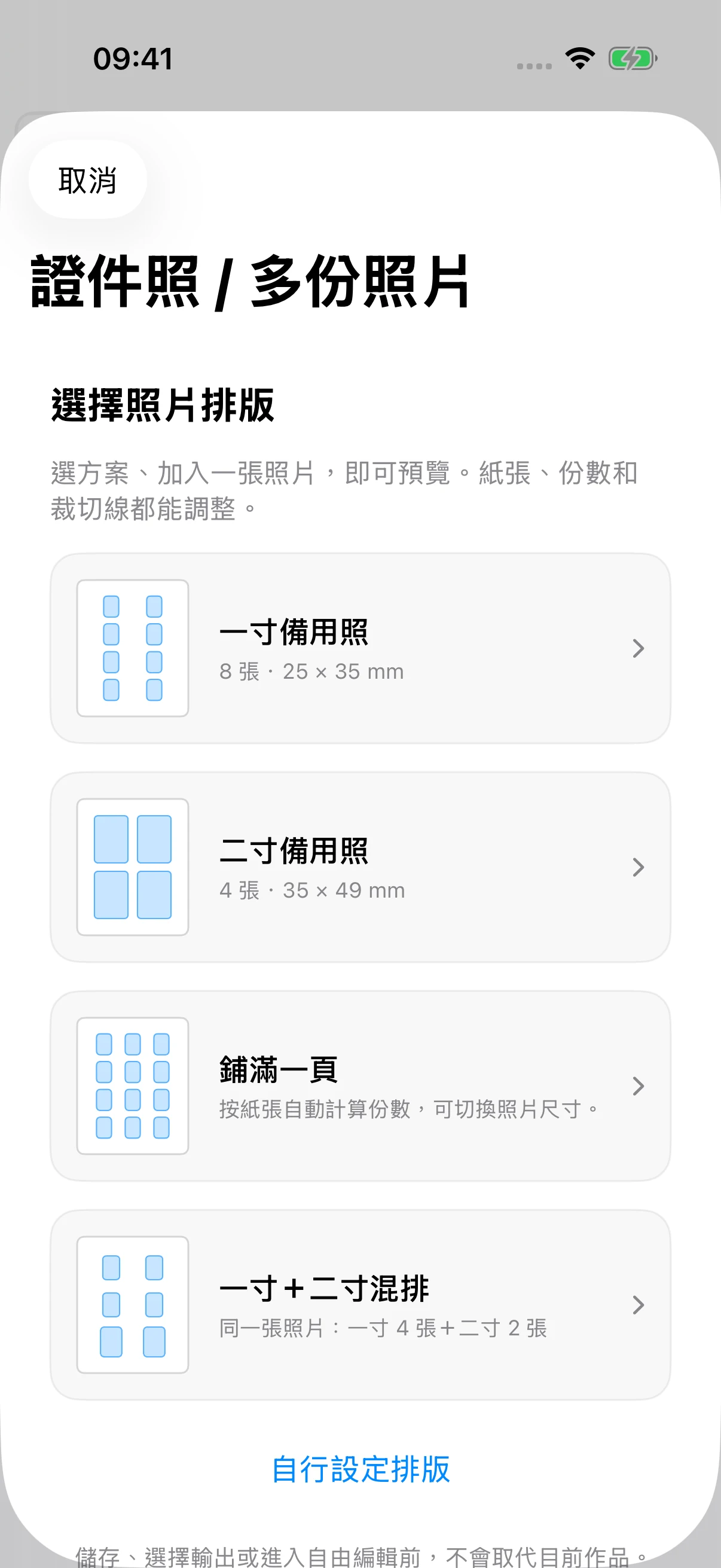
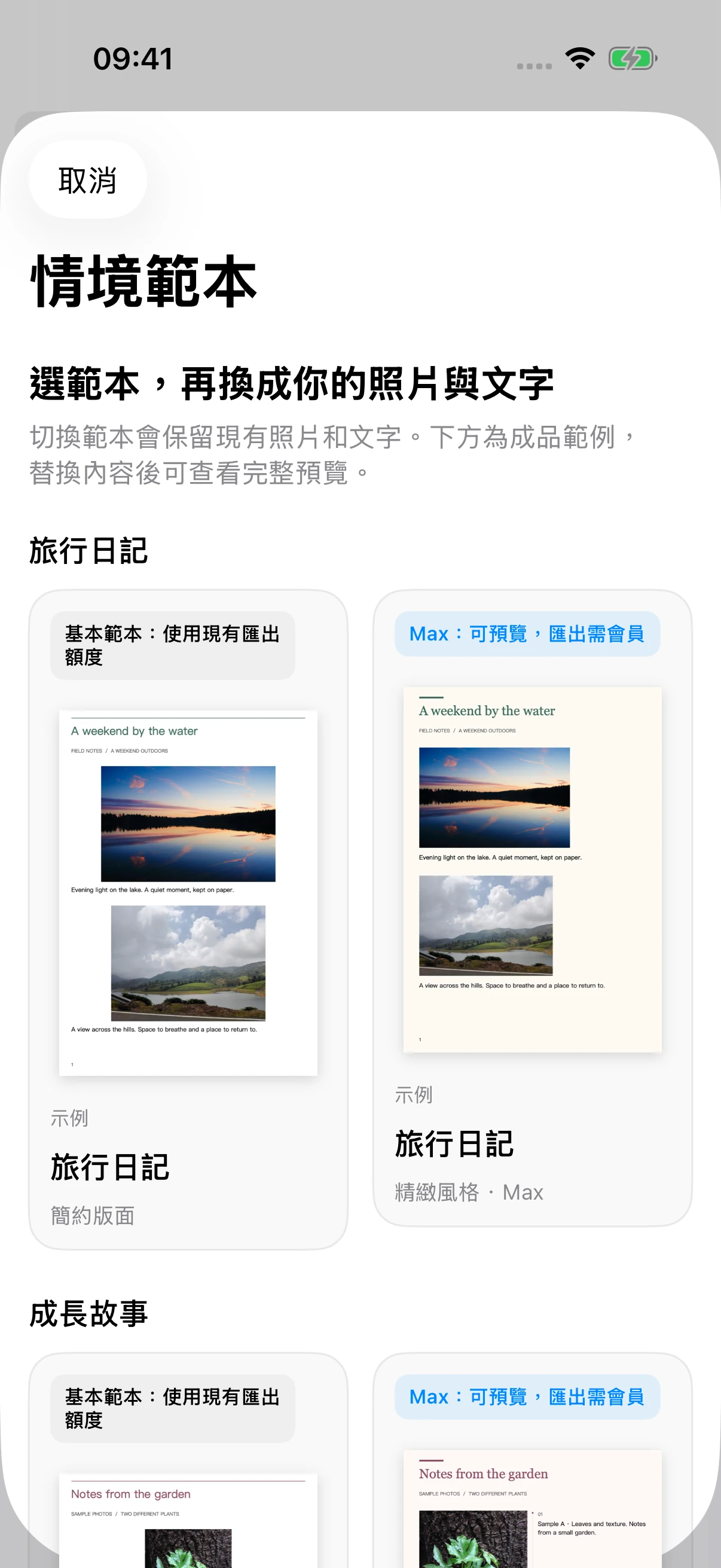
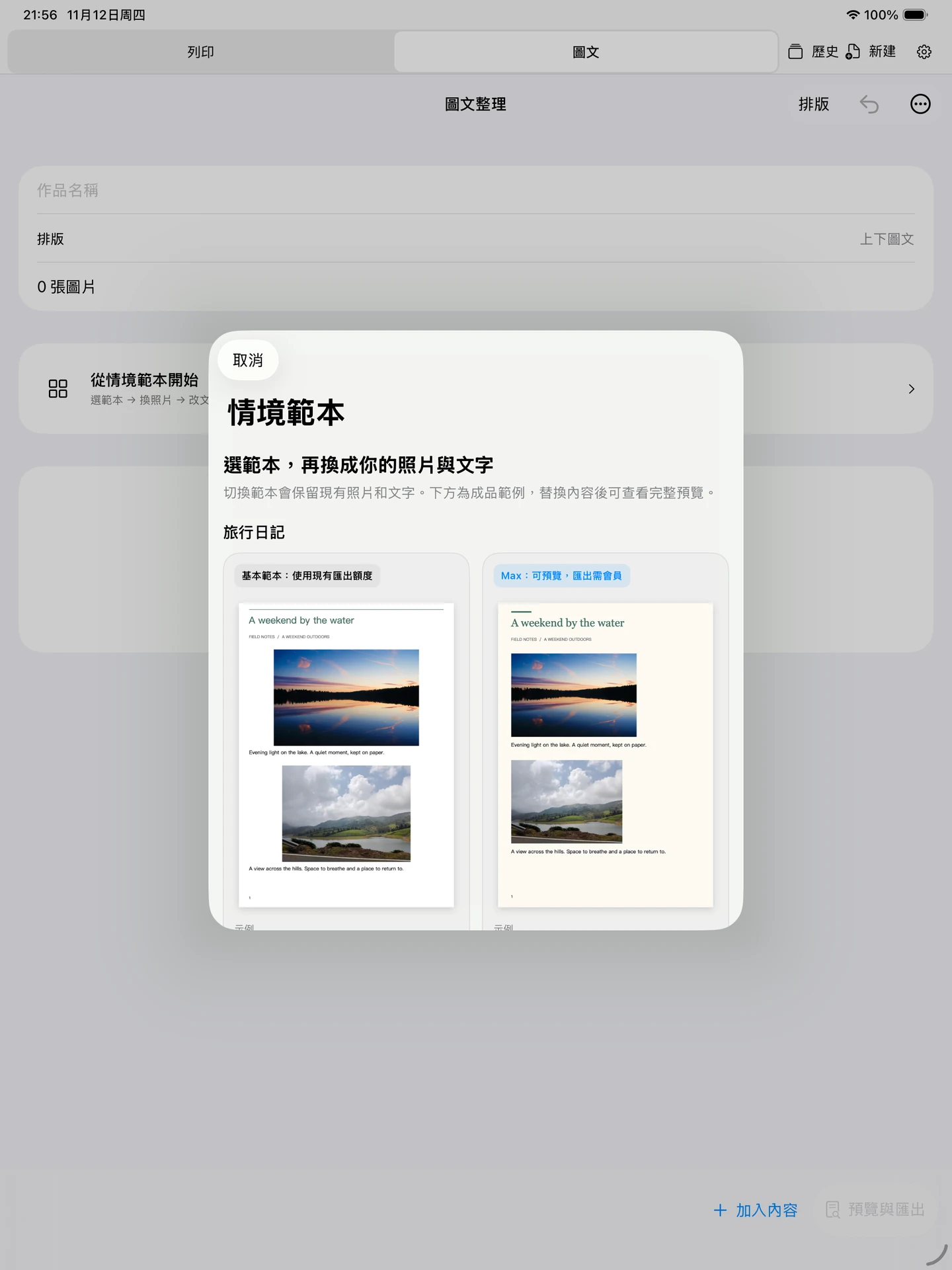
iPhone · 1.4 (47) · 介面語言: 繁體中文 · 證件照預設 1.4 實際介面截圖 iPhone · 1.4 (47) · 介面語言: 繁體中文 · 圖文範本 1.4 實際介面截圖 iPad · 1.4 (47) · 介面語言: 繁體中文 · 圖文範本 1.4 實際介面截圖 原生 Mac 版已上線 支援 Finder 匯入與拖放、照片尺寸排版、PDF/JPEG 匯出和系統列印。專案儲存在本機,不自動跨裝置同步。
檢視 Mac 使用說明與下載 → 圖文筆記專案 · 1.4 已上線
讓圖片,也帶上你的說明。 1.4 提供獨立圖文筆記專案:整理多張圖片、圖注與獨立文字,選擇上下圖文、左右圖文或雙列圖冊,匯出 PDF 或長圖。照片列印繼續獨立使用。
PaperSnips 1.4 現已推出;各地區版本與供應情況請查看 App Store。本機專案不會自動跨裝置同步。
探索 1.3 指南 · 10 種語言 探索 1.3 指南 · 10 種語言工作流示意 · 非 App 截圖 支援
PaperSnips 功能入口與幫助。 關於列印、匯出和已儲存專案,這些說明可以幫你排查問題。
PAPERSNIPS 1.4 · 現已推出
每個功能,從哪裡開啟? 逐步了解照片列印流程。新截圖展示實際 1.4 介面;範例影像為虛構作品。
新建排版,找回已有專案。 從 Photos(照片)或 Files(檔案)匯入照片。 選擇紙張與照片的填入方式。 設定尺寸並新增副本。 拖動裁切,保留想要的畫面。 匯出前核對尺寸與清晰度。 列印、儲存 PDF 或分享 JPEG。 語言、Pro 和回復購買都在這裡。 01
新建排版,找回已有專案。 1.4:New / History(頂部)
1.4 中在頂部選擇 New 建立新專案。新增專案面板會先說明剩餘匯出額度。加入照片後即開始在本機自動儲存;取消選取照片不會留下空白的已儲存專案。
使用頂部 History(歷史紀錄)重新開啟已儲存的專案。名稱旁的選單提供 Rename(重新命名)、Duplicate project(複製專案)與 Move to Recently Deleted(移至最近刪除)。Recently Deleted(最近刪除)提供 Restore(回復)操作。專案保留在這台裝置上,不支援在裝置間同步可編輯專案。
iPhone · 1.4 (47) · 英文介面 1.4 實際介面截圖 02
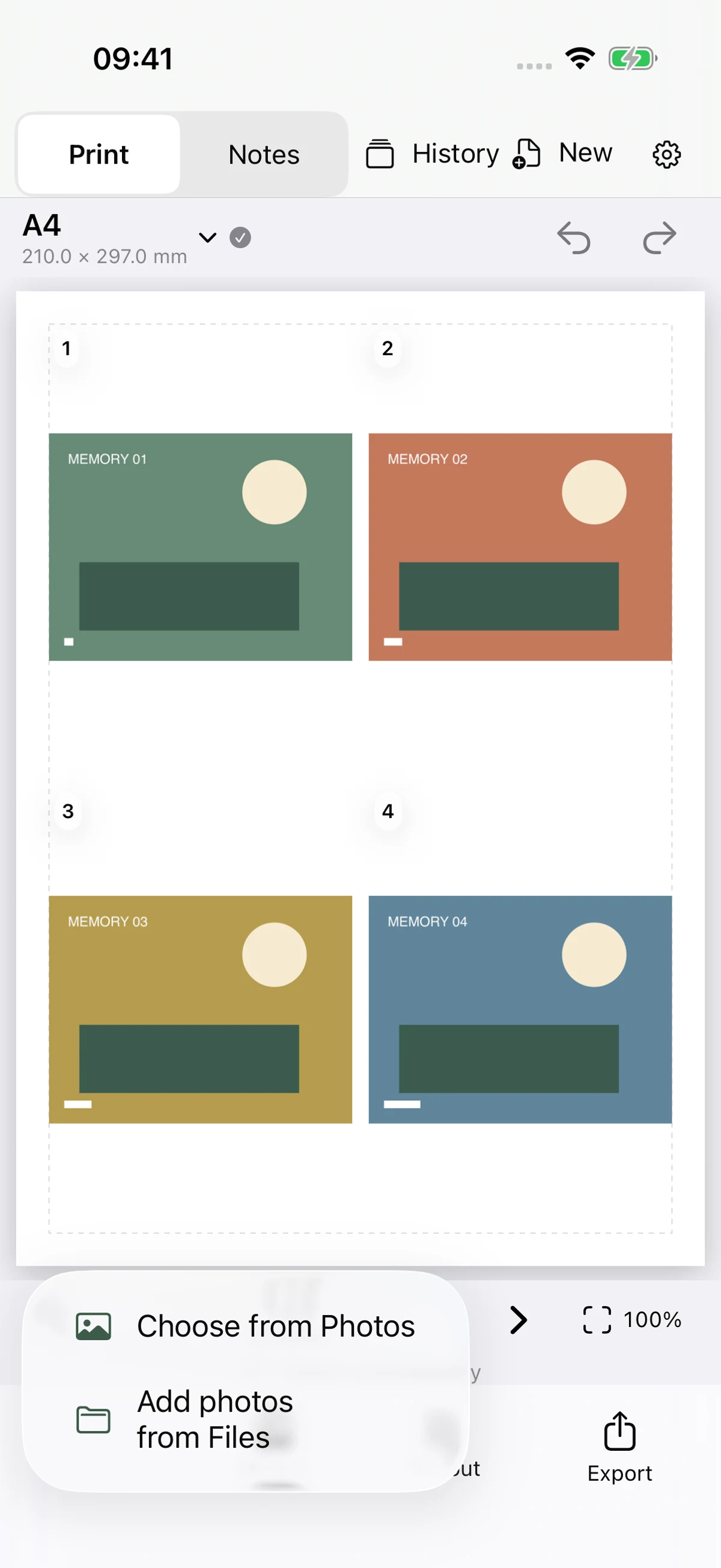
從 Photos(照片)或 Files(檔案)匯入照片。 Add → Choose photos from library / Add photos from Files(新增 → 從圖庫選取照片 / 從檔案加入照片)
選擇系統相簿選擇器或檔案選擇器,選中要排版的圖片後回到畫布。後續需要補圖,再點「新增」。照片在裝置本機處理。
若影像遭拒,請開啟匯入結果通知查看原因。遭拒的檔案不會在未告知的情況下加入。復原與重做適用於編輯操作;匯入下一批照片會重設這份編輯紀錄。
iPhone · 1.4 (47) · 英文介面 1.4 實際介面截圖 03
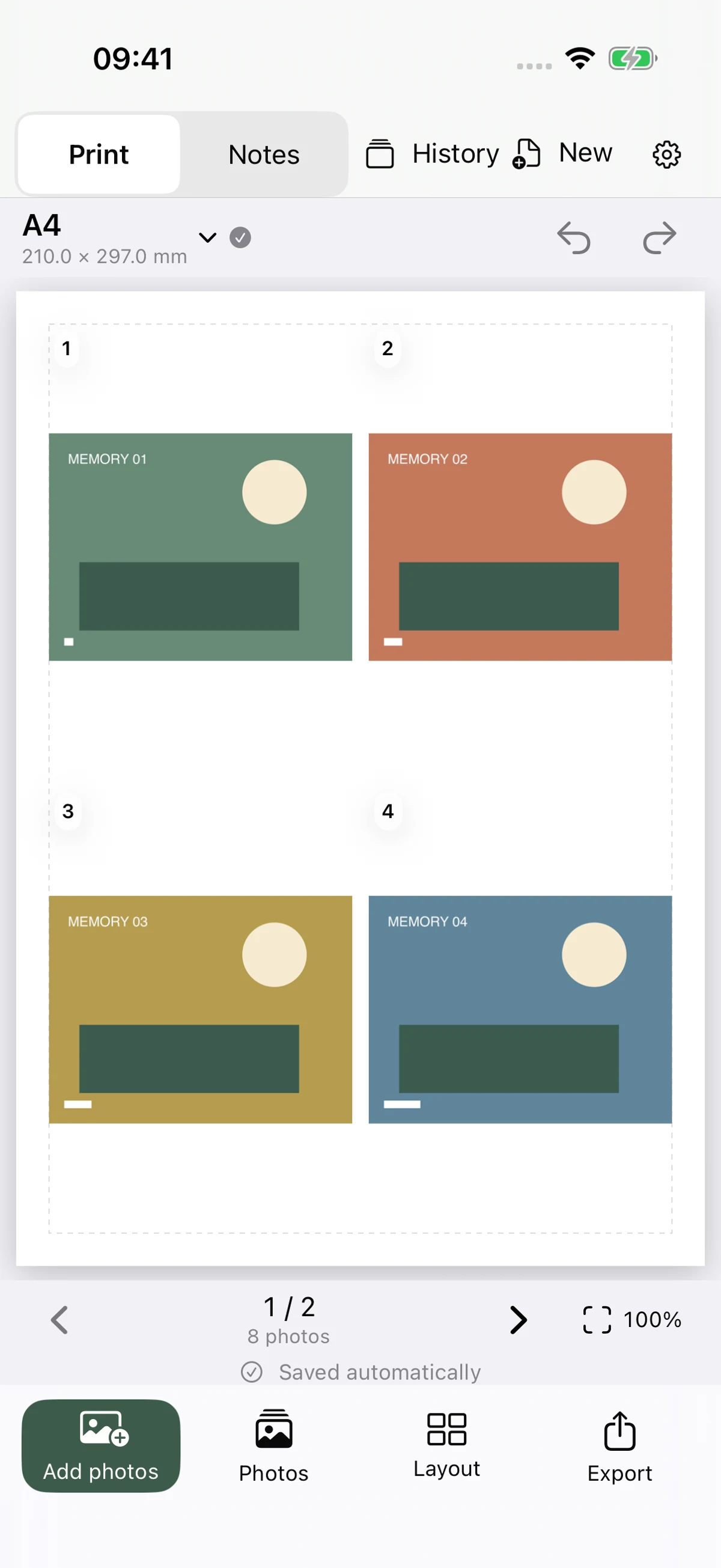
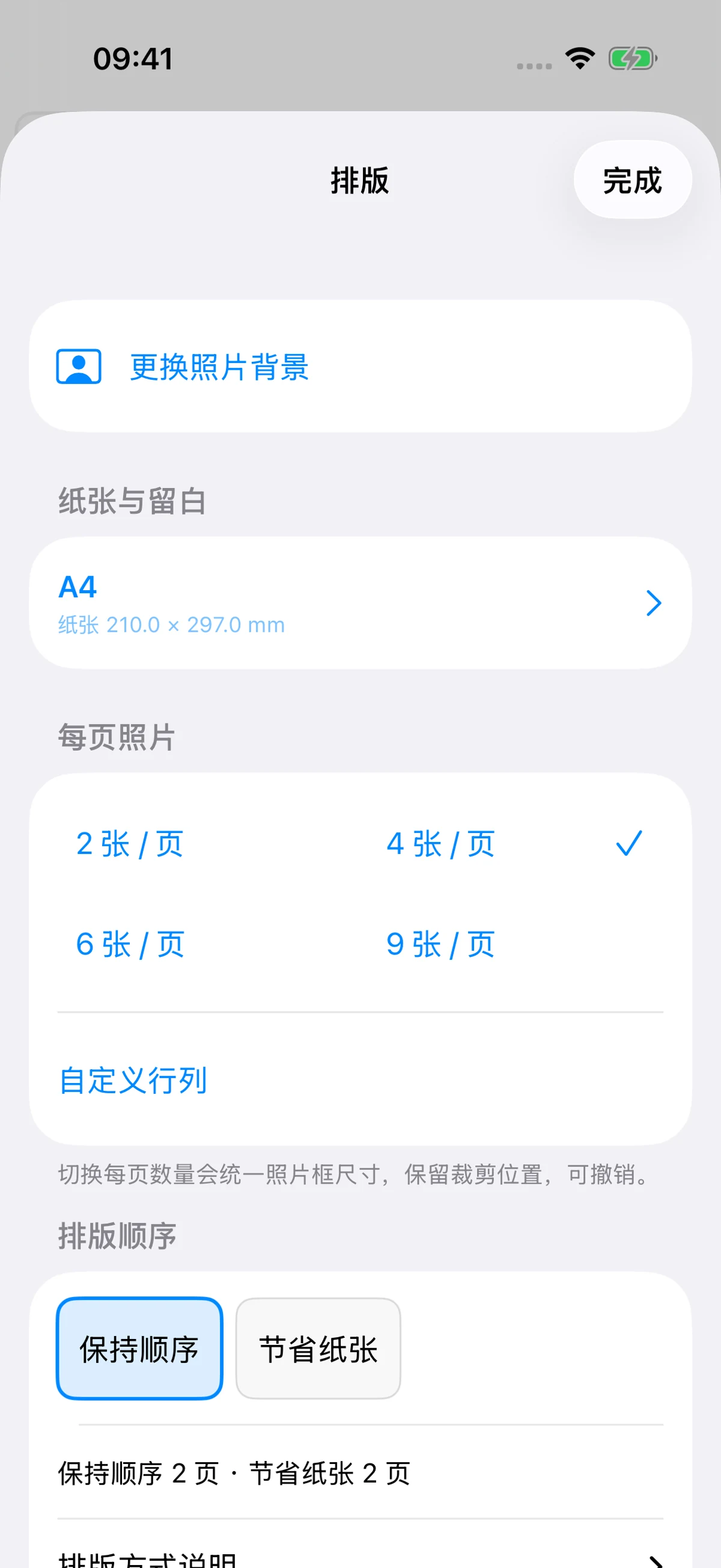
選擇紙張與照片的填入方式。 Layout → Paper and margins · Photos per page · Layout order(排版 → 紙張與邊界 · 每頁照片數 · 排版順序)
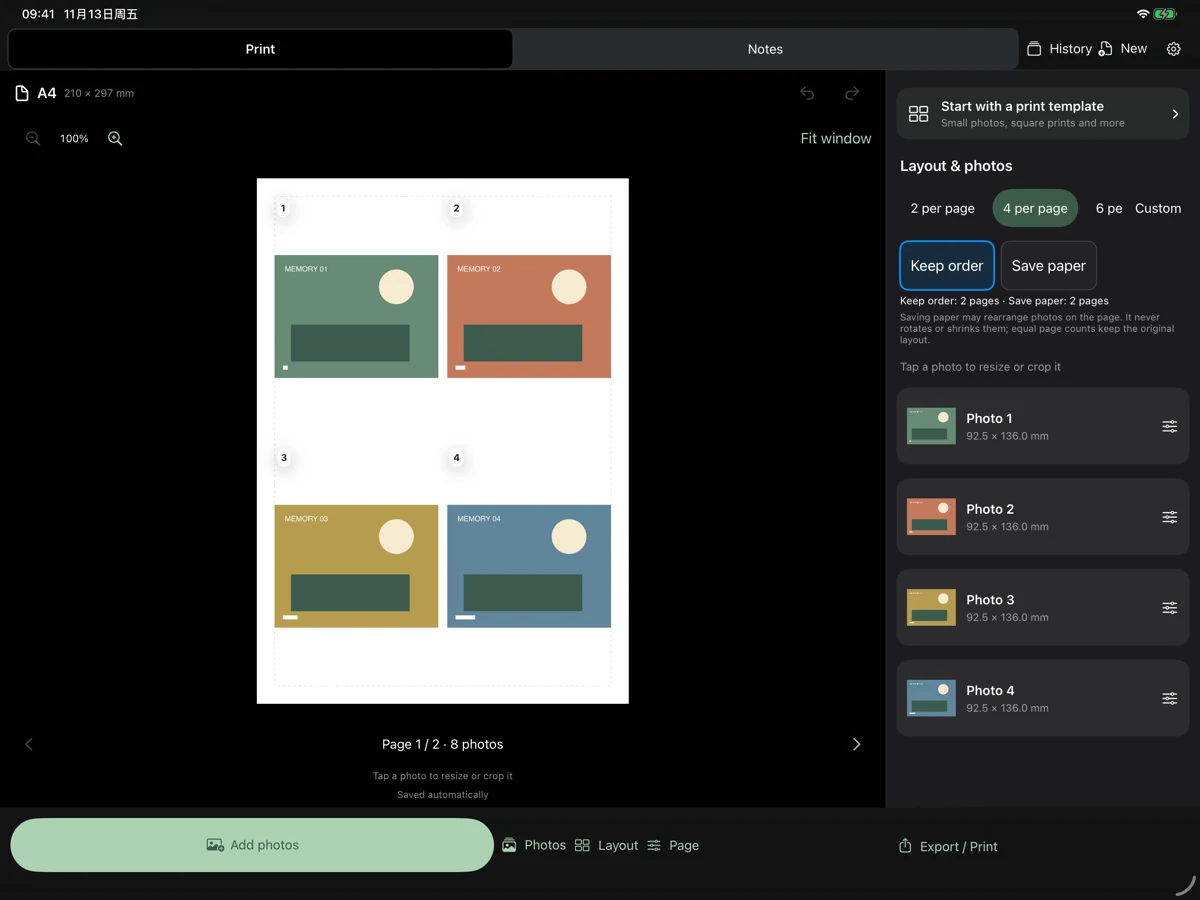
在「排版」裡調整紙張、橫豎方向、紙邊、照片間距與白邊;每頁可選 2、4、6、9 張或自定義行列。新專案預設 A4,頂部 A4 標題也能開啟頁面設定。
Keep order(保持順序)會保留照片順序。Save paper(節省紙張)可能重新排列照片,但不會旋轉或縮小照片;選擇前請先比較頁數。變更每頁照片的格線配置會統一照片框尺寸,而且可以復原。
iPhone · 1.4 (47) · 簡體中文介面 1.4 實際介面截圖 04
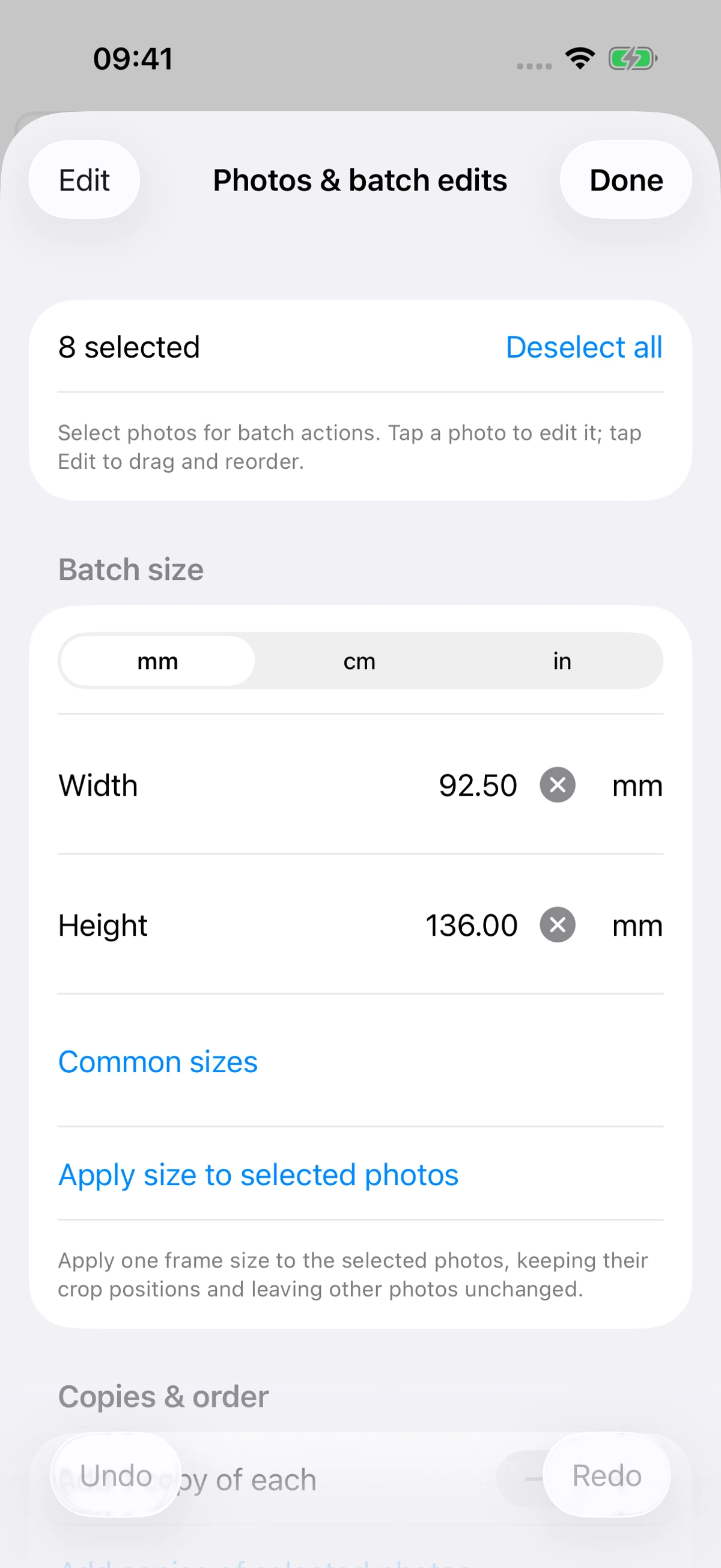
設定尺寸並新增副本。 Photos → 選取照片 → Batch size / Copies and order(照片 → 選取照片 → 批次尺寸 / 份數與順序)
開啟 Photos(照片),勾選要一起修改的影像。選擇 mm、cm 或 in,輸入寬度與高度,或選擇 Common sizes(常用尺寸),再按 Apply size to selected photos(將尺寸套用至所選照片)。裁切位置會保留,未選取的照片維持原尺寸。
如需副本,先設定 Add copies of each(每張新增份數),再點選 Add copies of selected photos(新增所選照片的副本)。數字代表額外份數:1 會在每張原圖旁新增一份。Edit(編輯)可啟用拖曳排序;也可將所選照片移至最前、最後或反轉順序。每次批次調整尺寸或複製,都可用一次復原取消。
iPhone · 1.4 (47) · 英文介面 1.4 實際介面截圖 05
拖動裁切,保留想要的畫面。 點選畫布上的照片,或 Photos(照片)中的名稱
開啟照片編輯器,設定單一照片框的尺寸。選擇 Keep whole (Fit)(完整顯示)保留整張照片,或使用 Fill(填滿)覆蓋照片框。使用 Fill 時,可在裁切預覽中拖曳照片,或使用焦點滑桿。點選 Apply(套用)確認,或 Cancel(取消)放棄這次草稿。
畫布檢視控制項(100%)與雙指縮放手勢可放大預覽中的小照片;Fit to window(符合視窗大小)會重設檢視。預覽縮放不會改變列印尺寸。在較寬的 iPad 上,照片編輯器可以顯示在畫布旁邊。
06
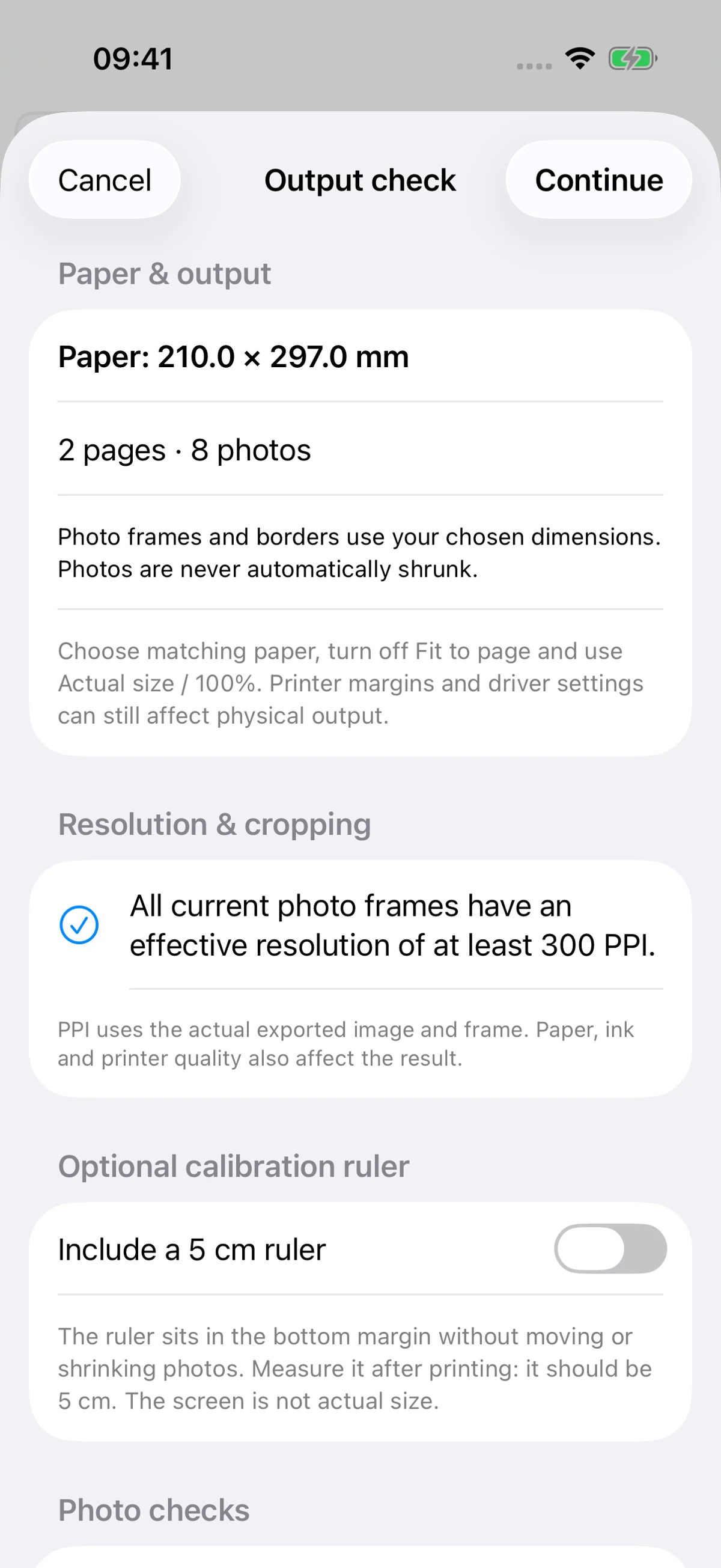
匯出前核對尺寸與清晰度。 Export → 選擇輸出方式 → Output check(匯出 → 選擇輸出方式 → 輸出檢查)
核對紙張、頁數、照片框尺寸與有效 PPI。出現低解析度提示時,可減小照片框或換用更清晰的原圖。匯出 300 dpi 檔案不會補出原圖沒有的細節。
紙邊足夠時可開啟「輸出 5 cm 標尺」,試打後用實體尺測量;螢幕顯示不代表實際大小。標尺要求紙邊至少 8 mm、紙寬至少 60 mm。
iPhone · 1.4 (47) · 英文介面 1.4 實際介面截圖 07
列印、儲存 PDF 或分享 JPEG。 Export → Print all pages / Save or share all PDF / Current-page JPEG(匯出 → 列印全部頁面 / 儲存或分享全部 PDF / 目前頁面 JPEG)
選擇 Print all pages(列印全部頁面),通過 Output check(輸出檢查),再透過系統列印預覽使用相容的 AirPrint 印表機。若要交給列印店或存入「檔案」,請選擇 Save / share all PDF(儲存 / 分享全部 PDF)。Current-page JPEG(目前頁面 JPEG)僅以 300 dpi 匯出所選頁面。
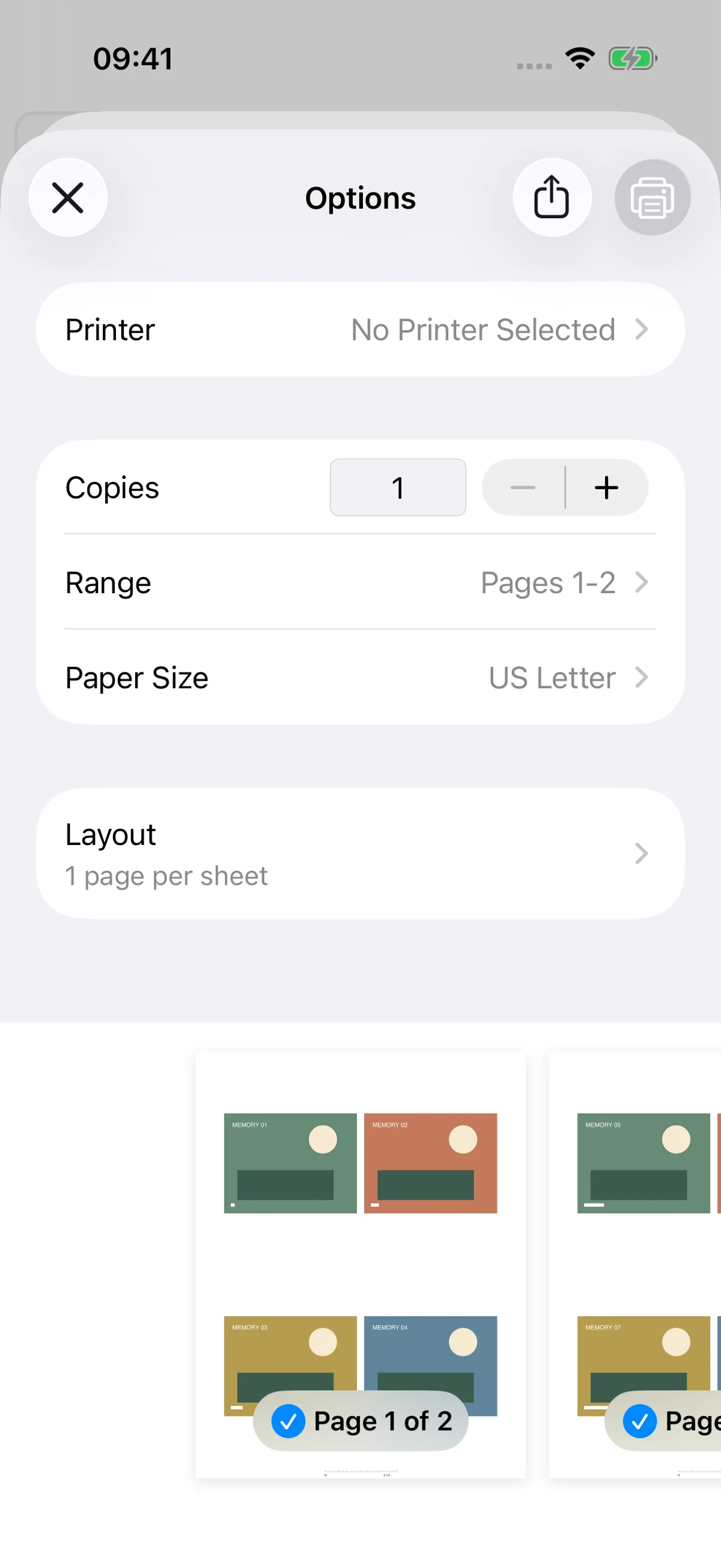
列印時選擇匹配紙張,儘可能使用「實際大小 / 100%」並關閉適合頁面縮放。印表機邊距和驅動可能影響成品,請先試打一頁測量。系統接收任務不等於已完成實物列印。
iPhone · 1.4 (47) · 英文介面 1.4 實際介面截圖 僅示範系統列印入口:尚未選取印表機,圖中為 US Letter。列印前請改為與文件一致的紙張尺寸。 08
語言、Pro 和回復購買都在這裡。 右上角 … → Settings & Help(設定與說明)
開啟 Settings & Help(設定與說明),切換英文 / 簡體中文並找到回復購買。免費匯出額度總計涵蓋 3 個不同專案,不會每日重設;重複匯出同一專案不占額外額度。
Pro 為選用的一次性購買,可匯出更多專案。Apple 顯示當地價格並處理付款。請使用購買 Pro 時的 Apple 帳號執行 Restore Purchases(回復購買)。裝置儲存空間與技術限制仍然適用。
iPhone 與 iPad,入口隨視窗調整。 這些步驟主要以 iPhone 為例。較寬的 iPad 視窗可並排顯示畫布與編輯器,並將控制項放在側邊欄。截圖展示實際 1.4 介面。請在 App Store 查看適用於你裝置與地區的相容性清單。
iPad · 1.4 (47) · 英文介面 · iPhone 與 iPad,入口隨視窗調整。 1.4 實際介面截圖
常見問題
怎樣按設定的尺寸列印?
將全部頁面匯出為 PDF,然後在列印工具中選擇“實際大小”或 100%。列印設定可能會縮放頁面。PaperSnips 負責生成可列印的檔案,實際列印由列印工具和印表機完成。
該選 Keep whole(完整顯示)還是 Fill(填滿)?
“完整顯示”會在照片框內保留整張照片;“填滿”會裁切照片,讓它覆蓋整個照片框。一頁放不下時,照片會繼續排列到下一頁。
免費匯出和 Pro 如何使用?
1.4: 免費版可匯出 3 個不同專案。同一專案重複匯出不額外佔用名額。PaperSnips Pro 為一次性購買,無訂閱。
使用購買時的 Apple 帳號,前往 Settings → Restore Purchases(設定 → 回復購買),回復符合條件的購買權益。
專案儲存在哪裡?
專案儲存在本機。誤刪的專案可在“歷史”的“最近刪除”中找回。解除安裝 App 前,請先匯出需要保留的檔案;解除安裝可能會刪除 App 的本機資料。