O iOS 1.5 foi lançado. A disponibilidade pode variar por região da App Store. Guias e capturas anteriores mantêm suas versões; não são capturas da 1.5. Este aviso não anuncia uma nova versão para Mac.
Exporte todas as páginas de impressão juntas como arquivos JPEG em ordem. O histórico mostra o layout da primeira página e permite ordenar por alteração recente ou nome. Um lote JPEG de várias páginas continua contando como um projeto, não um por página.
Max também oferece assinatura mensal opcional com renovação automática. Pro e Max vitalício continuam sendo compras únicas. Confira preço regional e condições na tela de compra da Apple. Gerencie ou cancele a renovação na conta Apple. Comprar Max vitalício não cancela uma assinatura.
O iOS 1.5 foi lançado. A disponibilidade pode variar por região da App Store. Guias e capturas anteriores mantêm suas versões; não são capturas da 1.5. Este aviso não anuncia uma nova versão para Mac.
Pro e Max vitalício continuam sendo compras únicas, sem renovação. A versão 1.5 adiciona uma assinatura Max opcional, renovada mensalmente até o cancelamento. Enquanto ativa, ela oferece os benefícios Max: exportação de mais projetos de impressão, troca de fundo sem marca-d’água e Image Notes sem cotas fixas de projetos ou versões finalizadas. Os limites do dispositivo e do armazenamento continuam valendo. A Apple mostra produto, preço regional e condições de cobrança antes da compra. O StoreKit verifica compras, vencimento e renovação. Gerencie ou cancele a assinatura pela sua Conta Apple. Comprar Max vitalício não cancela uma assinatura existente. Ao terminar o acesso por assinatura, as compras vitalícias ainda válidas determinam seu acesso.
O arquivo e os projetos ficam no dispositivo, sem sincronização automática entre iPhone, iPad e Mac. Restaurar compras Apple elegíveis não transfere arquivos. A disponibilidade depende da versão instalada e dos produtos oferecidos pela Apple na sua região.
As capturas mostram as interfaces reais do iPhone/iPad 1.4 (47) e do Mac 1.4 (28).
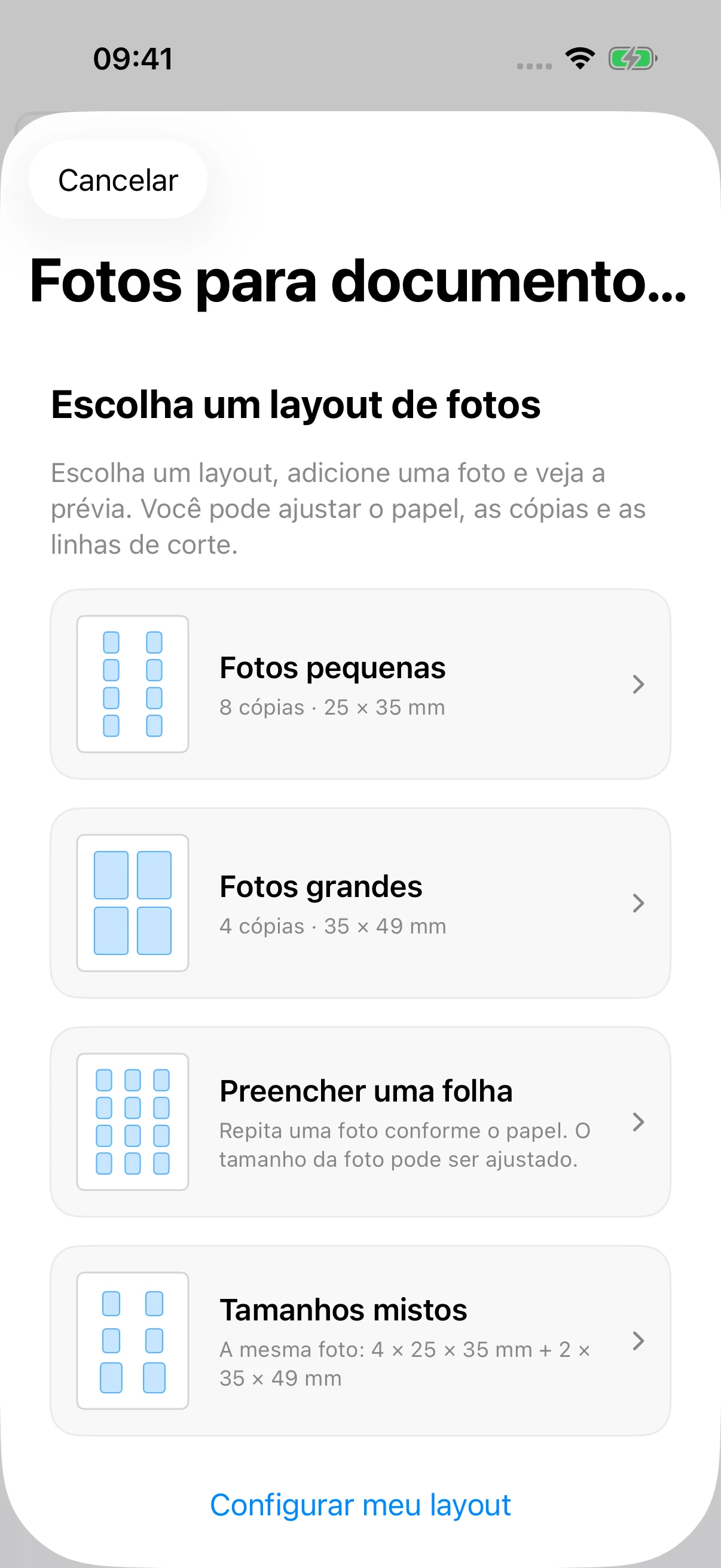
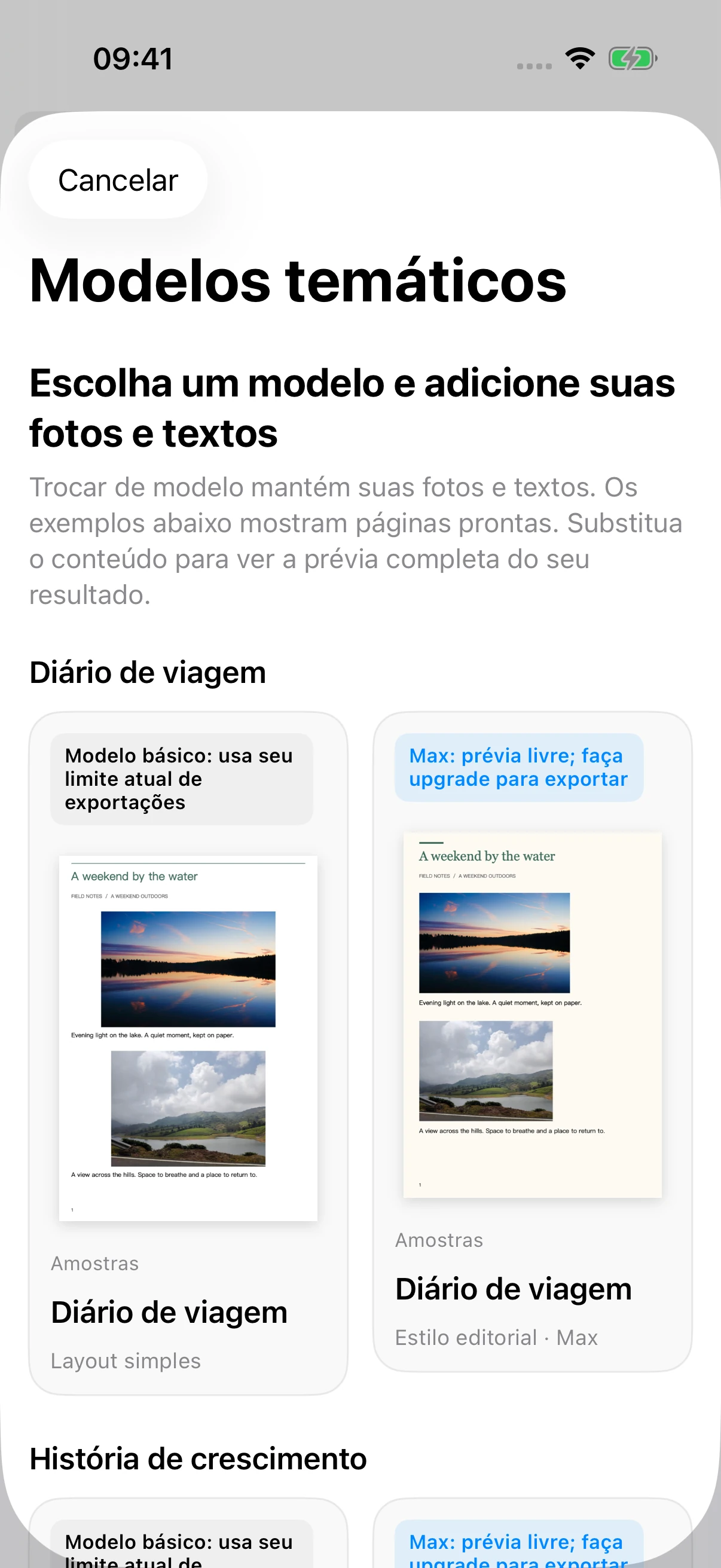
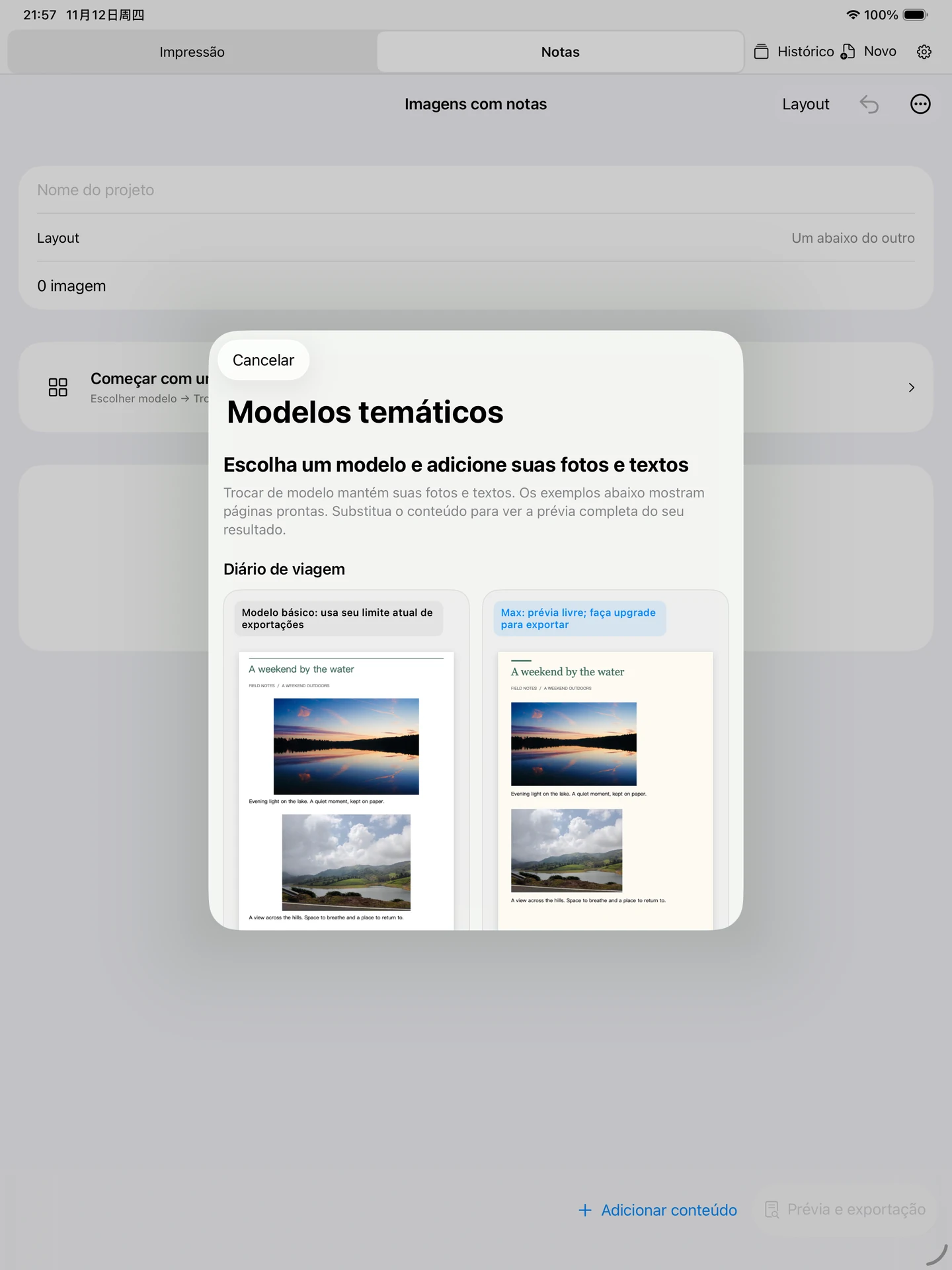
iPhone · 1.4 (47) · Idioma da interface: Português (Brasil) · Predefinições de fotos de identificaçãoCapturas reais do app na versão 1.4iPhone · 1.4 (47) · Idioma da interface: Português (Brasil) · Modelos do Image NotesCapturas reais do app na versão 1.4iPad · 1.4 (47) · Idioma da interface: Português (Brasil) · Modelos do Image NotesCapturas reais do app na versão 1.4
O app nativo para Mac já está disponível
Importação pelo Finder e por arrastar e soltar, layouts de fotos com dimensões físicas, exportação PDF/JPEG e impressão nativa do sistema. Os projetos ficam armazenados localmente, sem sincronização automática entre dispositivos.
Os projetos de foto e texto da versão 1.4 permitem organizar imagens, legendas e parágrafos de texto independentes em layouts empilhados, lado a lado ou em duas colunas, e exportar PDF ou imagens longas. A impressão de fotos continua separada.
O PaperSnips 1.4 já está disponível. Confira a versão e a disponibilidade na App Store da sua região. Os projetos locais não são sincronizados automaticamente entre dispositivos.
Algumas verificações úteis para impressão, exportação e seus projetos salvos.
PAPERSNIPS 1.4 · JÁ DISPONÍVEL
Onde está cada recurso?
Siga o fluxo de impressão de fotos da versão 1.4 passo a passo. As capturas mostram a interface real do app; as imagens de exemplo são fictícias.
01
Comece um projeto. Volte ao seu trabalho.
1.4: New / History (na parte superior)
Na versão 1.4, escolha New na parte superior para criar um projeto. A folha de novo projeto explica a cota de exportação restante antes de você continuar. Adicionar fotos inicia o salvamento automático local; cancelar a seleção de fotos não deixa um projeto vazio salvo.
Use o controle History na parte superior para reabrir um projeto salvo. O menu ao lado do nome oferece Rename, Duplicate project e Move to Recently Deleted. Recently Deleted tem uma ação Restore. Os projetos ficam neste dispositivo; a sincronização de projetos editáveis entre dispositivos não está disponível.
iPhone · 1.4 (47) · Interface em inglêsCapturas reais do app na versão 1.4
02
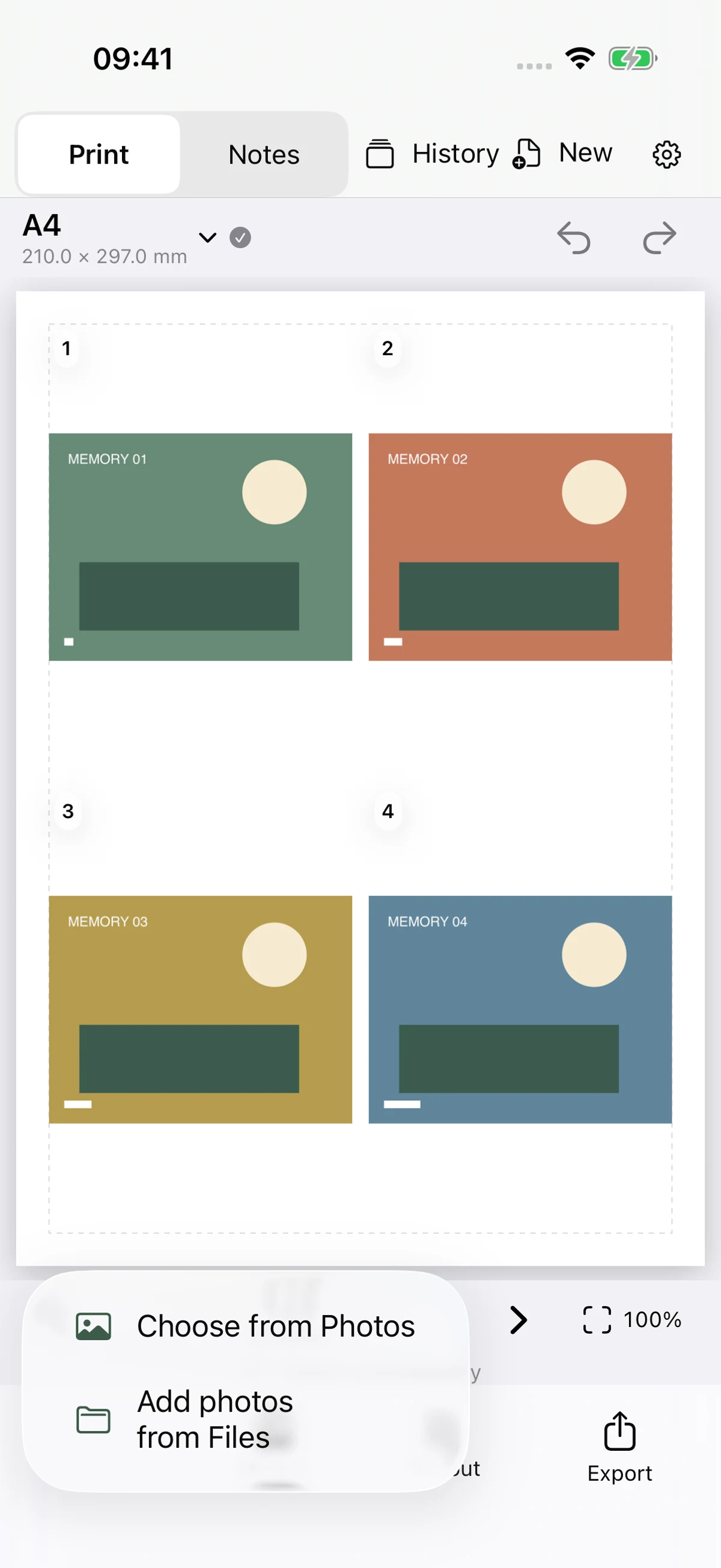
Importe fotos de Photos ou Files.
Add → Choose photos from library / Add photos from Files
Escolha o seletor de fotos do sistema ou Files. Selecione as imagens que deseja organizar e volte à área de edição. Use Add novamente para outro lote. As fotos são processadas no seu dispositivo.
Se uma imagem for rejeitada, abra o aviso de resultados da importação para ver o motivo. Os arquivos rejeitados não são adicionados silenciosamente. Desfazer/refazer se aplica à edição; importar outro lote reinicia esse histórico de edição.
iPhone · 1.4 (47) · Interface em inglêsCapturas reais do app na versão 1.4
03
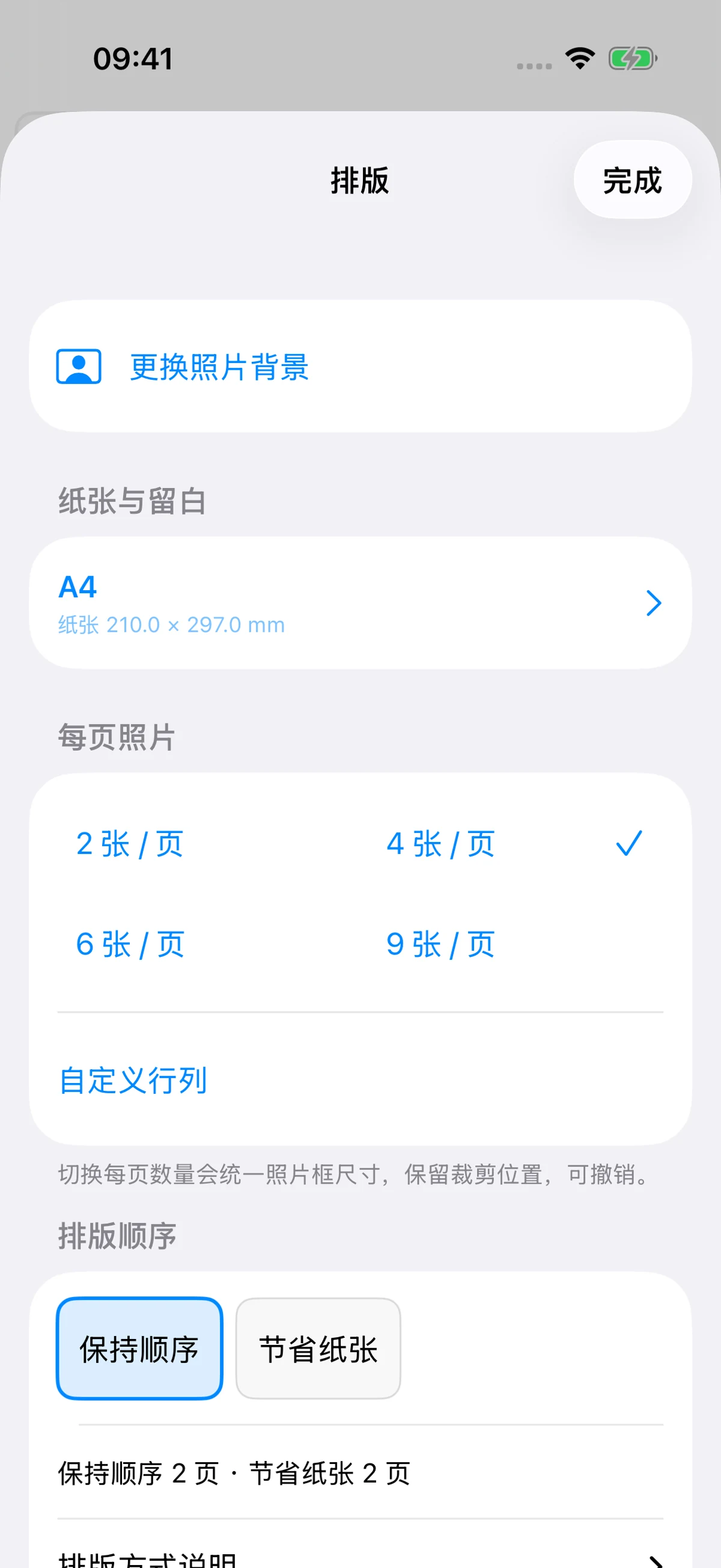
Escolha a página e como as fotos se encaixam.
Layout → Paper and margins · Photos per page · Layout order
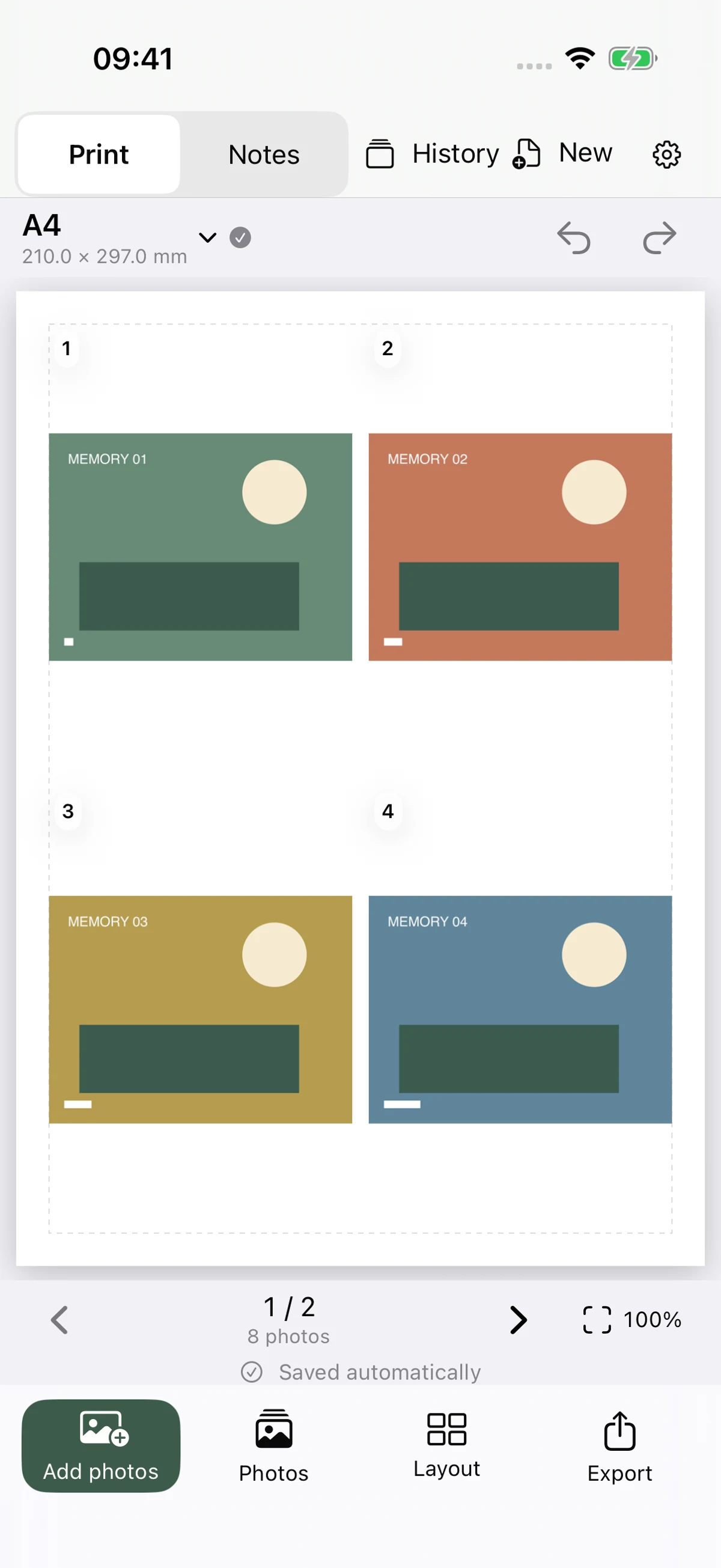
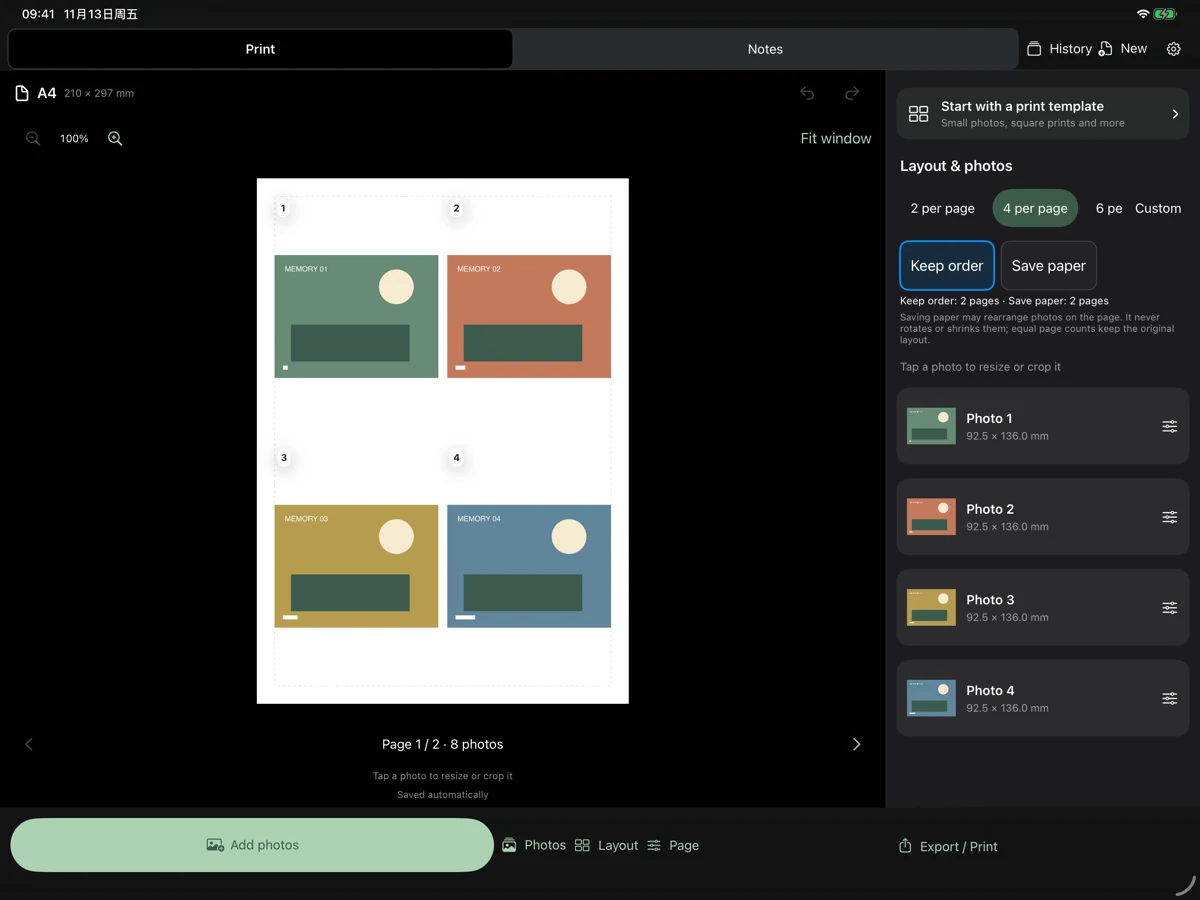
Abra Layout na parte inferior. Escolha o papel, a orientação, as margens, o espaçamento e a borda, e depois 2, 4, 6 ou 9 fotos por página, ou uma grade personalizada. Um novo projeto começa em A4. O título A4 na parte superior também abre as configurações da página.
Keep order preserva a ordem das fotos. Save paper pode reorganizar as fotos sem girá-las nem reduzi-las; compare a quantidade de páginas antes de escolher. Alterar a grade de fotos por página uniformiza os tamanhos das molduras e pode ser desfeito.
iPhone · 1.4 (47) · Interface em chinês simplificadoCapturas reais do app na versão 1.4
04
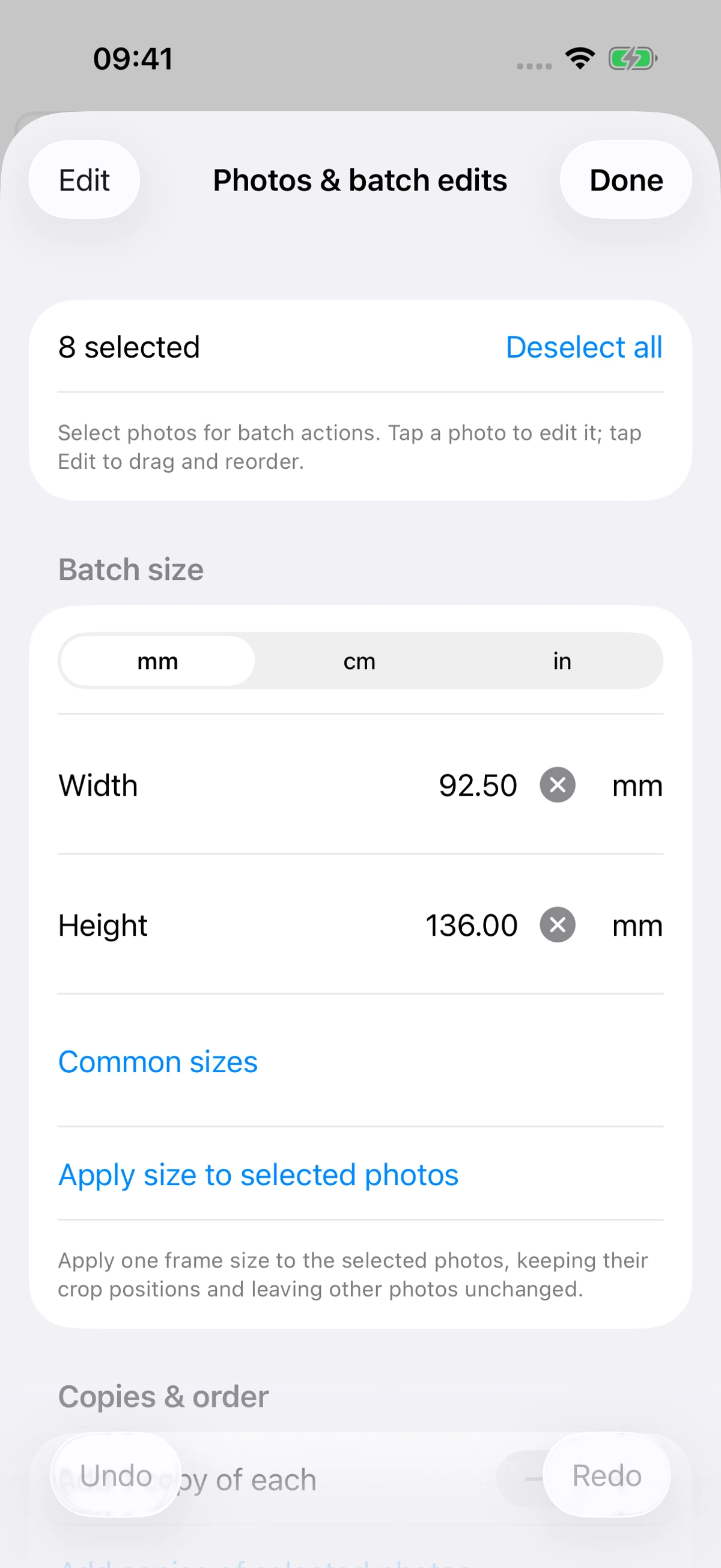
Defina dimensões e adicione cópias.
Photos → selecionar fotos → Batch size / Copies and order
Abra Photos e marque as imagens que deseja alterar juntas. Escolha mm, cm ou in, digite a largura e a altura (ou escolha Common sizes) e depois Apply size to selected photos. As posições dos recortes são mantidas; as fotos não selecionadas mantêm seus tamanhos.
Para duplicar, defina Add copies of each e toque em Add copies of selected photos. O número indica cópias adicionais: 1 adiciona uma cópia ao lado de cada original. Edit permite arrastar para reordenar; as fotos selecionadas também podem ir para o início, para o fim ou ter a ordem invertida. Cada redimensionamento ou cópia em lote corresponde a uma etapa de desfazer.
iPhone · 1.4 (47) · Interface em inglêsCapturas reais do app na versão 1.4
05
Escolha a parte da foto que deseja manter.
Toque em uma foto na área de edição ou no nome dela em Photos
Abra o editor de fotos para definir as dimensões de uma moldura. Use Keep whole (Fit) para manter a imagem inteira ou Fill para preencher a moldura. Em Fill, arraste a foto na prévia de recorte ou use os controles deslizantes de foco. Toque em Apply para confirmar ou em Cancel para sair do rascunho.
O controle de visualização da área de edição (100%) e o gesto de pinça ampliam a prévia de fotos pequenas; Fit to window redefine a visualização. O zoom da prévia não altera as dimensões de impressão. Em um iPad mais largo, a edição de fotos pode aparecer ao lado da área de edição.
06
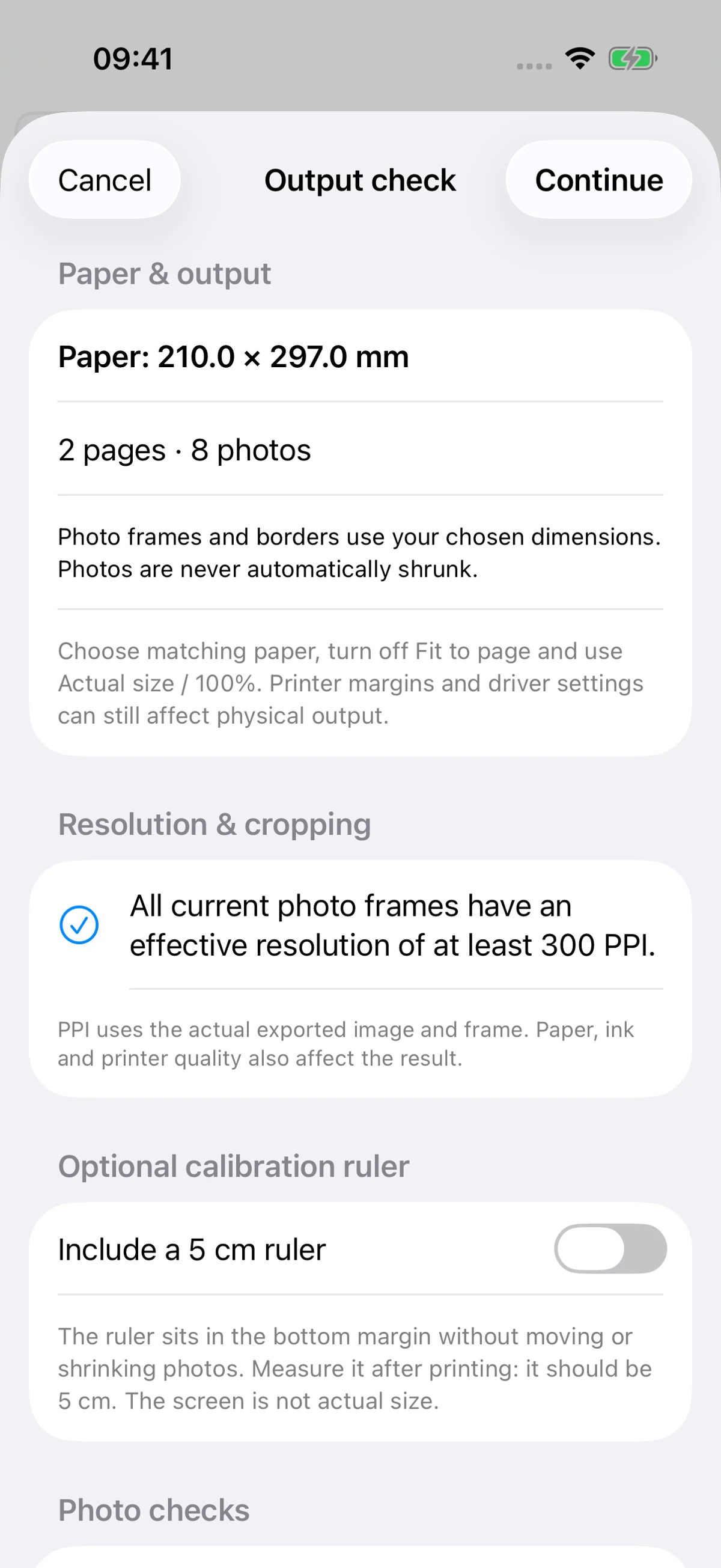
Confira o tamanho e a qualidade antes da saída.
Export → escolher uma saída → Output check
Confira o tamanho do papel, a quantidade de páginas, os tamanhos das molduras e o PPI efetivo. Os avisos de baixa resolução ajudam você a escolher uma moldura menor ou um original mais nítido. Uma exportação de 300 dpi não pode adicionar detalhes ausentes em uma foto.
Opcionalmente, inclua a régua de calibração de 5 cm quando a página tiver margem suficiente. Meça-a após uma impressão de teste; a prévia na tela não está em tamanho real. A régua exige uma margem de pelo menos 8 mm e papel com largura de 60 mm.
iPhone · 1.4 (47) · Interface em inglêsCapturas reais do app na versão 1.4
07
Imprima, salve um PDF ou compartilhe um JPEG.
Export → Print all pages / Save or share all PDF / Current-page JPEG
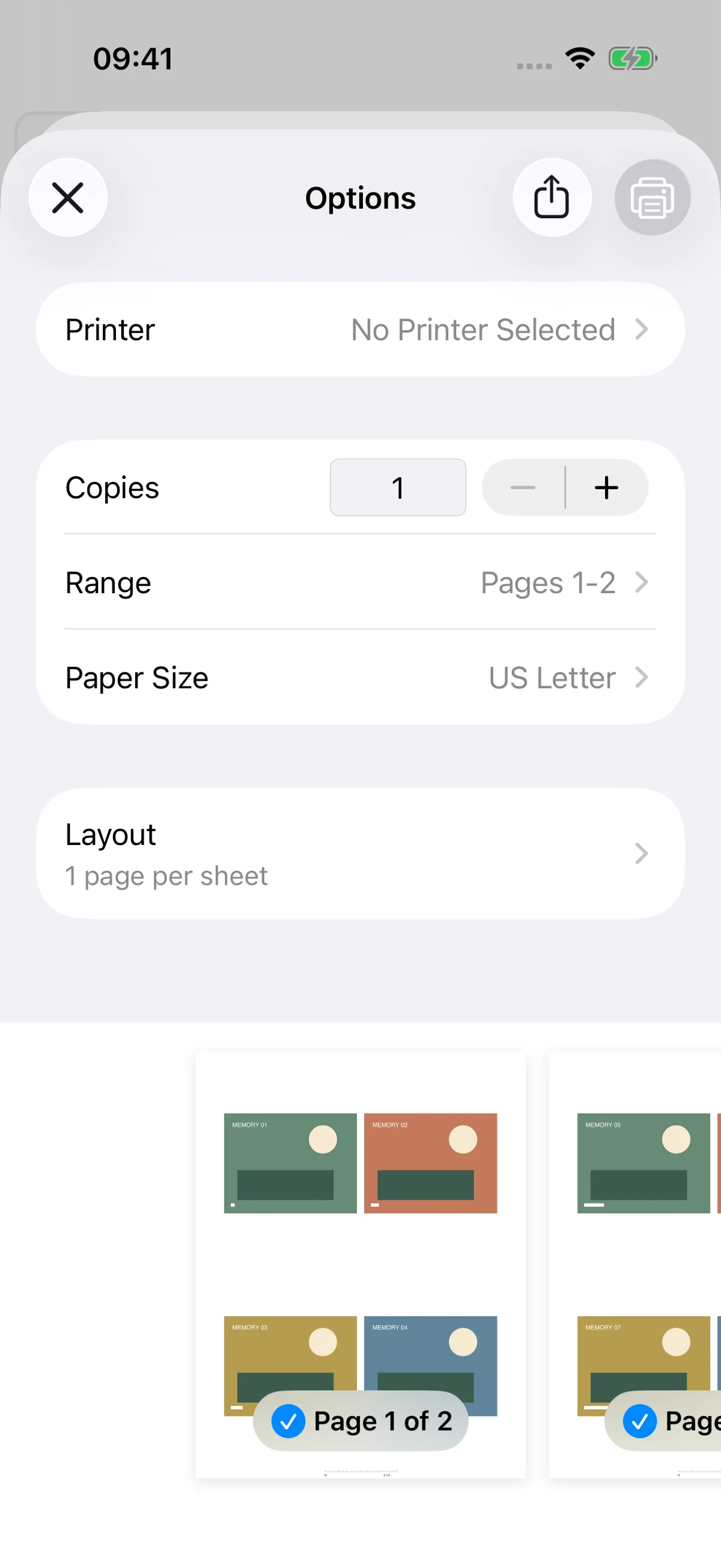
Escolha Print all pages, passe por Output check e use a prévia de impressão do sistema com uma impressora compatível com AirPrint. Para uma gráfica ou Files, escolha Save / share all PDF. Current-page JPEG exporta somente a página selecionada a 300 dpi.
Selecione o papel correspondente e Actual size / 100% sempre que a ferramenta de impressão permitir. As margens da impressora e as configurações do driver podem alterar o resultado, então meça uma impressão de teste. Um trabalho de impressão enviado não comprova uma impressão física concluída.
iPhone · 1.4 (47) · Interface em inglêsCapturas reais do app na versão 1.4Apenas opções de impressão do sistema: nenhuma impressora selecionada e papel US Letter exibido. Antes de imprimir, escolha o tamanho de papel correspondente ao documento.
08
Encontre idioma, Pro e restauração de compras.
… no canto superior direito → Settings & Help
Abra Settings & Help para alternar entre inglês e chinês simplificado e encontrar a restauração de compras. As exportações gratuitas abrangem 3 projetos diferentes no total; não há renovação diária e exportar novamente o mesmo projeto não consome outra utilização gratuita.
O Pro é uma compra única opcional para exportar projetos adicionais. A Apple mostra o preço local e gerencia o pagamento. Use Restore Purchases com a Apple Account usada para comprar o Pro. O armazenamento do dispositivo e os limites técnicos continuam se aplicando.
iPhone e iPad se adaptam ao espaço disponível.
Estas etapas seguem principalmente o iPhone. Em uma janela mais larga no iPad, a tela de composição e o editor podem aparecer lado a lado, com os controles em uma barra lateral. As capturas mostram a versão 1.4. Consulte a lista de compatibilidade da App Store para seu dispositivo e região.
iPad · 1.4 (47) · Interface em inglês · iPhone e iPad se adaptam ao espaço disponível.Capturas reais do app na versão 1.4
Entre em contato com o suporte
Envie um e-mail para wangnull@outlook.com com o modelo do dispositivo, a versão do iOS e as etapas que levaram ao problema.
Perguntas frequentes
Como imprimir no tamanho que escolhi?
Exporte todas as páginas como PDF e selecione Actual Size ou 100% no app de impressão. As configurações da impressora podem redimensionar a página. O PaperSnips cria arquivos para impressão; a impressão é realizada pelo seu app de impressão e pela impressora.
Devo escolher Keep whole ou Fill?
Keep whole preserva a foto inteira dentro da moldura. Fill recorta a foto para preencher a moldura. Se uma página estiver cheia, as fotos continuam em outra página.
Como funcionam as exportações gratuitas e o Pro?
1.4: A versão gratuita exporta três projetos distintos. Exportar novamente o mesmo projeto não consome outro projeto. O PaperSnips Pro é uma compra única, sem assinatura.
Use Settings → Restore Purchases com a Apple Account usada na compra para restaurar os direitos de acesso elegíveis.
Onde meus projetos são salvos?
Os projetos são armazenados localmente. Projetos excluídos recentemente podem ser recuperados em History. Exporte os arquivos que deseja manter antes de remover o app; a desinstalação pode remover os dados locais do app.