Um registro visual de antes e depois
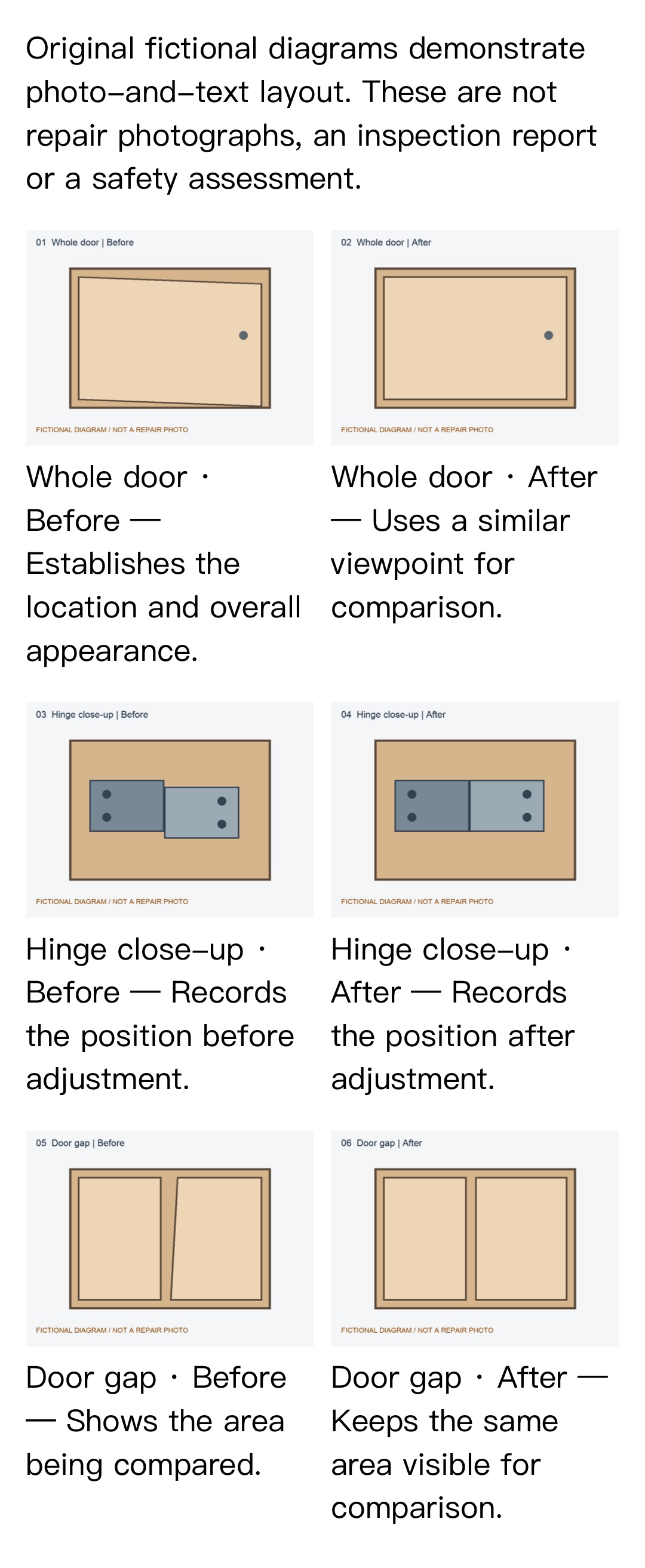
Exemplo histórico criado com uma prévia do PaperSnips 1.3. Em 9 de novembro de 2026, a página pública da App Store dos Estados Unidos ainda mostrava a versão 1.1. Confira a disponibilidade na sua região. As seis ilustrações fictícias de um armário demonstram a organização do documento, não um reparo real nem o resultado de uma inspeção.
Prepare as seis imagens
Use três pares: a porta inteira, um detalhe da dobradiça e um detalhe da folga entre as portas, sempre antes e depois. Em um registro real, mantenha ângulos semelhantes para facilitar a comparação. Guarde as fotos originais separadamente e evite incluir endereços, pessoas sem relação com o serviço ou outros dados privados desnecessários.
Na prévia 1.3, crie um projeto de fotos e texto, não um projeto de impressão de fotos. Dê um nome como “Ajuste de porta de armário de cozinha”. Acrescente uma introdução separada: “Este documento organiza imagens de antes e depois de um ajuste de porta. É uma demonstração, não uma inspeção profissional, um certificado de aceitação ou uma avaliação de segurança”. Em um caso real, inclua apenas datas e observações que possam ser verificadas.
Organize as imagens e escreva as legendas
- Porta inteira · Antes: apresenta o local e a aparência geral.
- Porta inteira · Depois: mantém um ponto de vista comparável.
- Dobradiça · Antes: registra a posição antes do ajuste.
- Dobradiça · Depois: registra a posição após o ajuste.
- Folga entre as portas · Antes: mostra a área a ser comparada.
- Folga entre as portas · Depois: mantém essa mesma área visível.
Essas legendas são exemplos, não observações de fotografias reais. Uma imagem isolada não comprova que o reparo deu certo nem que o equipamento é seguro.
Escolha uma disposição fácil de ler
Uma grade com duas colunas facilita a comparação. Uma disposição vertical dá mais espaço a detalhes e legendas longas. O modo “Side-by-side” coloca uma imagem ao lado do texto; ele não é a grade com duas colunas de fotos usada neste exemplo.
Duas colunas não garantem que cada par fique na mesma página. Confira as quebras de página. Se um par ficar separado ou a legenda estiver pequena demais, encurte o texto ou use uma disposição vertical. A legibilidade é mais importante que o menor número possível de páginas.
Revise toda a prévia e o arquivo exportado
Confira as seis imagens, a sequência e a correspondência entre cada foto e sua legenda. Examine o texto pequeno e os limites das páginas. O PDF é adequado para um registro de várias páginas. Uma imagem longa facilita a consulta rápida, mas aplicativos de mensagens podem reduzi-la. Antes de compartilhar, reabra o arquivo exportado no visualizador do aparelho e confira também os dados privados.
O que o exemplo realmente comprova
Um teste de desenvolvimento isolado do PaperSnips 1.3 (43), em simulador, exportou os arquivos pelo fluxo nativo de compartilhamento do aplicativo. O PDF contém duas páginas A4: ilustrações 01–04 na primeira e 05–06 na segunda. O JPG mede 1080 × 2626 pixels. O texto exportado e a ordem foram conferidos; a imagem longa também passou por revisão visual.
Não foi um teste de versão lançada em aparelho físico. A reabertura de rascunhos, a opção Salvar em Arquivos e a impressão física não foram verificadas nessa execução. O aplicativo não autentica provas nem substitui exigências jurídicas, de seguradoras ou de inspeção profissional.
Baixar o PDF de duas páginas · Abrir a imagem longa. São exportações sem alterações, com texto em inglês e ilustrações fictícias originais. Elas não representam testes de exportação nos dez idiomas.