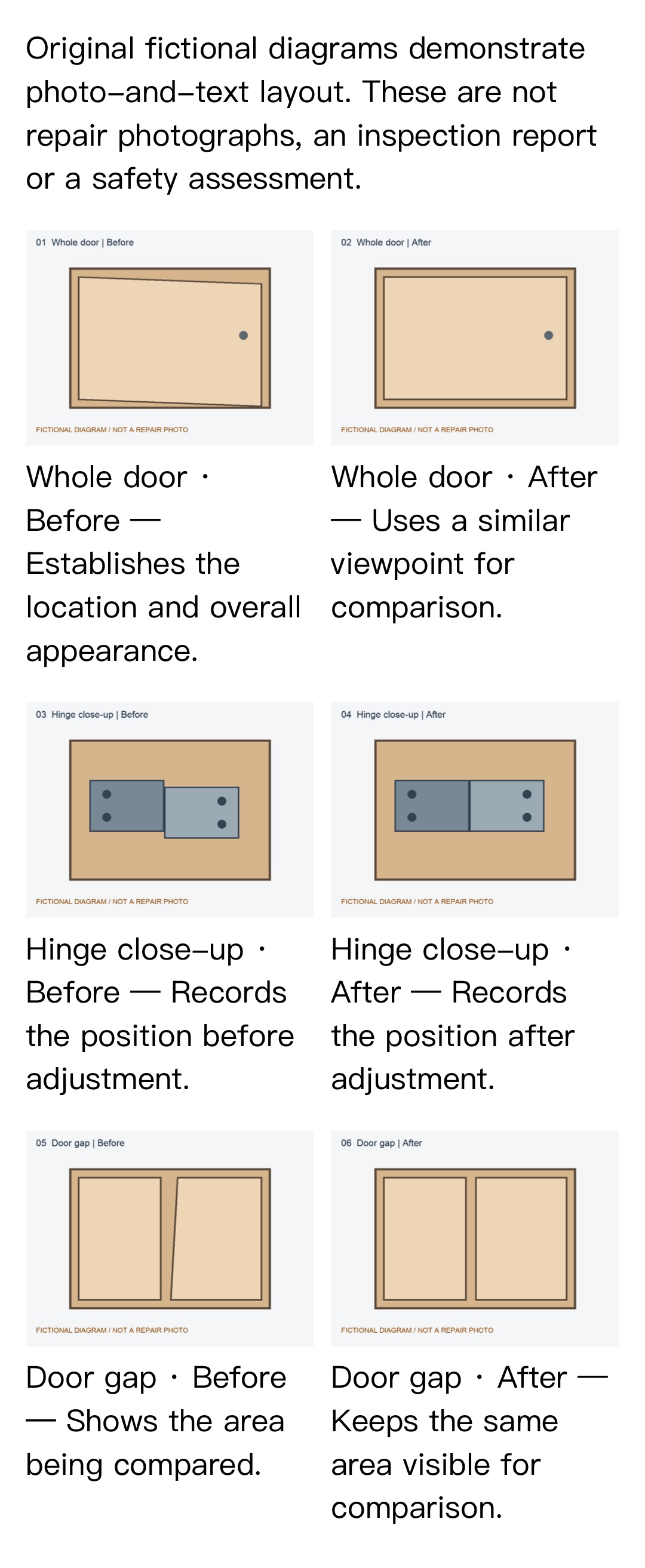
Un registro visual del antes y el después
Ejemplo histórico creado con una versión preliminar de PaperSnips 1.3. El 9 de noviembre de 2026, la ficha pública de la App Store de Estados Unidos seguía mostrando la versión 1.1. Comprueba la disponibilidad en tu región. Las seis ilustraciones ficticias de un armario explican cómo organizar un documento, no una reparación real ni una inspección.
Prepara las seis imágenes
Utiliza tres pares: una vista de la puerta completa, un primer plano de la bisagra y un detalle de la separación entre puertas, antes y después. Para un registro real, procura mantener puntos de vista similares. Conserva las fotografías originales por separado y evita incluir direcciones, personas ajenas al trabajo u otros datos privados innecesarios.
En la versión preliminar 1.3, crea un proyecto de fotos y texto, no uno de impresión de fotos. Ponle un nombre como «Ajuste de una puerta de armario de cocina». Añade una introducción independiente: «Este documento organiza imágenes de antes y después de un ajuste de puerta. Es una demostración, no una inspección profesional, un certificado de aceptación ni una evaluación de seguridad». En un caso real, incorpora únicamente fechas y observaciones que puedas verificar.
Ordena las imágenes y añade pies de foto
- Puerta completa · Antes: muestra la ubicación y el aspecto general.
- Puerta completa · Después: ofrece una vista comparable.
- Bisagra · Antes: registra la posición previa al ajuste.
- Bisagra · Después: registra la posición posterior al ajuste.
- Separación entre puertas · Antes: identifica la zona que se compara.
- Separación entre puertas · Después: mantiene visible la misma zona.
Son textos de ejemplo, no observaciones de fotografías reales. Una imagen por sí sola no demuestra que la reparación haya sido correcta ni que el elemento sea seguro.
Elige una distribución legible
Una cuadrícula de dos columnas facilita las comparaciones. Una disposición vertical ofrece más espacio para los detalles y los textos largos. El modo «Side-by-side» coloca una imagen junto a su texto; no es la cuadrícula de dos columnas de fotos utilizada aquí.
Las dos columnas no garantizan que cada pareja quede en la misma página. Revisa los saltos de página. Si se separa una pareja o una leyenda resulta pequeña, acorta el texto o usa una disposición vertical. La legibilidad importa más que reducir el número de páginas.
Revisa todo el documento y el archivo final
Comprueba que están las seis imágenes, en el orden correcto y con su texto correspondiente. Examina los límites de página y las letras pequeñas. El PDF es adecuado para un registro de varias páginas. Una imagen larga permite una consulta rápida, pero las aplicaciones de mensajería pueden reducirla. Abre el archivo exportado en el visor del dispositivo antes de compartirlo y revisa los datos privados.
Qué demuestra realmente el ejemplo
Una prueba de desarrollo aislada de PaperSnips 1.3 (43), en un simulador, exportó los archivos mediante el sistema de compartir nativo de la aplicación. El PDF tiene dos páginas A4: imágenes 01–04 en la primera y 05–06 en la segunda. El JPG mide 1080 × 2626 píxeles. Se comprobaron el texto exportado y el orden, y se revisó visualmente la imagen larga.
No fue una prueba de una versión publicada en un dispositivo físico. No se verificaron la reapertura de borradores, Guardar en Archivos ni la impresión física. La aplicación no autentica pruebas ni sustituye requisitos legales, de seguros o de inspección profesional.
Descargar el PDF de dos páginas · Abrir la imagen larga. Son exportaciones sin modificar, con texto en inglés e ilustraciones ficticias originales. No demuestran pruebas de exportación en diez idiomas.