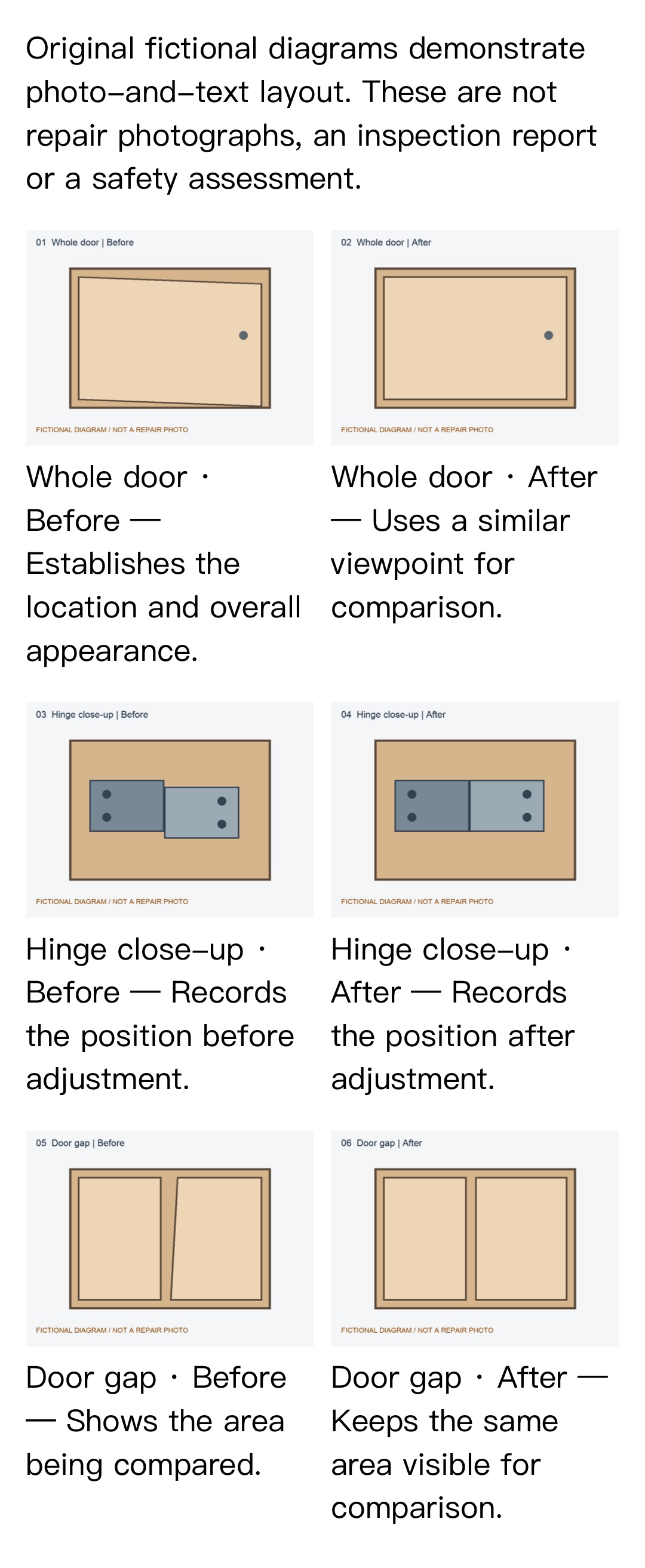
Un dossier photo avant et après
Exemple historique réalisé avec une préversion de PaperSnips 1.3. Au 9 novembre 2026, la fiche publique américaine de l’App Store indiquait toujours la version 1.1. Vérifiez la disponibilité dans votre région. Les six illustrations fictives de cet exemple montrent comment organiser un document, pas une réparation réelle ni un résultat d’inspection.
Préparer les six images
Utilisez trois paires comparables : porte entière, gros plan de la charnière et détail de l’espace entre les portes. Pour un dossier réel, prenez des vues avant et après sous des angles similaires. Conservez les photos originales séparément et évitez les adresses, les personnes sans rapport avec le dossier et les autres détails privés.
Dans la préversion 1.3, créez un projet photo et texte, et non un projet d’impression photo. Nommez-le « Réglage d’une porte de placard ». Ajoutez une introduction séparée : « Ce document présente des images avant et après un réglage de porte. Il s’agit d’une démonstration, pas d’une inspection professionnelle, d’un certificat de réception ou d’une évaluation de sécurité. » N’ajoutez que des dates et observations vérifiables pour un vrai dossier.
Classer les images et rédiger les légendes
- Porte entière · Avant : situer la porte et montrer son aspect général.
- Porte entière · Après : proposer une vue comparable.
- Charnière · Avant : montrer la position avant réglage.
- Charnière · Après : montrer la position après réglage.
- Espace entre les portes · Avant : identifier la zone comparée.
- Espace entre les portes · Après : garder cette même zone visible.
Ces légendes sont des exemples, pas des observations tirées de véritables photos. Une image seule ne prouve ni la réussite d’une réparation ni la sécurité d’un équipement.
Choisir une mise en page lisible
Une grille à deux colonnes facilite la comparaison. Une disposition verticale laisse davantage de place aux détails et aux longues légendes. Le mode « Side-by-side » associe une image à du texte ; ce n’est pas la grille de deux colonnes de photos utilisée dans l’exemple.
Deux colonnes ne garantissent pas qu’une paire reste sur la même page. Vérifiez toute la pagination. Si une paire est séparée ou une légende trop petite, raccourcissez le texte ou utilisez une disposition verticale. Privilégiez la lisibilité au nombre minimal de pages.
Contrôler l’aperçu et le fichier exporté
Vérifiez les six images, leur ordre, chaque légende et toutes les limites de page. Exportez en PDF pour un dossier de plusieurs pages. Une image longue convient à une consultation rapide, mais les messageries peuvent la réduire. Rouvrez le fichier exporté dans le lecteur de votre appareil avant de le transmettre et contrôlez les informations privées.
Ce que les exemples démontrent réellement
Un test développeur isolé de PaperSnips 1.3 (43), dans un simulateur, a exporté les fichiers par le partage natif de l’application. Le PDF comprend deux pages A4 : illustrations 01 à 04 sur la première, 05 et 06 sur la seconde. Le JPG mesure 1080 × 2626 pixels. Les textes et l’ordre ont été contrôlés, et l’image longue a été examinée visuellement.
Il ne s’agit pas d’un test de version publiée sur appareil physique. La réouverture d’un brouillon, l’enregistrement dans Fichiers et l’impression physique n’ont pas été vérifiés lors de ce test. L’outil n’authentifie pas les preuves et ne remplace pas les exigences juridiques, d’assurance ou d’inspection.
Télécharger le PDF de deux pages · Voir l’image longue. Exports non modifiés, avec texte anglais et illustrations fictives originales. Ce ne sont pas des tests d’export en dix langues.