iOS 1.5 est publié. La disponibilité peut varier selon la région App Store. Les anciens guides et captures conservent leur version : ils ne montrent pas la 1.5. Cette annonce ne concerne pas une nouvelle version Mac.
Exportez toutes les pages à imprimer ensemble en fichiers JPEG ordonnés. L’historique affiche la mise en page de la première page et se trie par modification ou nom. Un lot JPEG multipage compte toujours pour un seul projet, pas un quota par page.
Max propose aussi un abonnement mensuel facultatif à renouvellement automatique. Pro et Max à vie restent des achats uniques. Consultez le prix régional et les conditions chez Apple avant l’achat. Gérez ou résiliez l’abonnement dans votre compte Apple. Acheter Max à vie ne résilie pas un abonnement.
iOS 1.5 est publié. La disponibilité peut varier selon la région App Store. Les anciens guides et captures conservent leur version : ils ne montrent pas la 1.5. Cette annonce ne concerne pas une nouvelle version Mac.
Pro et Max à vie restent des achats uniques, sans renouvellement. La version 1.5 ajoute un abonnement Max facultatif, renouvelé chaque mois jusqu’à résiliation. Tant qu’il est actif, il offre les droits Max : export de projets d’impression supplémentaires, remplacement d’arrière-plan sans filigrane et Image Notes sans quotas fixes de projets ou de versions finalisées. Les limites de l’appareil et du stockage restent applicables. Apple affiche le produit, le prix régional et les conditions de facturation avant l’achat. StoreKit vérifie les achats, l’expiration et le renouvellement. Gérez ou résiliez l’abonnement dans votre compte Apple. Acheter Max à vie ne résilie pas un abonnement existant. Après expiration, les achats à vie encore valides déterminent vos droits.
Archives et projets restent sur l’appareil, sans synchronisation automatique entre iPhone, iPad et Mac. Restaurer des achats Apple éligibles ne transfère pas les fichiers. La disponibilité dépend de la version installée et des produits proposés par Apple dans votre région.
Les captures montrent les interfaces réelles d’iPhone/iPad 1.4 (47) et de Mac 1.4 (28).
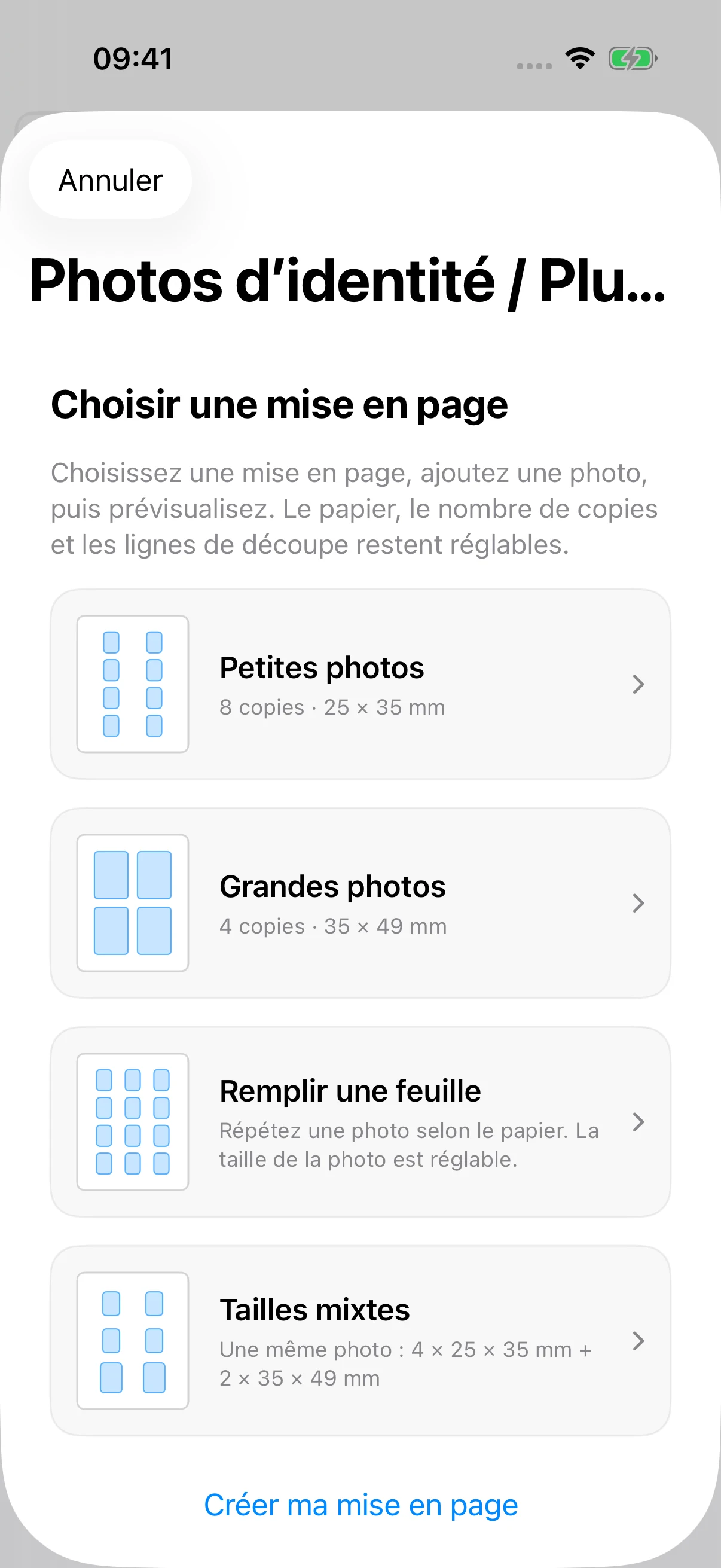
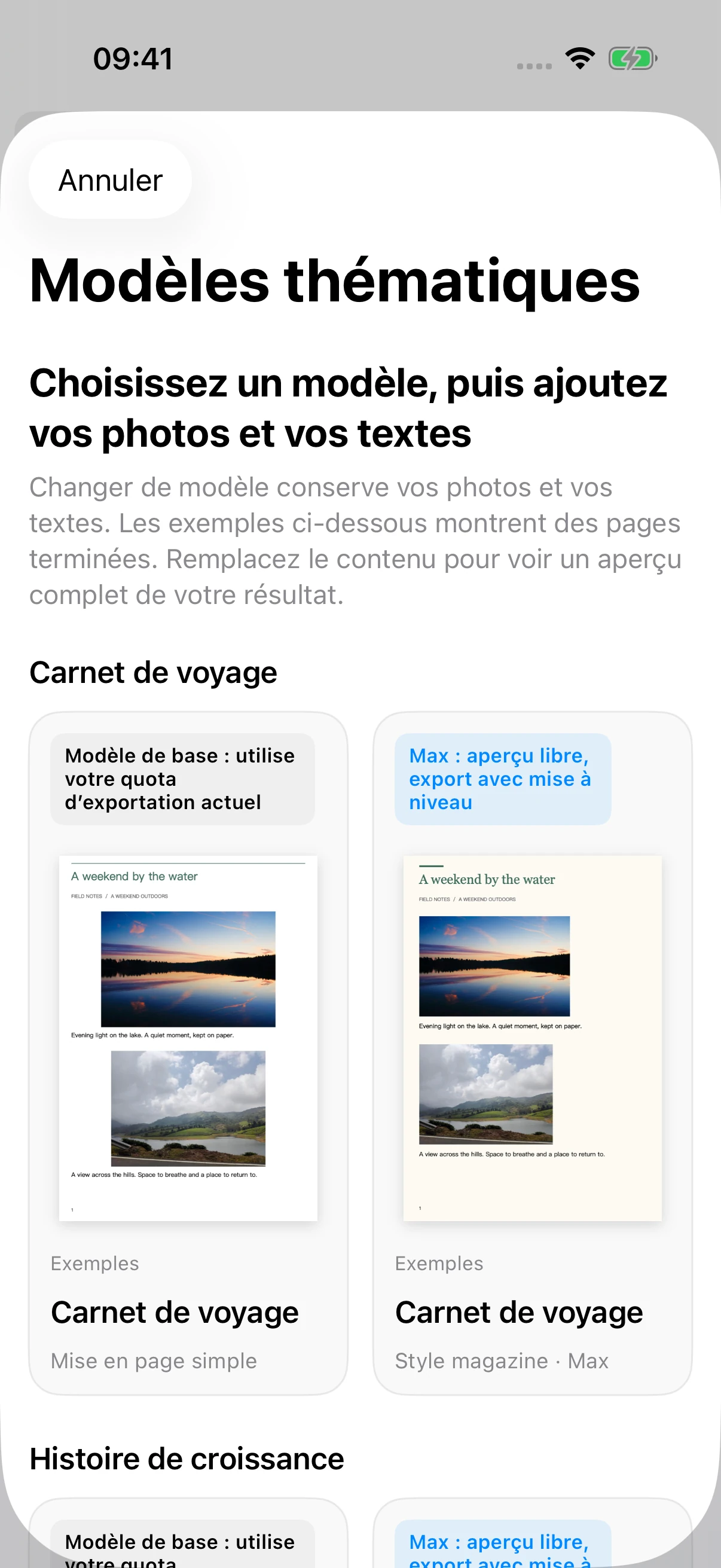
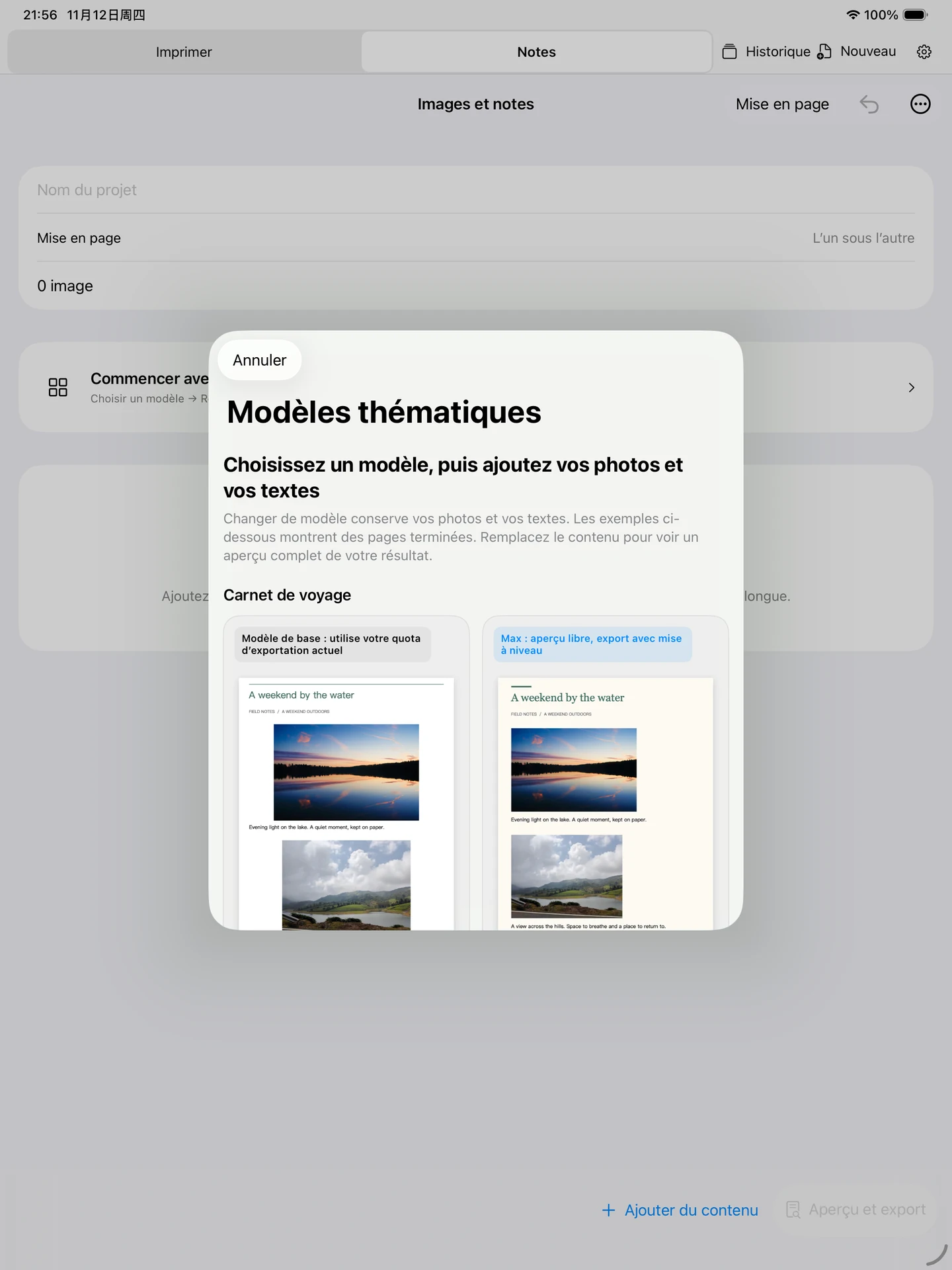
iPhone · 1.4 (47) · Langue de l’interface : Français · Préréglages de photos d’identitéCaptures réelles de l’app en version 1.4iPhone · 1.4 (47) · Langue de l’interface : Français · Modèles Image NotesCaptures réelles de l’app en version 1.4iPad · 1.4 (47) · Langue de l’interface : Français · Modèles Image NotesCaptures réelles de l’app en version 1.4
L’app native pour Mac est maintenant disponible
Import depuis le Finder et glisser-déposer, mise en page de photos aux dimensions physiques définies, export PDF/JPEG et impression système native. Les projets restent locaux, sans synchronisation automatique entre appareils.
Les projets photo et texte de la version 1.4 permettent d’agencer images, légendes et paragraphes de texte indépendants en dispositions empilées, côte à côte ou sur deux colonnes, puis d’exporter un PDF ou des images longues. L’impression photo reste distincte.
PaperSnips 1.4 est maintenant disponible. Consultez l’App Store pour connaître la version et la disponibilité dans votre région. Les projets locaux ne se synchronisent pas automatiquement entre les appareils.
Quelques vérifications utiles pour l’impression, les exports et vos projets enregistrés.
PAPERSNIPS 1.4 · DISPONIBLE
Où trouver chaque fonctionnalité ?
Suivez le flux d’impression photo de la version 1.4 étape par étape. Les captures montrent l’interface réelle de l’app ; les images d’exemple sont fictives.
01
Créer un projet. Reprendre votre travail.
1.4 : New / History (en haut)
Dans la version 1.4, choisissez New en haut pour créer un projet. La fiche de nouveau projet indique le quota d’export restant avant de continuer. L’ajout de photos déclenche l’enregistrement automatique local ; annuler la sélection des photos ne laisse aucun projet vide enregistré.
Utilisez la commande History en haut pour rouvrir un projet enregistré. Le menu à côté de son nom propose Rename, Duplicate project et Move to Recently Deleted. Recently Deleted comprend une action Restore. Les projets restent sur cet appareil ; la synchronisation des projets modifiables entre appareils n’est pas disponible.
iPhone · 1.4 (47) · Interface en anglaisCaptures réelles de l’app en version 1.4
02
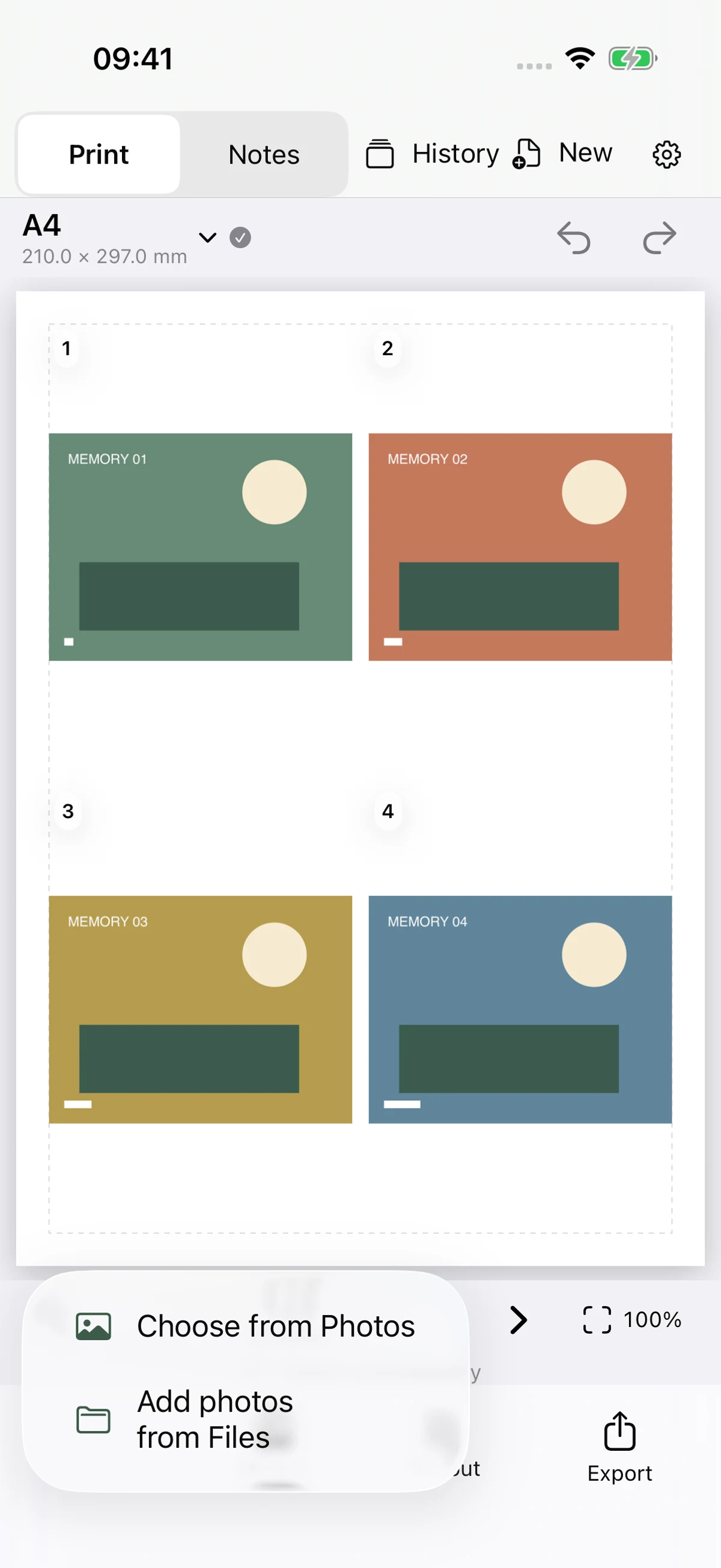
Importer des photos depuis Photos ou Files.
Add → Choose photos from library / Add photos from Files
Choisissez le sélecteur de photos du système ou Files. Sélectionnez les images à disposer, puis revenez à la zone de travail. Utilisez à nouveau Add pour ajouter un autre lot. Les photos sont traitées sur votre appareil.
Si une image est refusée, ouvrez le compte rendu d’import pour en connaître la raison. Les fichiers refusés ne sont pas ajoutés discrètement. Annuler/rétablir s’applique aux modifications ; importer un nouveau lot réinitialise cet historique de modifications.
iPhone · 1.4 (47) · Interface en anglaisCaptures réelles de l’app en version 1.4
03
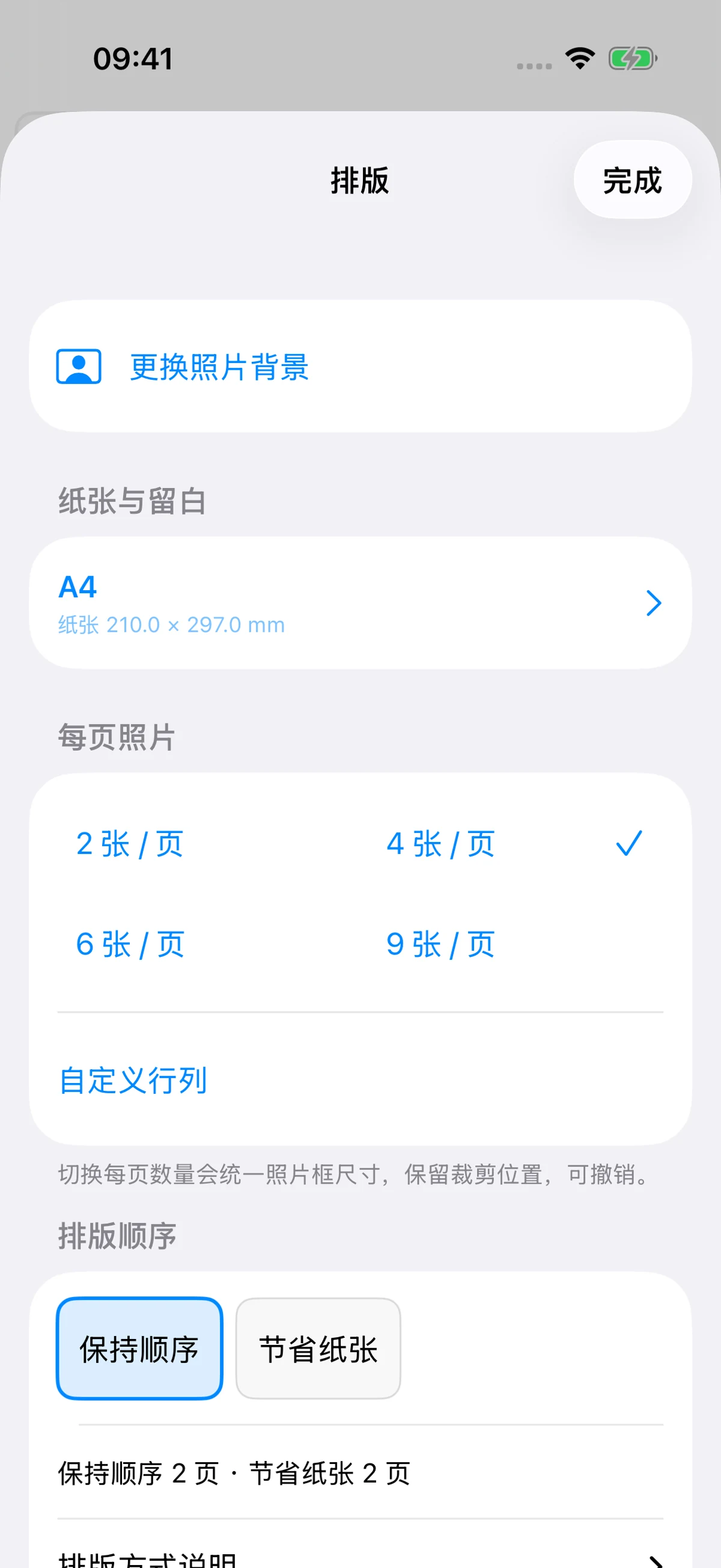
Choisir la page et l’ajustement des photos.
Layout → Paper and margins · Photos per page · Layout order
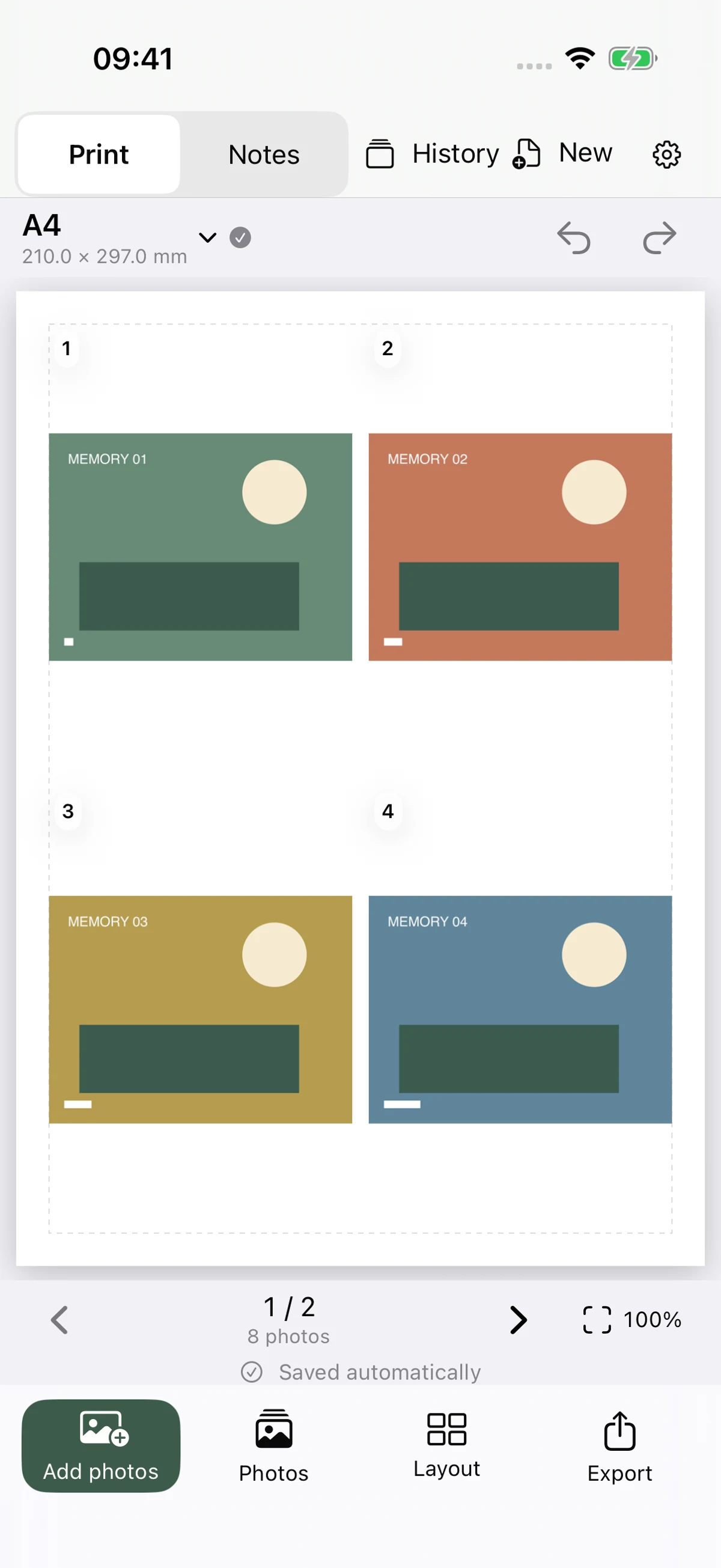
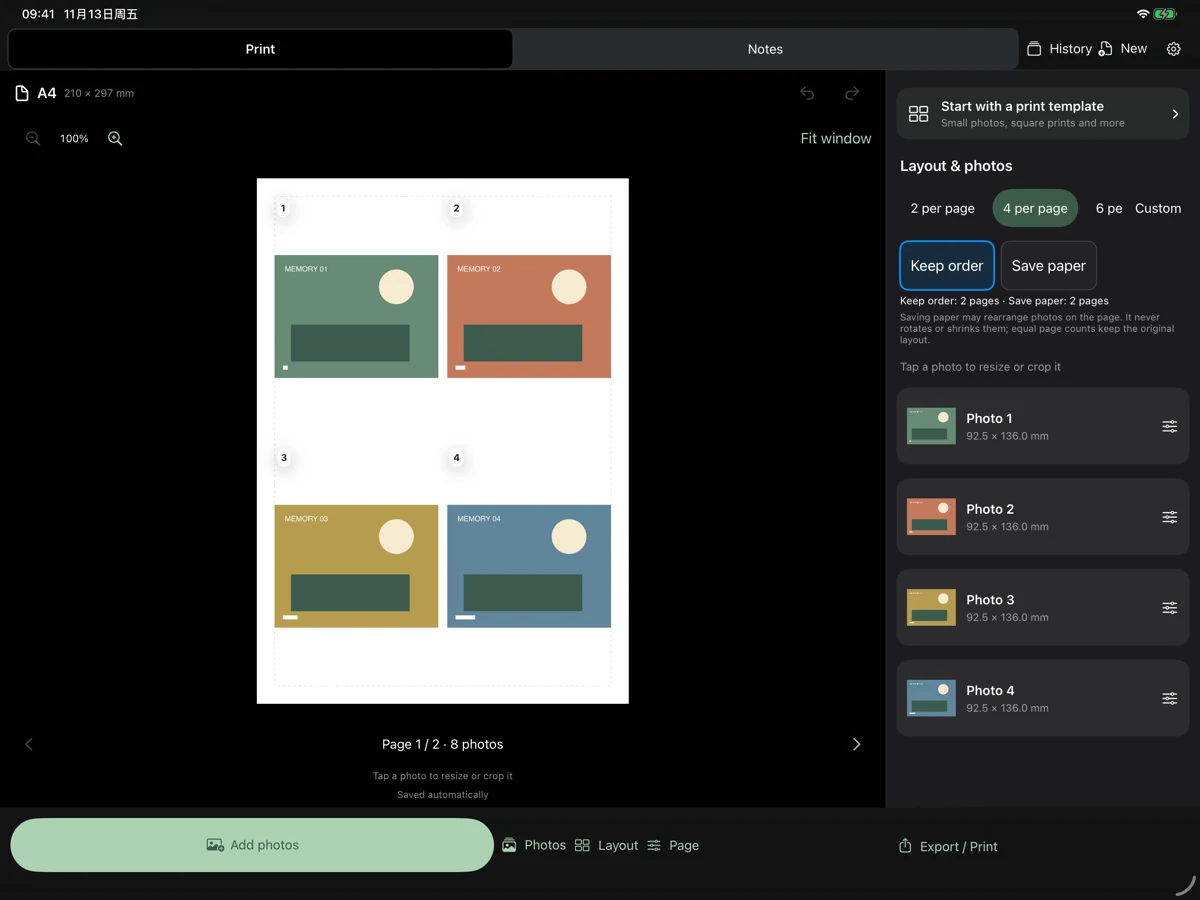
Ouvrez Layout en bas de l’écran. Choisissez le papier, l’orientation, les marges, l’espacement et la bordure, puis 2, 4, 6 ou 9 photos par page, ou une grille personnalisée. Un nouveau projet commence au format A4. Le titre A4 en haut ouvre également les réglages de page.
Keep order conserve l’ordre des photos. Save paper peut réorganiser les photos sans les faire pivoter ni les réduire ; comparez le nombre de pages avant de choisir. Modifier la grille de photos par page uniformise les dimensions des cadres ; cette action peut être annulée.
iPhone · 1.4 (47) · Interface en chinois simplifiéCaptures réelles de l’app en version 1.4
04
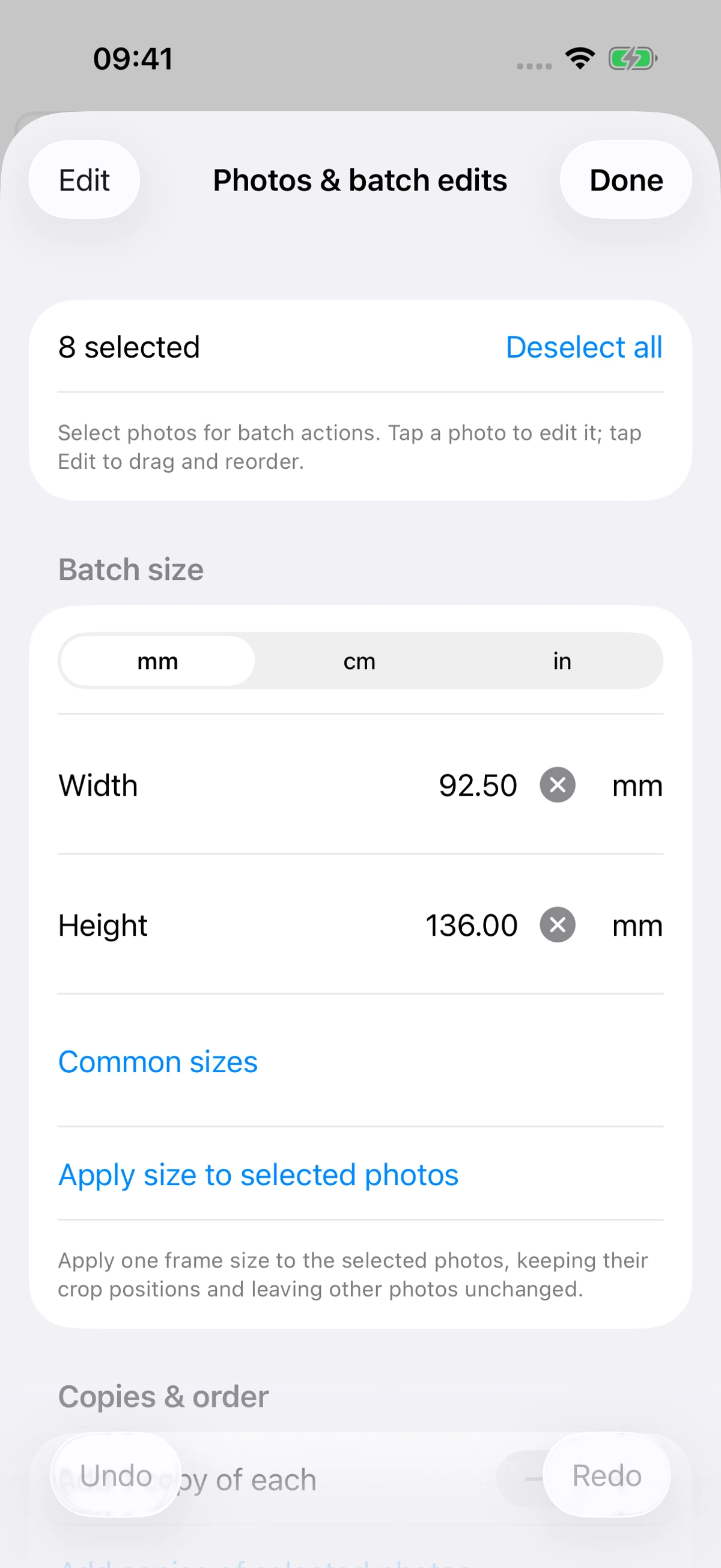
Définir les dimensions et ajouter des copies.
Photos → sélectionner des photos → Batch size / Copies and order
Ouvrez Photos et cochez les images à modifier ensemble. Choisissez mm, cm ou in, saisissez la largeur et la hauteur (ou choisissez Common sizes), puis Apply size to selected photos. Leurs positions de recadrage sont conservées ; les photos non sélectionnées gardent leurs dimensions.
Pour les doublons, réglez Add copies of each puis touchez Add copies of selected photos. Le nombre indique les copies supplémentaires : 1 ajoute une copie à côté de chaque original. Edit permet de réordonner par glisser-déposer ; les photos sélectionnées peuvent aussi passer en premier, en dernier ou être inversées. Chaque redimensionnement ou copie par lot constitue une seule étape d’annulation.
iPhone · 1.4 (47) · Interface en anglaisCaptures réelles de l’app en version 1.4
05
Choisir la partie de la photo à conserver.
Toucher une photo dans la zone de travail, ou son nom dans Photos
Ouvrez l’éditeur photo pour définir les dimensions d’un cadre. Utilisez Keep whole (Fit) pour conserver l’image entière ou Fill pour remplir le cadre. Avec Fill, faites glisser la photo dans l’aperçu de recadrage ou utilisez les curseurs de centrage. Touchez Apply pour valider ou Cancel pour quitter sans appliquer les modifications.
La commande d’affichage de la zone de travail (100%) et le geste de pincement agrandissent l’aperçu des petites photos ; Fit to window réinitialise l’affichage. Le zoom de l’aperçu ne modifie pas les dimensions d’impression. Sur un iPad plus large, l’éditeur photo peut apparaître à côté de la zone de travail.
06
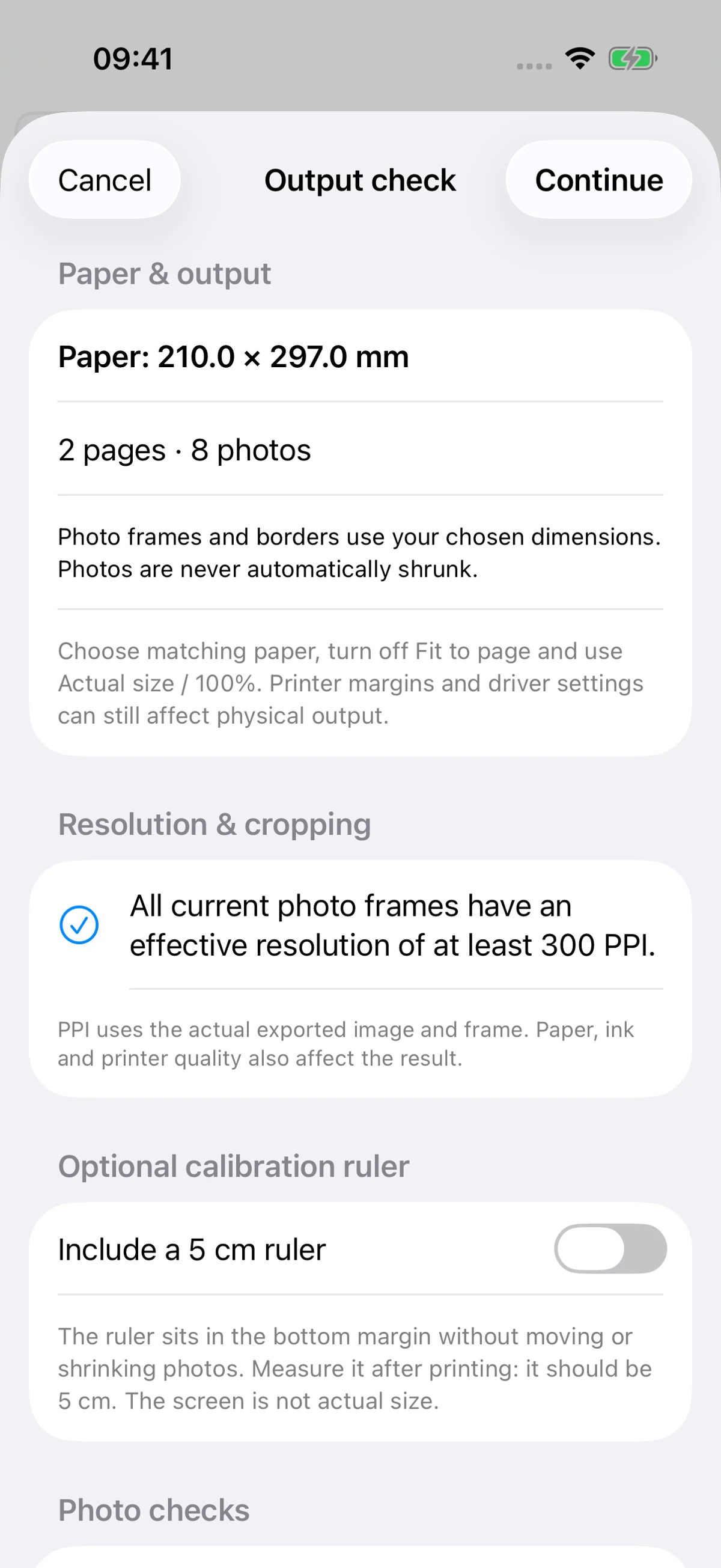
Vérifier les dimensions et la qualité avant la sortie.
Export → choisir une sortie → Output check
Vérifiez le format du papier, le nombre de pages, les dimensions des cadres et les PPI effectifs. Les avertissements de basse résolution vous aident à choisir un cadre plus petit ou une source plus nette. Un export à 300 dpi ne peut pas ajouter les détails absents d’une photo.
Vous pouvez inclure la règle de calibrage de 5 cm si la marge de la page est suffisante. Mesurez-la après un tirage d’essai ; l’aperçu à l’écran n’est pas à taille réelle. La règle nécessite une marge d’au moins 8 mm et une largeur de papier de 60 mm.
iPhone · 1.4 (47) · Interface en anglaisCaptures réelles de l’app en version 1.4
07
Imprimer, enregistrer un PDF ou partager un JPEG.
Export → Print all pages / Save or share all PDF / Current-page JPEG
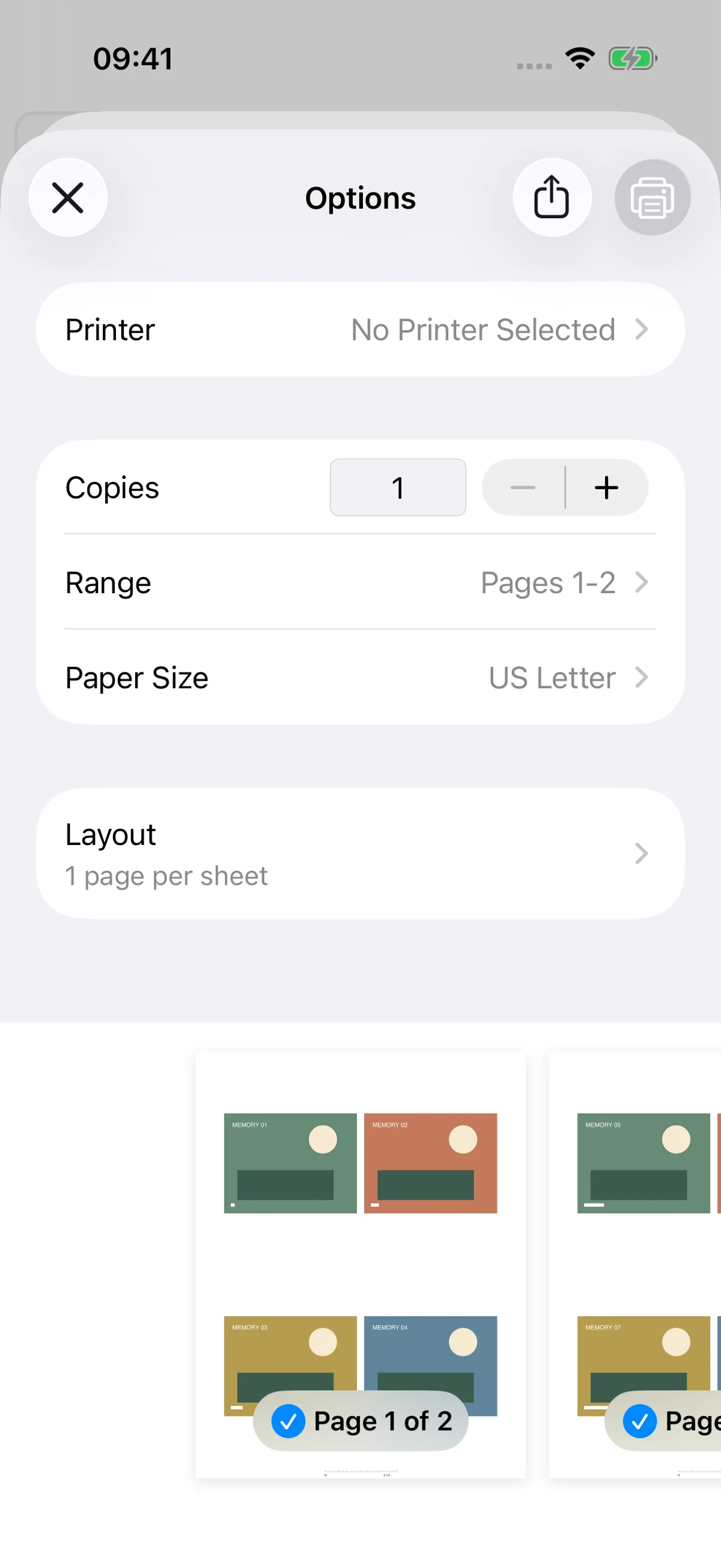
Choisissez Print all pages, passez par Output check, puis utilisez l’aperçu d’impression du système avec une imprimante compatible AirPrint. Pour un imprimeur ou Files, choisissez Save / share all PDF. Current-page JPEG exporte uniquement la page sélectionnée à 300 dpi.
Choisissez le papier correspondant et Actual size / 100% chaque fois que l’outil d’impression le permet. Les marges de l’imprimante et les paramètres du pilote peuvent modifier le résultat : mesurez donc un tirage d’essai. L’envoi d’une tâche d’impression ne prouve pas qu’un tirage papier a été réalisé.
iPhone · 1.4 (47) · Interface en anglaisCaptures réelles de l’app en version 1.4Options d’impression du système uniquement : aucune imprimante sélectionnée et format US Letter affiché. Choisissez le format de papier correspondant au document avant d’imprimer.
08
Trouver la langue, Pro et la restauration des achats.
… en haut à droite → Settings & Help
Ouvrez Settings & Help pour passer de l’anglais au chinois simplifié et trouver la restauration des achats. Les exports gratuits couvrent 3 projets différents au total ; il n’y a aucune remise à zéro quotidienne et réexporter le même projet ne consomme pas de quota supplémentaire.
Pro est un achat unique facultatif pour exporter d’autres projets. Apple affiche le prix local et gère le paiement. Utilisez Restore Purchases avec le compte Apple utilisé pour acheter Pro. Les limites de stockage de l’appareil et les limites techniques restent applicables.
iPhone et iPad s’adaptent à l’espace disponible.
Ces étapes concernent principalement l’iPhone. Sur un iPad avec une fenêtre plus large, le canevas et l’éditeur peuvent apparaître côte à côte, avec les commandes dans une barre latérale. Les captures montrent la version 1.4. Consultez la liste de compatibilité de l’App Store pour votre appareil et votre région.
iPad · 1.4 (47) · Interface en anglais · iPhone et iPad s’adaptent à l’espace disponible.Captures réelles de l’app en version 1.4
Contacter l’assistance
Écrivez à wangnull@outlook.com avec le modèle de votre appareil, votre version d’iOS et les étapes ayant conduit au problème.
Questions fréquentes
Comment imprimer aux dimensions choisies ?
Exportez toutes les pages en PDF, puis sélectionnez Actual Size ou 100% dans votre app d’impression. Les paramètres de l’imprimante peuvent redimensionner une page. PaperSnips crée des fichiers imprimables ; votre app d’impression et votre imprimante se chargent de l’impression.
Dois-je choisir Keep whole ou Fill ?
Keep whole conserve la photo entière dans son cadre. Fill la recadre pour remplir le cadre. Si une page est pleine, les photos suivantes passent sur une autre page.
Comment fonctionnent les exports gratuits et Pro ?
1.4: La version gratuite permet d’exporter trois projets distincts. Réexporter le même projet ne consomme pas un autre projet. PaperSnips Pro est un achat unique sans abonnement.
Utilisez Settings → Restore Purchases avec le compte Apple utilisé pour votre achat afin de restaurer les droits éligibles.
Où mes projets sont-ils enregistrés ?
Les projets sont stockés localement. Les projets supprimés récemment peuvent être récupérés dans History. Exportez les fichiers à conserver avant de supprimer l’app ; la désinstallation peut effacer ses données locales.