PaperSnips 1.6 · Imprimer des photos de tailles différentes sur une feuille A4
PaperSnips 1.6 pour iPhone et iPad laisse l’aperçu A4 numéroté visible pendant la sélection. Vous pouvez échanger deux photos sans déplacer ni redimensionner leurs cadres.
iOS 1.5 est publié. La disponibilité peut varier selon la région App Store. Les anciens guides et captures conservent leur version : ils ne montrent pas la 1.5. Cette annonce ne concerne pas une nouvelle version Mac.
Exportez toutes les pages à imprimer ensemble en fichiers JPEG ordonnés. L’historique affiche la mise en page de la première page et se trie par modification ou nom. Un lot JPEG multipage compte toujours pour un seul projet, pas un quota par page.
Max propose aussi un abonnement mensuel facultatif à renouvellement automatique. Pro et Max à vie restent des achats uniques. Consultez le prix régional et les conditions chez Apple avant l’achat. Gérez ou résiliez l’abonnement dans votre compte Apple. Acheter Max à vie ne résilie pas un abonnement.
Les captures montrent les interfaces réelles d’iPhone/iPad 1.4 (47) et de Mac 1.4 (28).
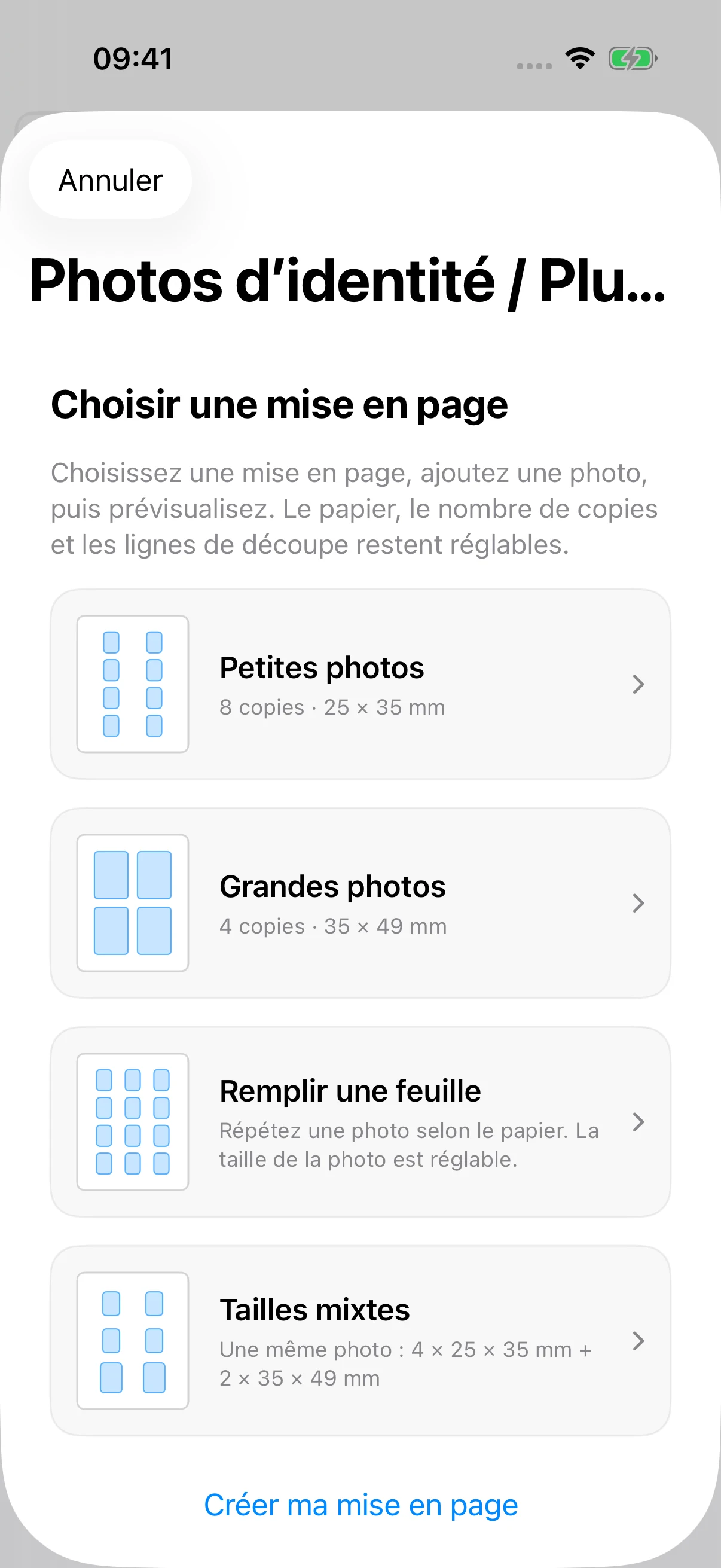
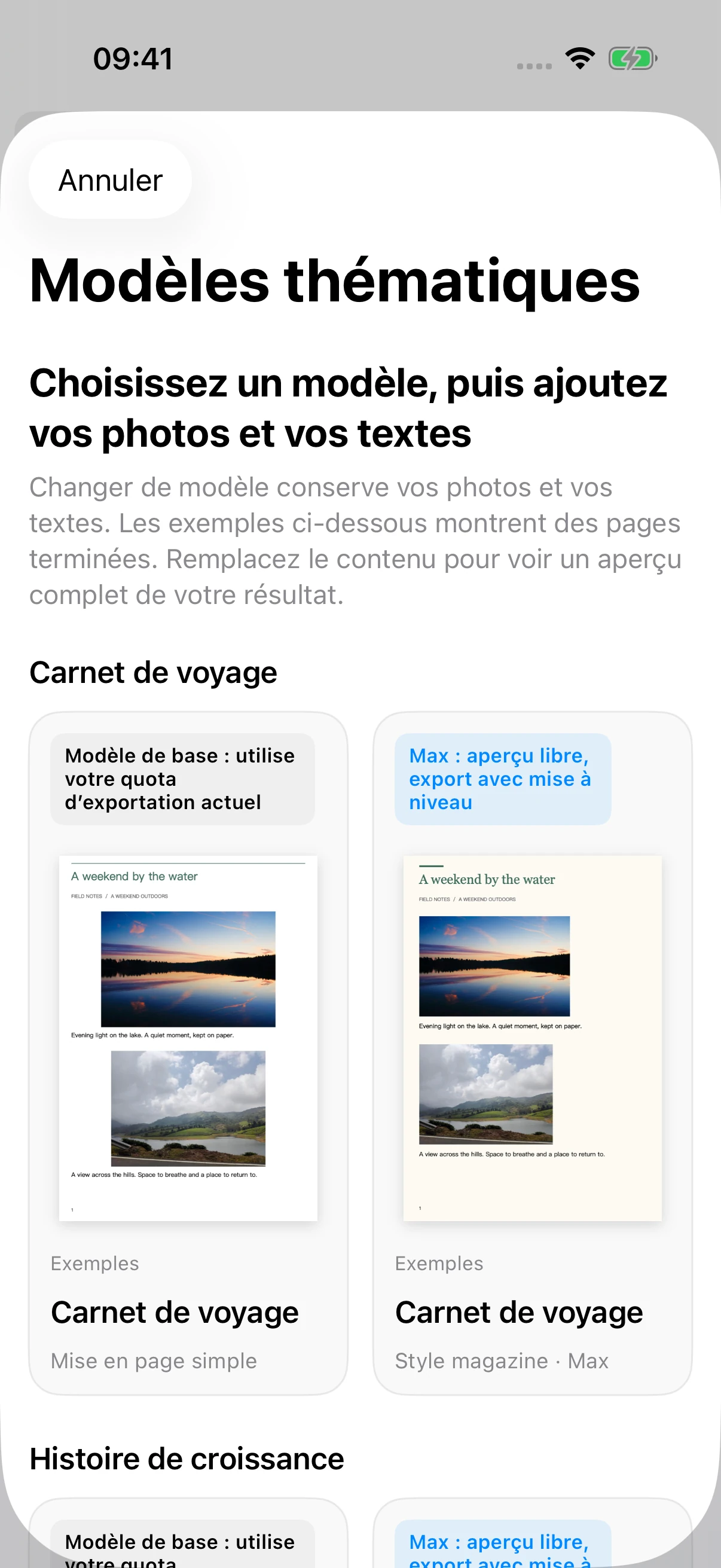
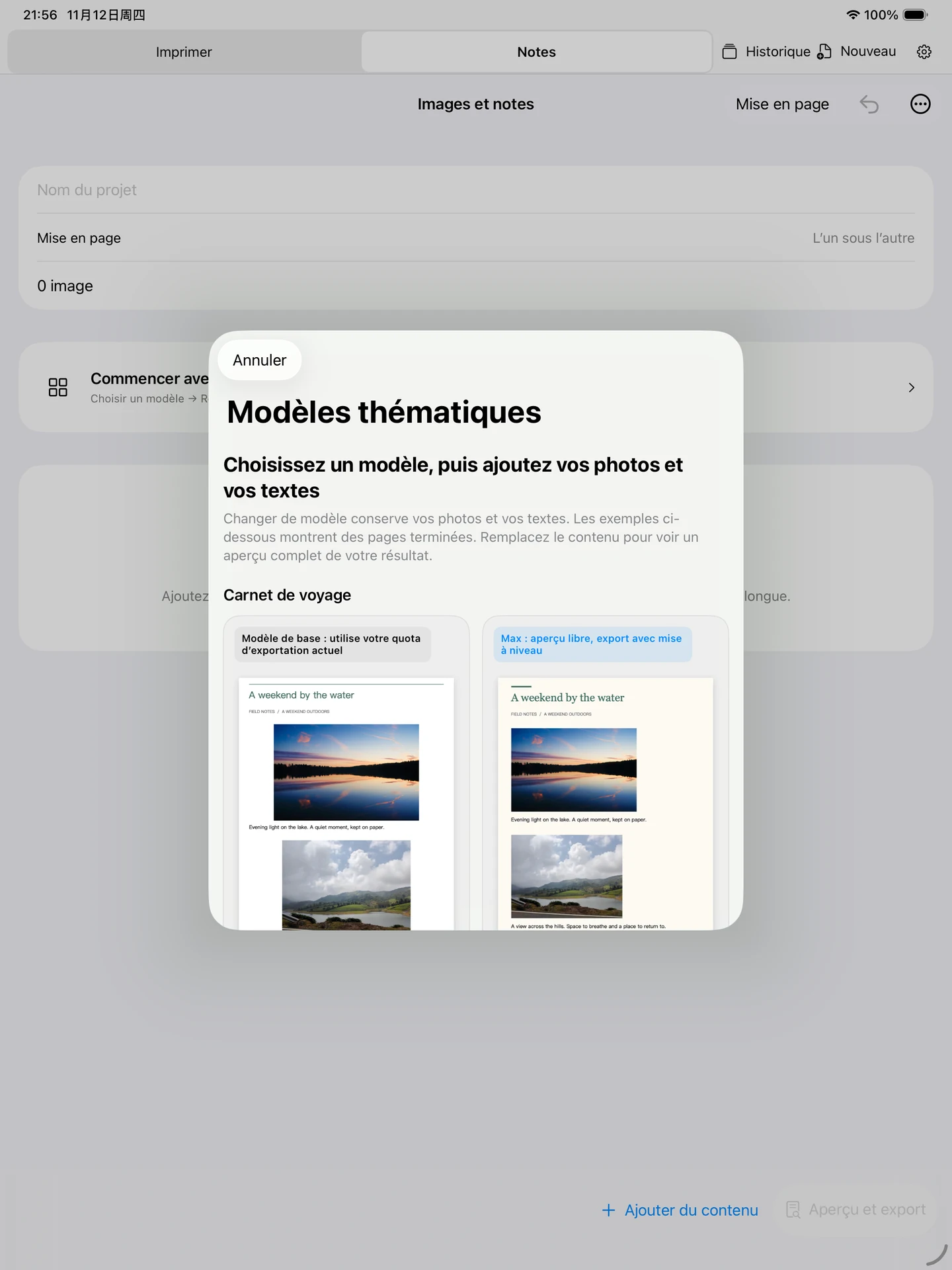
iPhone · 1.4 (47) · Langue de l’interface : Français · Préréglages de photos d’identitéCaptures réelles de l’app en version 1.4iPhone · 1.4 (47) · Langue de l’interface : Français · Modèles Image NotesCaptures réelles de l’app en version 1.4iPad · 1.4 (47) · Langue de l’interface : Français · Modèles Image NotesCaptures réelles de l’app en version 1.4
1.4 : des photos aux bonnes dimensions. Des images et des mots réunis.
PaperSnips 1.4 est maintenant disponible. Consultez l’App Store pour connaître la version et la disponibilité dans votre région. Les projets locaux ne se synchronisent pas automatiquement entre les appareils.
Photos à dimensions fixes : choisissez une photo, ses dimensions et le nombre de copies, ajoutez des repères de découpe, enregistrez un brouillon et rouvrez-le depuis History.
Image Notes : images, légendes et paragraphes indépendants, y compris des documents uniquement textuels ; dispositions empilées, côte à côte ou sur deux colonnes ; export PDF ou en images longues segmentées.
iPhone/iPad : dix langues d’interface, meilleure disposition pour les traductions longues et les grandes tailles de texte, dimensions sélectionnées et nombres de copies plus lisibles.
Mac : espace de travail natif divisé, menus, raccourcis, panneaux système d’enregistrement et d’impression et aperçu distinct en lecture seule.
Les captures existantes conservent les versions indiquées lors de leur création. Il ne s’agit pas d’un nouveau test du binaire de l’app ni d’un tirage papier. Les achats disponibles et les prix régionaux sont indiqués dans l’App Store.
L’app native pour Mac est maintenant disponible
Import depuis le Finder et glisser-déposer, mise en page de photos aux dimensions physiques définies, export PDF/JPEG et impression système native. Les projets restent locaux, sans synchronisation automatique entre appareils.
Les projets photo et texte de la version 1.4 permettent d’agencer images, légendes et paragraphes de texte indépendants en dispositions empilées, côte à côte ou sur deux colonnes, puis d’exporter un PDF ou des images longues. L’impression photo reste distincte.
PaperSnips 1.4 est maintenant disponible. Consultez l’App Store pour connaître la version et la disponibilité dans votre région. Les projets locaux ne se synchronisent pas automatiquement entre les appareils.
Archives de la version 1.4 · Version actuelle : 1.4. Les notes des versions précédentes ci-dessous sont conservées à titre historique. Les nouvelles captures montrent iOS 1.4 (47) et Mac 1.4 (28). PaperSnips 1.4 est maintenant disponible. Consultez l’App Store pour connaître la version et la disponibilité dans votre région.
iOS 1.1 · 2026-11-05
Une zone de travail plus grande et des commandes plus claires.
L’ancienne version 1.1 améliore les indications de New project et du quota d’export et corrige le chevauchement du texte des projets vides. Photos & batch edits comprend les dimensions, les copies supplémentaires et l’ordre ; Layout propose un ordre économisant du papier ; Output check vérifie les dimensions, la résolution et une règle facultative de 5 cm.
Qu’est-ce qui a changé dans la version 1.0.3, et qu’apportait la version 1.0.2 ?
La version 1.0.3 met à jour les captures de la boutique, sans nouvelle fonctionnalité d’édition. Ses notes de version décrivent la zone de travail A4 agrandie et les commandes sur l’écran intérieur, ainsi qu’un espace de travail concentré sur l’écran extérieur de l’iPhone Duo. L’espace de travail adaptatif à la largeur et la conservation de l’état d’édition ont été introduits dans la version 1.0.2.
Dans cette ancienne version, l’app prenait en charge l’anglais et le chinois simplifié. Les dimensions photo, l’export PDF et JPEG à 300 dpi, les trois exports de projets gratuits et l’achat unique facultatif Pro n’ont pas changé.
Quelles captures voyez-vous ici ?
Les captures actuelles du site montrent iOS 1.4 (47) et Mac 1.4 (28).
Nous avons consulté la galerie publique de la boutique américaine, pas seulement les notes de version. Cette vue web présentait des images iPhone et iPad ; aucune image de galerie propre au Duo n’y était visible. La description de la version ne prouve pas que chaque boutique ou appareil affiche déjà les nouvelles images.
Comment dimensionner de petites photos pour un journal ?
Mesurez l’espace disponible sur la page du journal, puis définissez le cadre photo en millimètres ou en centimètres. Pour un cadre de 50 × 70 mm, saisissez 50 × 70 mm ou 5 × 7 cm. Fit conserve la photo entière et peut laisser de l’espace ; Fill remplit le cadre en recadrant. Vérifiez le recadrage avant d’exporter.
Puis-je placer plusieurs photos de dimensions différentes sur du A4 ?
Créez une page A4, utilisez une disposition de 2, 4, 6 ou 9 photos ou une grille personnalisée, puis ajustez les dimensions de chaque photo. Prévoyez les marges et les espacements. Lorsqu’une page est pleine, l’app ajoute une page au lieu de réduire discrètement les dimensions photo choisies. La largeur de l’écran modifie la vue d’édition, pas ces dimensions physiques.
Pourquoi mon tirage ne correspond-il pas aux dimensions sélectionnées ?
Les dimensions d’export et la mise à l’échelle de l’imprimante sont distinctes. Choisissez le format de papier correspondant, sélectionnez Actual Size ou 100% si l’option est disponible, et évitez Fit to Page si cela redimensionne la composition. Les marges de l’imprimante peuvent malgré tout affecter la sortie. Imprimez une page d’essai et mesurez-la avant de consommer plus de papier.
Choisissez le PDF pour réunir toutes les pages du projet dans un fichier aux dimensions physiques choisies. Choisissez le JPEG à 300 dpi pour la page actuelle. Enregistrez ou partagez via la feuille de partage iOS, puis utilisez votre app d’impression préférée. Le traitement des photos et les projets restent locaux ; aucun compte PaperSnips ni envoi de photos n’est nécessaire. La destination de partage que vous choisissez applique ses propres règles au fichier exporté.
Qu’est-ce qui reste gratuit et que débloque Pro ?
1.4: Exportez gratuitement trois projets différents. Réexporter le même projet ne consomme pas un autre projet d’essai. PaperSnips Pro est un achat unique facultatif permettant d’exporter d’autres projets, et non un abonnement. Consultez l’App Store pour les tarifs régionaux.
Qu’est-ce qui n’a pas été testé indépendamment ?
Cette page vérifie la fiche publique et distingue ce que montrent les captures du texte des notes de version. Elle ne constitue pas un test du binaire natif, d’un appareil pliable physique ou d’un tirage papier. Les vérifications antérieures sur simulateur rapportées par le développeur ne garantissent pas le résultat d’impression et ne constituent pas une certification Apple.