PaperSnips 1.6 · 怎么在一张 A4 纸上混排不同尺寸的照片?
iPhone 和 iPad 版 PaperSnips 1.6 支持边选照片边看带编号的 A4 纸张预览。两格或三格可以放不同尺寸的照片,换位时不移动相框,也不改变相框大小。
 PaperSnips
iPhone 和 iPad 版 PaperSnips 1.6 支持边选照片边看带编号的 A4 纸张预览。两格或三格可以放不同尺寸的照片,换位时不移动相框,也不改变相框大小。
iOS 1.5 已发布,商店可用性可能因地区而异。下方旧指南和截图保留原版本标签,并非 1.5 截图。本次不宣布 Mac 新版上线。
照片打印可一次导出全部页面的有序 JPEG 文件;历史记录显示首页排版封面,并可按最近修改或名称排序。多页 JPEG 批次仍计为一个打印项目,不按页数扣项目额度。
Max 新增可选的按月自动续订选项,Pro 与永久 Max 仍可一次性购买。地区价格及扣费条款以 Apple 购买页为准,可通过 Apple 账户管理或取消续费。购买永久 Max 不会自动取消已有订阅。
PaperSnips 1.4 真实界面
以下为 iPhone/iPad 1.4(47)与 Mac 1.4(28)的真实界面,图注注明设备与界面语言。
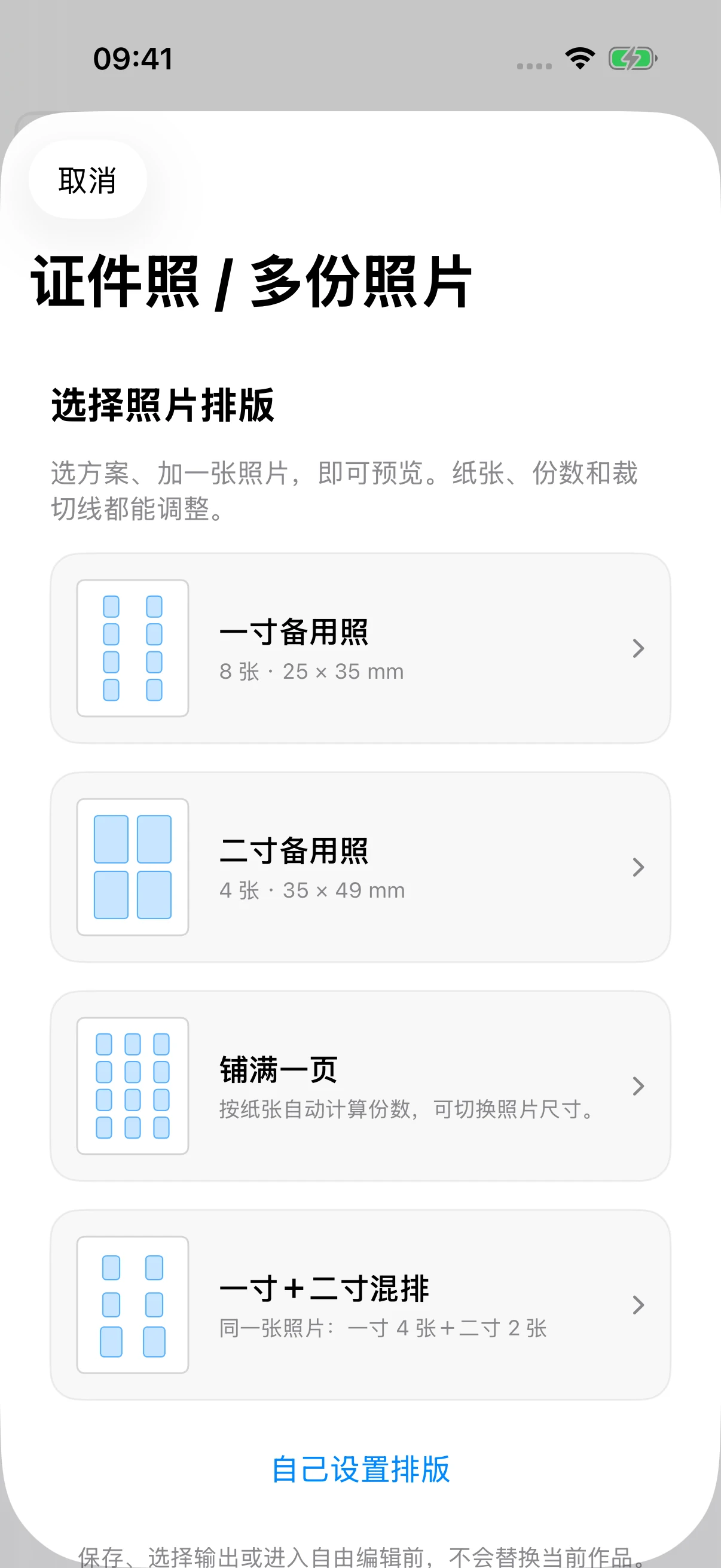
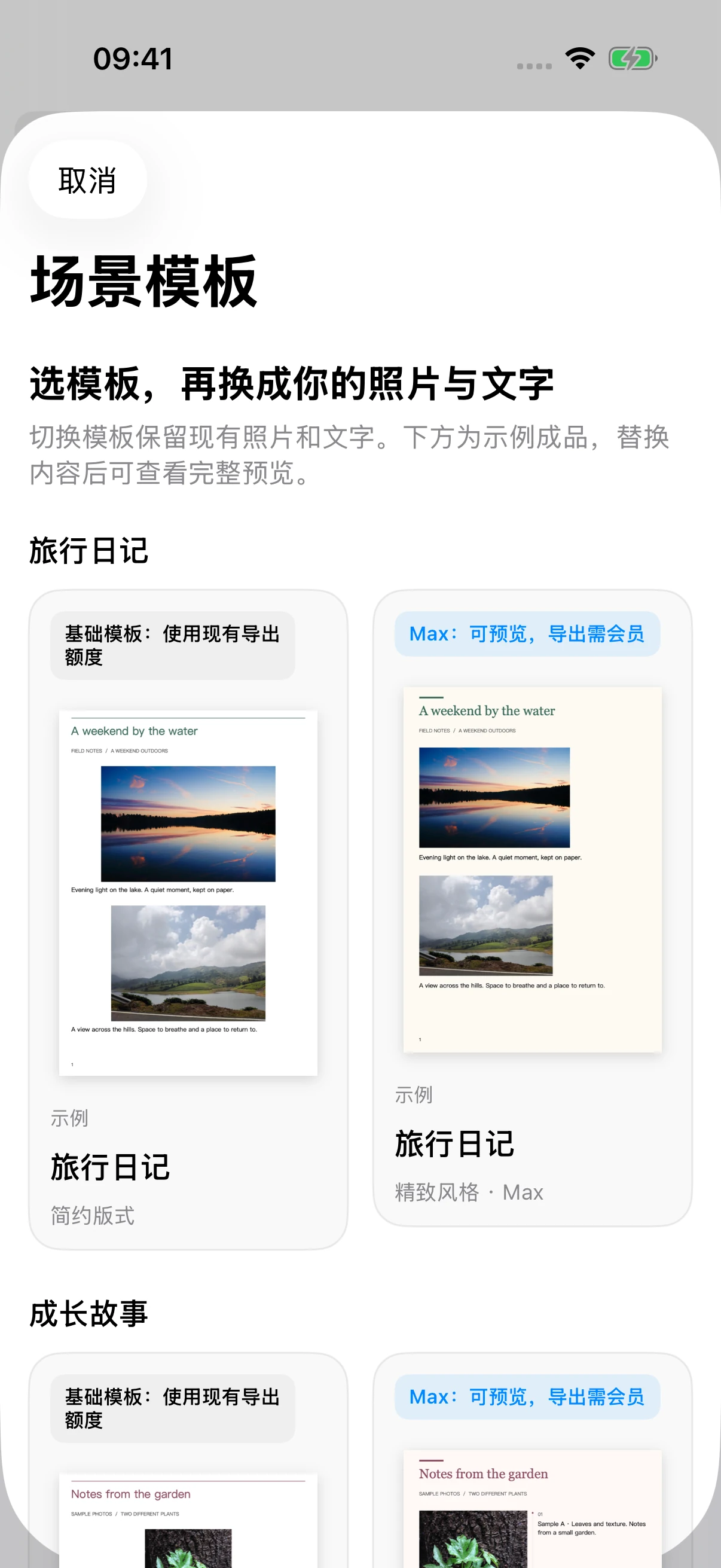
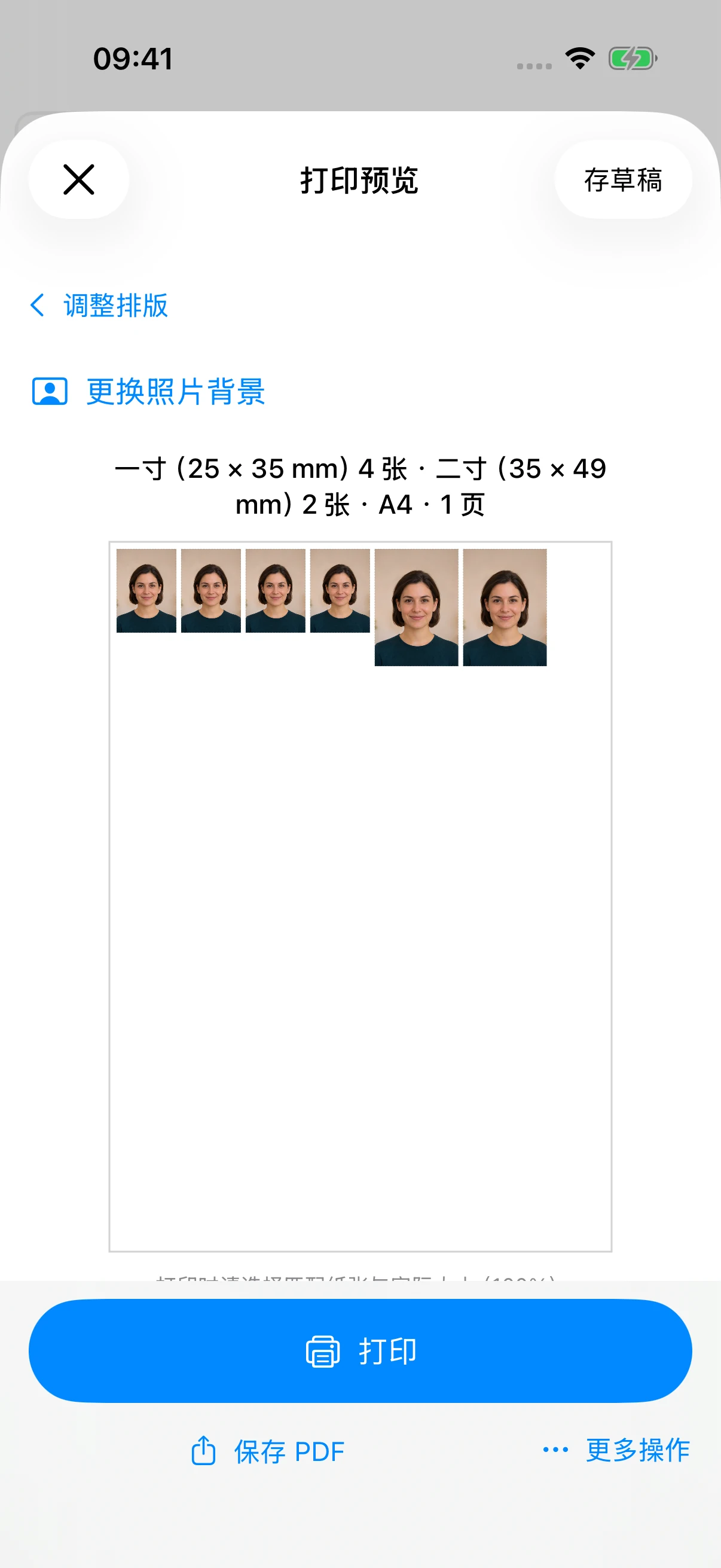
PaperSnips 1.4 已在 iPhone、iPad 与 Mac 上线。可用性依 App Store 地区而异,本机项目不会自动跨设备同步。
已有截图保留实际版本标注;不代表重新测试应用或实物打印。商品与地区价格以 App Store 为准。
支持 Finder 导入与拖放、照片尺寸排版、PDF/JPEG 导出和系统打印。项目保存在本机,不自动跨设备同步。
查看 Mac 使用说明与下载 →图文项目 · 1.3 已上线
1.3 提供独立图文项目:整理多张图片、图注与独立文字,选择上下图文、左右图文或双列图册,导出 PDF 或长图。照片打印继续独立使用。
PaperSnips 1.4 已在 iPhone、iPad 与 Mac 上线。可用性依 App Store 地区而异,本机项目不会自动跨设备同步。
查看 1.3 指南 · 十种语言开发者版本说明
1.4 历史记录
1.4 历史记录 · 以下保留较早版本历史说明;截图展示 iOS 1.4(47)与 Mac 1.4(28)的真实界面。
iOS 1.1 · 2026-11-05
历史版本 1.1:新建项目入口与导出额度说明已改进,空白项目的提示文字不再重叠。照片与批量编辑支持尺寸、额外份数与排序;排版面板提供省纸选择;输出前可核对尺寸、清晰度与可选 5 cm 标尺。
1.0.3 是商店截图展示更新,不是新增编辑功能。更新说明介绍了 iPhone Duo 内屏的 A4 画布与照片控制,以及外屏的聚焦工作台。随宽度调整的工作台和编辑状态保留已在 1.0.2 加入。
应用支持英文与简体中文。照片尺寸、PDF 与 300 dpi JPEG 导出、三个作品免费导出,以及可选的一次性 Pro 购买均保持不变。
官网应用截图使用 iOS 1.4(47)与 Mac 1.4(28)的真实界面。过时的界面截图不再用于在线页面。
本次除了更新文字,也检查了美国区公开商店画廊。该网页视图显示的是 iPhone 与 iPad 图片,未显示可核验的 Duo 专用画廊图。因此,不把版本说明当作所有地区或设备已经展示新图的证据。
先用尺测量手账页可用空间,再以毫米或厘米设置照片框。例如 50 × 70 毫米等于 5 × 7 厘米。“完整显示”保留整张照片,可能留白;“填满”会裁切以填满照片框。导出前检查画面重点是否保留。
新建 A4 页面,使用每页 2、4、6、9 张或自定义行列,再调整各张照片的尺寸。为页边距和照片间距留出空间。页面装满时,应用会增加页面,而不是悄悄缩小选定尺寸。屏幕宽度改变的是编辑视图,不是照片的物理尺寸。
导出尺寸与打印缩放是两回事。核对纸张大小,在打印工具支持时选择“实际大小”或 100%;需要保留尺寸时,避免会重新缩放的“适合页面”。打印机的可打印边距仍可能影响结果。先试印一页,用尺测量,再批量打印。
需要将全部页面保存在一个文件,并保留所选物理尺寸时,使用 PDF;只需要当前页时,可导出 300 dpi JPEG。通过 iOS 分享菜单保存或分享文件,再使用你选择的打印工具。照片处理与作品保存在本地,不要求 PaperSnips 账号或上传照片。主动分享出去的文件由你选择的接收应用按其规则处理。
1.4: 可免费导出三个不同作品;重复导出同一个作品不额外占用试用名额。可选的 PaperSnips Pro 通过一次性购买解锁更多作品导出,不是订阅。各地区价格请查看 App Store。
本页核对的是公开商店页面,并区分截图证据与更新文字,不是应用二进制、实体折叠设备或实物打印测试。此前开发者报告的模拟器检查,不保证打印效果,也不等于 Apple 认证。
规划纸是空白照片框,不含你的照片,与应用 PDF 导出不同,尚未经过实物试印验证。