
先确认设备与界面语言
iPhone 与 iPad:1.4 支持英文、简体中文、繁体中文、波兰语、德语、法语、巴西葡萄牙语、日语、西班牙语和印尼语。以下入口按简体中文界面说明。
Mac:1.4 界面支持英文与简体中文。网站教程的翻译不代表 Mac 新增了对应界面语言。本机项目不会自动在不同设备间同步。
1. 用模板建立项目
五种打印模板:所有方案均可使用
可选手账小照片(50 × 70 mm)、方形照片集(60 × 60 mm)、经典相册(4 × 6 英寸)、照片书签(40 × 140 mm)和照片联系表(40 × 60 mm)。
- iPhone/iPad:从打印空白页、添加菜单或项目菜单打开打印模板。Mac:选择「文件 → 打印模板」(Option–Command–N),打开原生模板图库。
- 选择模板和纸张,查看示例,调整方向、边距与 Fit/Fill,再使用自己的照片。Fit 保留整张照片,可能留白;Fill 会裁切,需检查人脸和边缘。书签默认 Fill,其余模板默认 Fit,均可调整。
- 导出前检查生成的全部页面。改变纸张不会自动缩小模板规定的照片尺寸。4 × 6 英寸相框放在同尺寸纸张上,需匹配方向并设为零排版边距;打印机能否真正无边距打印,还取决于设备。
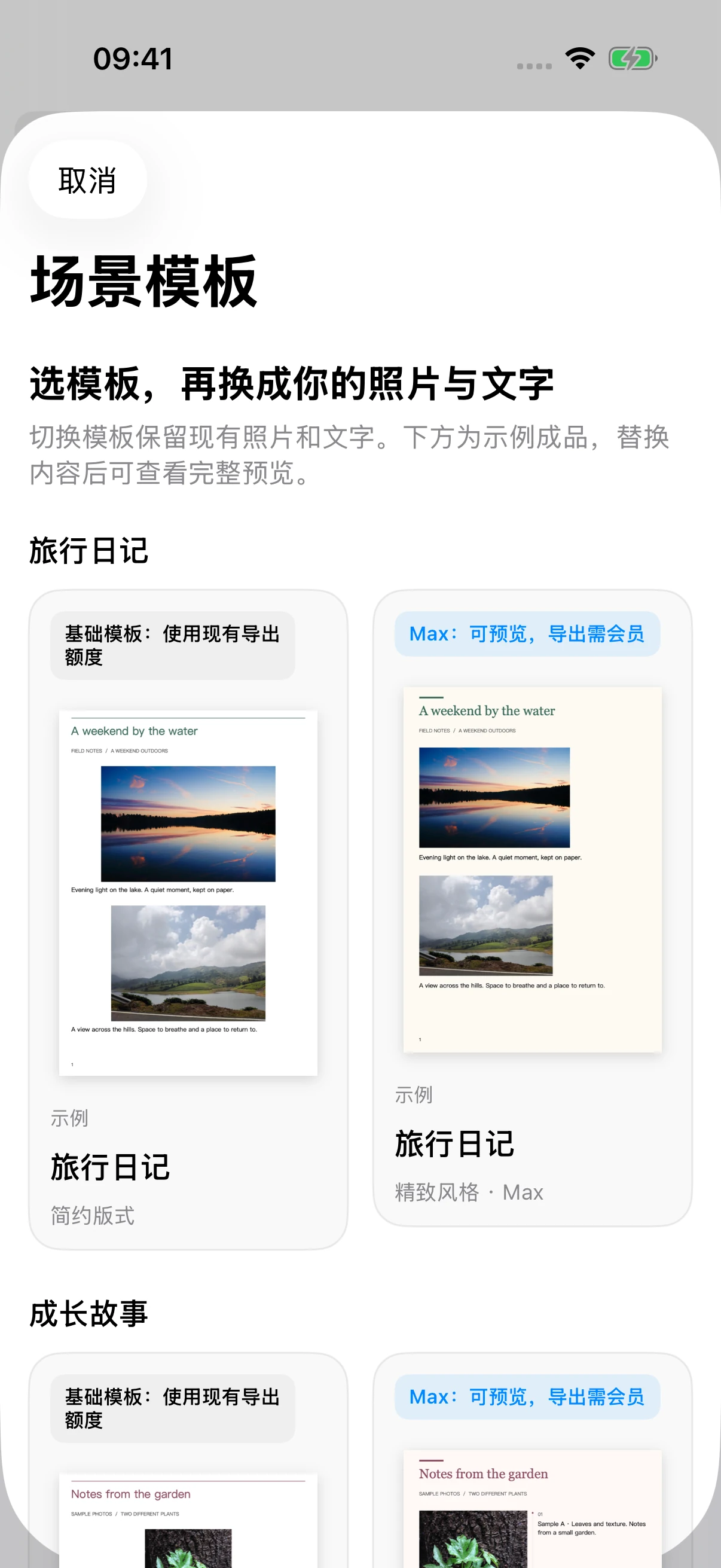
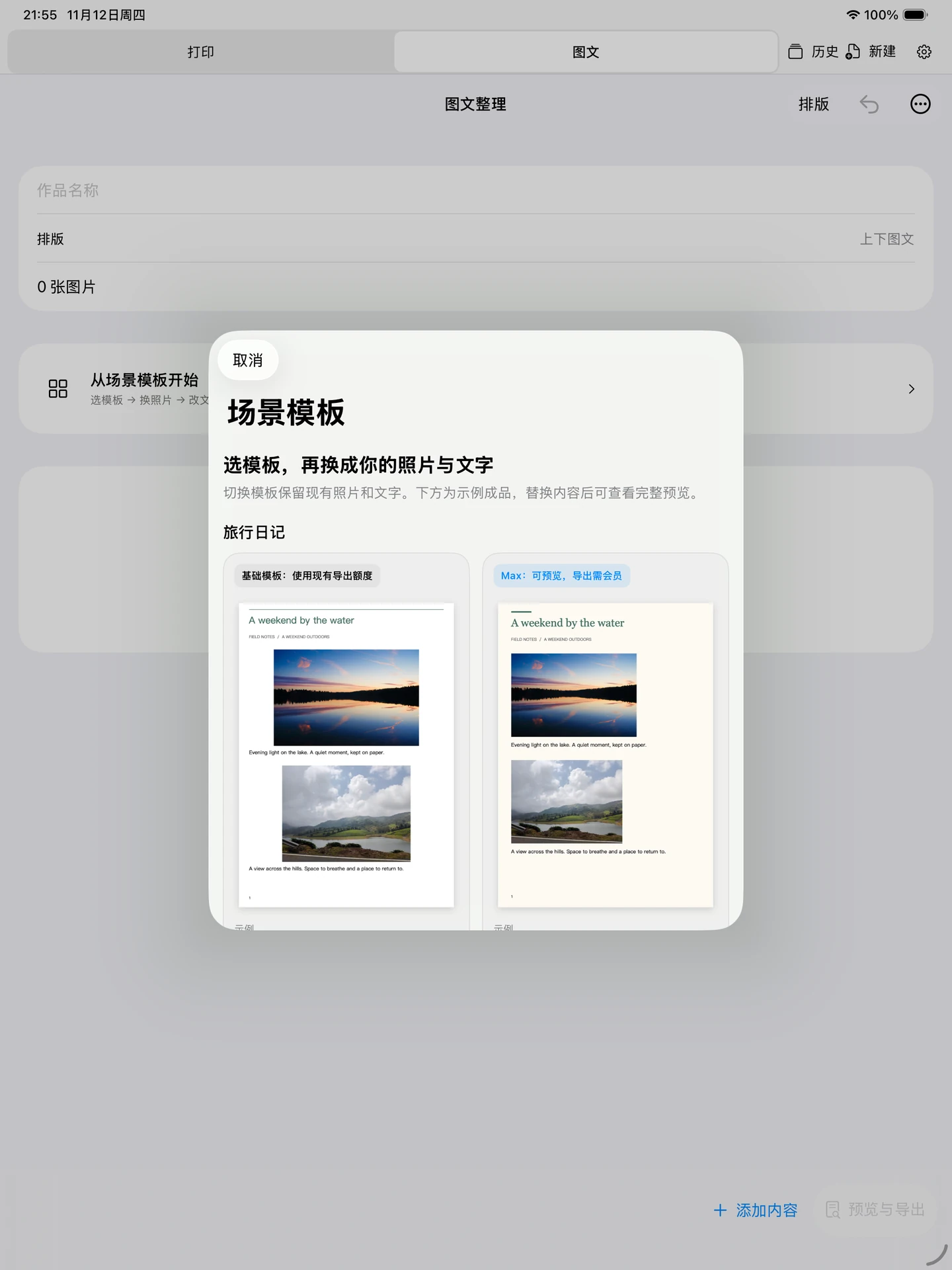
图文模板:基础、精品与「我的模板」
iPhone/iPad 从图文工作区进入模板;Mac 选择「文件 → 图文模板」(Option–Command–T)。选择旅行、成长或前后对照场景,填入照片槽、修改文字并完整预览。导出前需填满或删除空照片槽。
基础模板沿用 Free/Pro 原有额度。精品模板可免费编辑、完整预览,导出需有效 Max。保存或更新「我的模板」也需 Max:保存的是版式与照片槽,不复制照片文件。可选择是否保留标题、日期和正文,复用时记得检查旧文字。删除模板不会删除已经创建的项目。
2. 同一照片混排一寸与二寸
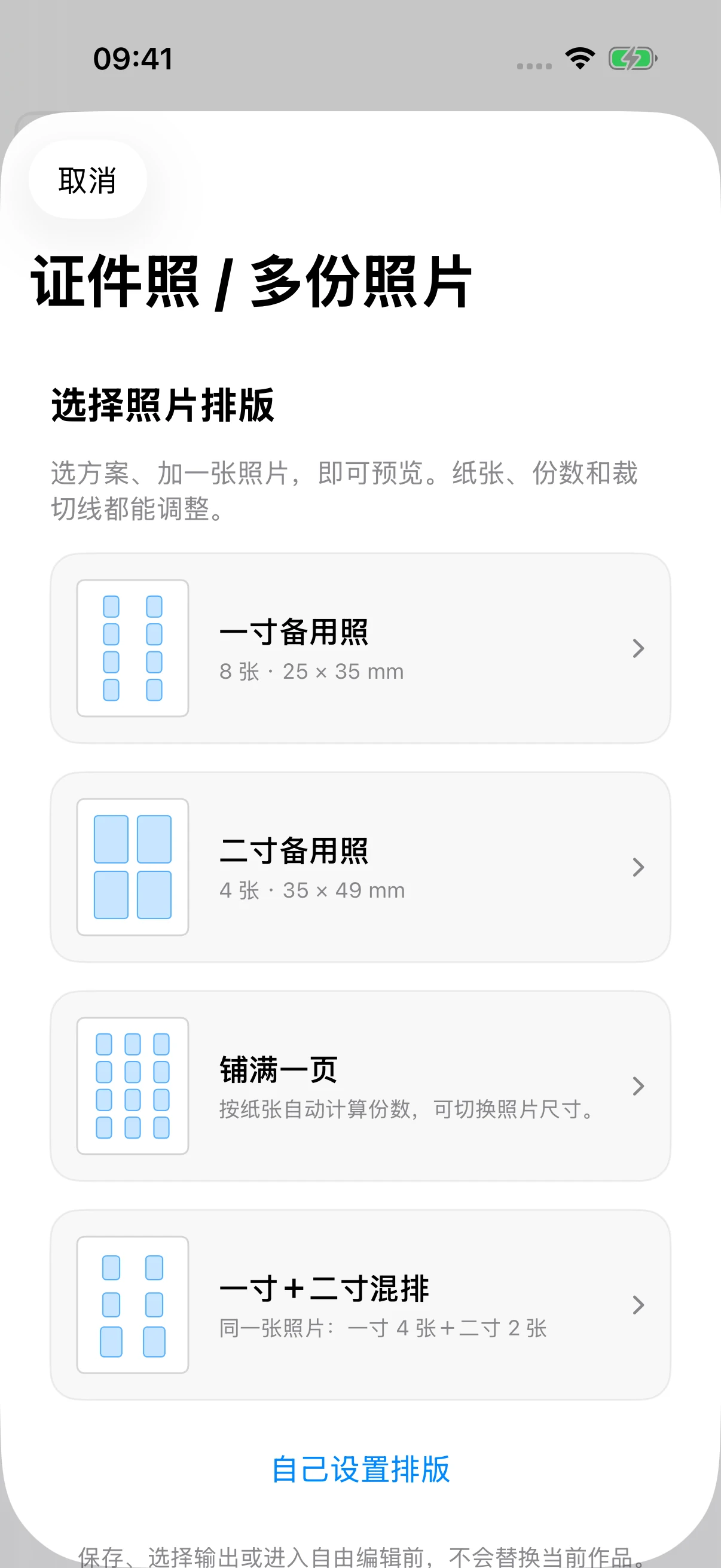
- 打开「证件照 / 多份照片」,选择「一寸+二寸混排」,导入同一张源照片。
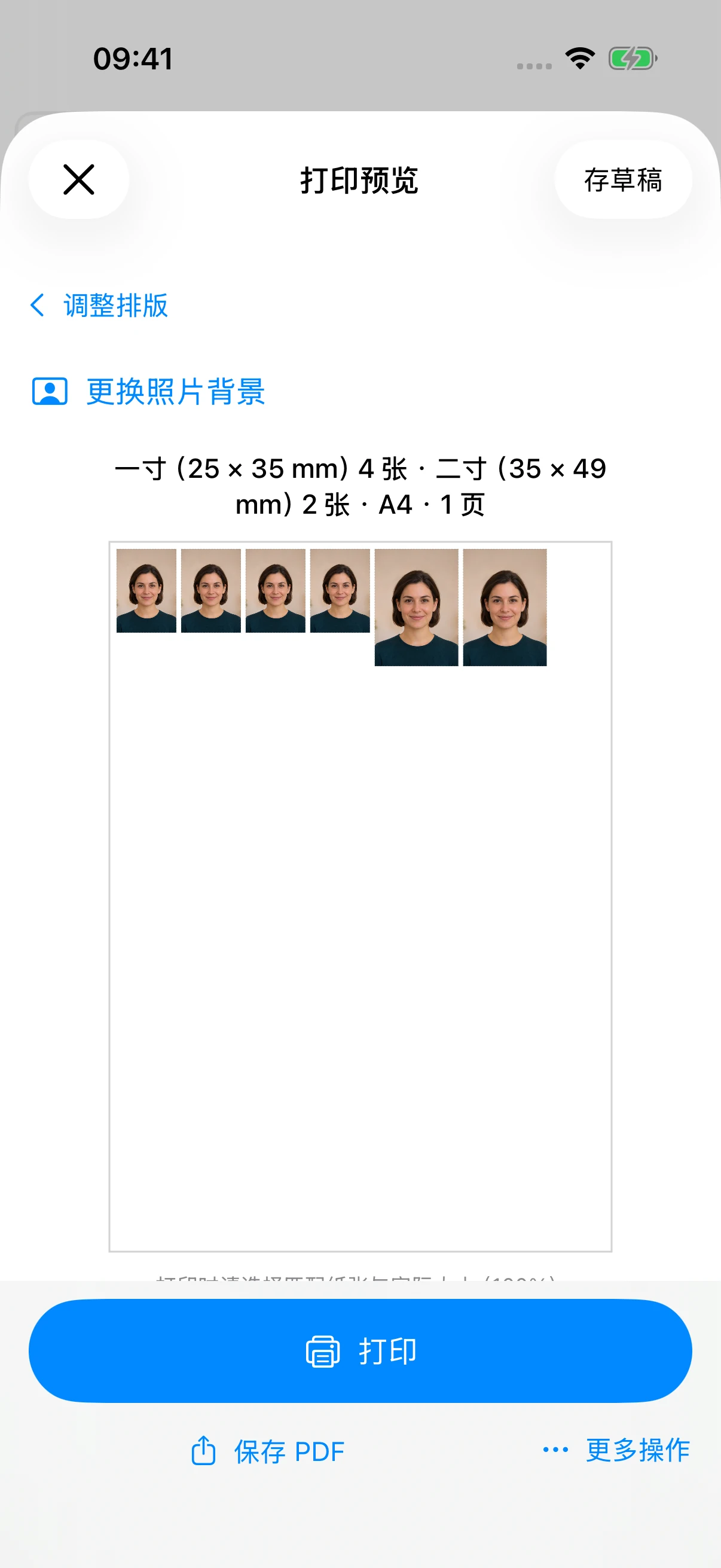
- 一寸组为 25 × 35 mm,二寸组为 35 × 49 mm。默认分别为四张和两张,每组份数可在 1–50 之间调整。
- 设置纸张、边距、间距和可选裁切线,检查全部预览页面。若一页放不下,按真实尺寸增加页面,不会悄悄缩小照片。
- 多页排版可导出 PDF;JPEG 则导出当前页。打印时选择匹配纸张,并在打印工具允许时选择「实际大小/100%」。先量一次测试打印,再批量打印。
此入口是同一张照片的两种固定尺寸混排,不是任意多人、任意尺寸混排编辑器。「一寸」「二寸」指这里的毫米预设,不代表各类证件的通用要求。
项目最多 100 张照片/副本,累计像素预算为 80 MP,副本也计入。若「铺满一页」超过容量,可缩小纸张、增大照片尺寸,或改用限额内的自定义份数。
3. 给单人人像更换背景
iPhone/iPad
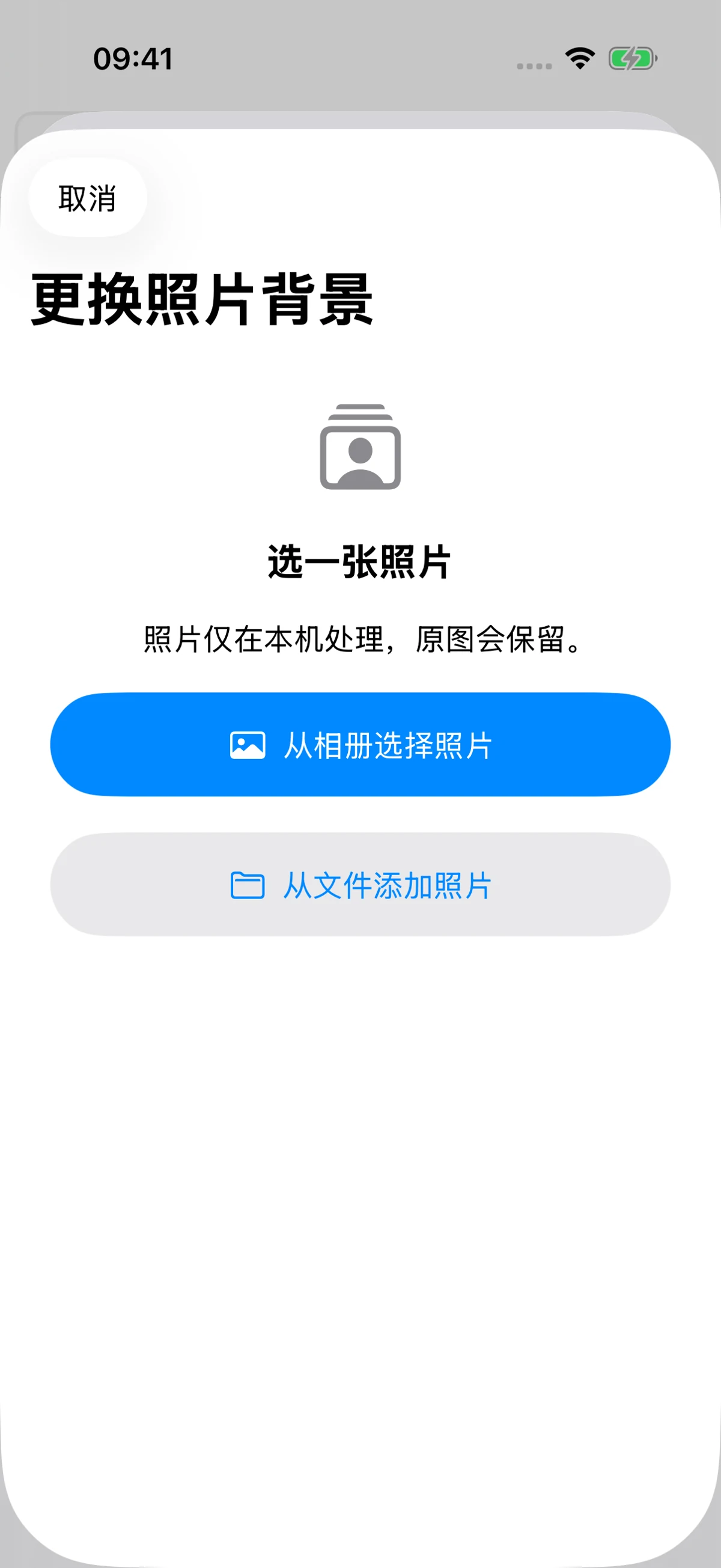
- 从「排版 → 更换照片背景」进入,从照片或文件中选择一张图片。
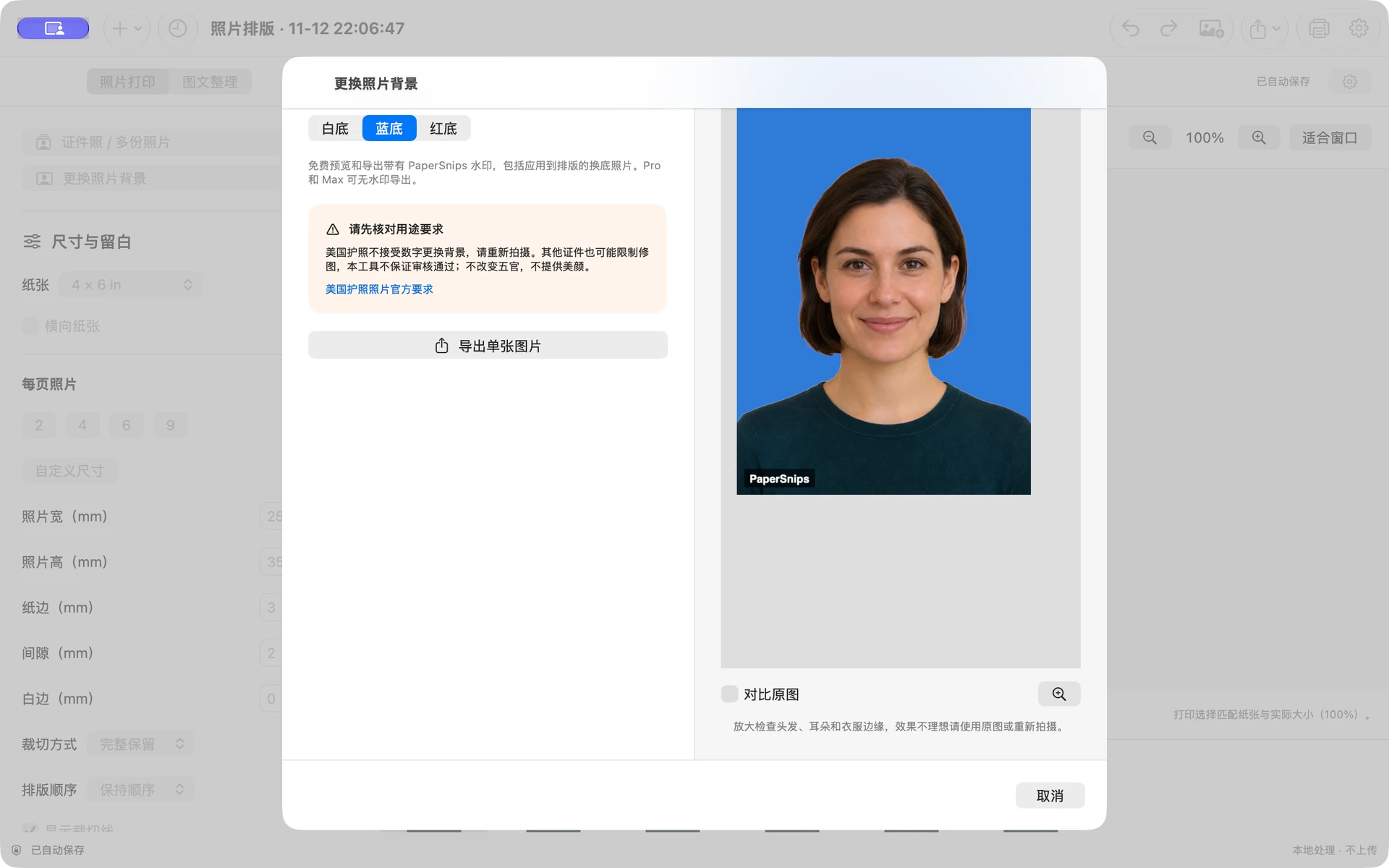
- 在编辑器中选择白、蓝或红底,对比原图并放大检查发丝、眼镜和肩部边缘。
- 只要一张独立图片时,选择「导出单张图片」,再在系统分享中选择保存位置。这个独立入口不提供「应用到排版」,也不创建打印项目。
如果要制作排版,请从证件照参数页或预览页进入换底。此路径提供「应用到排版」,所选证件照尺寸在排版步骤中生效。
Mac
- 选择「文件 → 更换照片背景」(Option–Command–B);也可从打印工作区侧栏或照片右键菜单进入。
- 选择一张人像,切换白、蓝或红底,检查结果,再按当前入口选择输出方式。
- 独立 JPEG 导出会打开原生保存面板。保存成功后,可点「在 Finder 中显示」确认文件位置。
人像分离在设备本机处理,原图保留,可恢复。请使用能识别到单张人脸的清晰照片;无人脸或多人脸会报错。它不是通用物体抠图、美颜或手动边缘精修工具,也不保证所有发丝细节都完美。
4. 分清单张图片与整页排版
单张 JPEG:按换底工作图的比例与像素尺寸导出。工作图最多 3 MP,因此不保证保留原始文件的全部分辨率;也不会自动裁成某种证件照尺寸。此导出不占免费打印项目额度,适合只需要一张图片文件的情况。
应用到排版:从排版相关换底入口进入时可用。将处理后的照片带入打印流程,设置尺寸、检查裁切与份数,再导出排版。多页 PDF 与当前页 JPEG 是两种不同输出;保存 JPEG 前先确认当前页。
图文项目:仍为独立流程,可导出 PDF 或分段长图,成品版本额度与打印项目分开计算。照片打印页面 JPEG 的「300 dpi」说明,不代表独立换底图或图文长图都按相同方式导出。
5. 水印与额度怎么算
- 换底图:免费预览、独立 JPEG、应用到排版后的换底照片输出,均带 PaperSnips 水印。当前有效 Pro 或 Max 均可去除该水印,不必专门购买 Max。普通照片不会仅因导出为 JPEG 就统一添加此水印。
- 打印项目:免费共可成功输出三个不同项目,普通照片与证件照共用额度。同一项目重复输出不重复计数;复制出的项目是新项目。Pro/Max 不设固定打印项目数量额度,仍受技术限制。
- 图文项目:免费为一个项目 × 十个成品版本;Pro 为总共三个项目(包含已用免费项目)× 每项目十个版本;Max 不设固定项目/版本额度,仍受存储与渲染限制。精品与个人模板的再次导出仍需当前有效 Max。
- 计数方式:浏览模板、草稿、预览、取消、失败均不扣输出额度。同一图文内容换格式导出,不重复扣成品版本;删除项目不返还额度,额度不按天重置。模板不会额外赠送额度。
独立换底 JPEG 不计打印项目额度。Pro、Max 为可选一次性购买,并提供符合条件的升级路径;价格与可用性请以实际购买页为准。之后再次导出时,按当前有效权益判断。
保存或打印前,再检查这些
- 检查完整结果。人像识别可能失败,边缘也可能不理想。效果不佳时,尝试更清晰的单人照片,或保留原背景。
- 预设尺寸与换底不等于证件合规校验。请核对受理机构关于背景修改、头部尺寸、构图和提交方式的最新要求。例如美国护照规则不允许数字替换背景;包括德国护照或身份证件申请在内,也不能假设家庭打印会被接受。
- 打印机可能增加边距或缩放。选择匹配纸张,在允许时使用实际大小/100%,并实测一张。此教程不承诺已经验证实体打印精度。
- iPhone/iPad 关闭分享面板不代表文件已保存到其他 App,请到目标位置确认;Mac 则确认保存成功并在 Finder 定位 JPEG。
- 「恢复购买」恢复符合条件的购买权益,不恢复本地项目或使用历史。重要导出请保留副本,本机项目不会自动跨设备同步。