
Zacznij od właściwej platformy
iPhone i iPad: wersja 1.4 obsługuje angielski, chiński uproszczony i tradycyjny, polski, niemiecki, francuski, portugalski brazylijski, japoński, hiszpański i indonezyjski. Poniższe nazwy menu odnoszą się do angielskiego interfejsu.
Mac: wersja 1.4 ma interfejs angielski i chiński uproszczony. Przetłumaczony poradnik na stronie nie oznacza dodatkowego języka interfejsu Maca. Projekty lokalne nie synchronizują się automatycznie między urządzeniami.
1. Zacznij od szablonu
Szablony wydruku: dostępne w każdym planie
Wybierz Journal mini prints (50 × 70 mm), Square collection (60 × 60 mm), Classic album prints (4 × 6 in), Photo bookmarks (40 × 140 mm) albo Photo contact sheet (40 × 60 mm).
- iPhone/iPad: otwórz Print templates w pustym obszarze wydruku, menu Add lub menu projektu. Mac: File → Print templates (Option–Command–N) otwiera natywną galerię.
- Wybierz szablon i papier. Sprawdź przykład, ustaw orientację, marginesy oraz Fit/Fill, a następnie dodaj własne zdjęcia. Fit zachowuje całe zdjęcie, ale może zostawić puste miejsce; Fill kadruje, więc sprawdź twarze i krawędzie. Zakładki domyślnie używają Fill, a inne szablony Fit, lecz możesz to zmienić.
- Sprawdź wygenerowane strony przed eksportem. Zmiana papieru nie zmniejsza stałych wymiarów zdjęć w szablonie. Ramka 4 × 6 in na papierze 4 × 6 in wymaga odpowiedniej orientacji i zerowych marginesów układu; rzeczywisty druk bez marginesów zależy również od drukarki.
Image Notes: szablony podstawowe, premium i własne
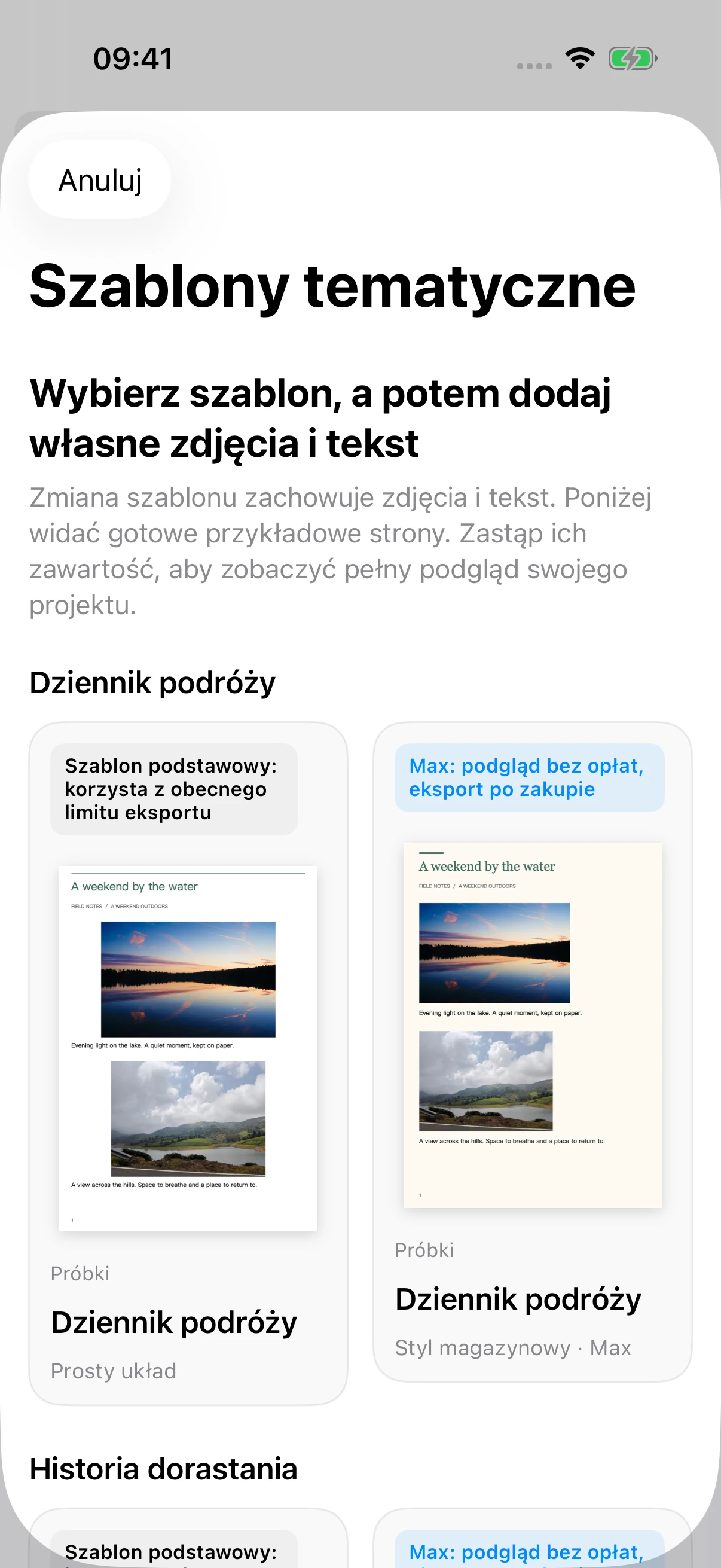
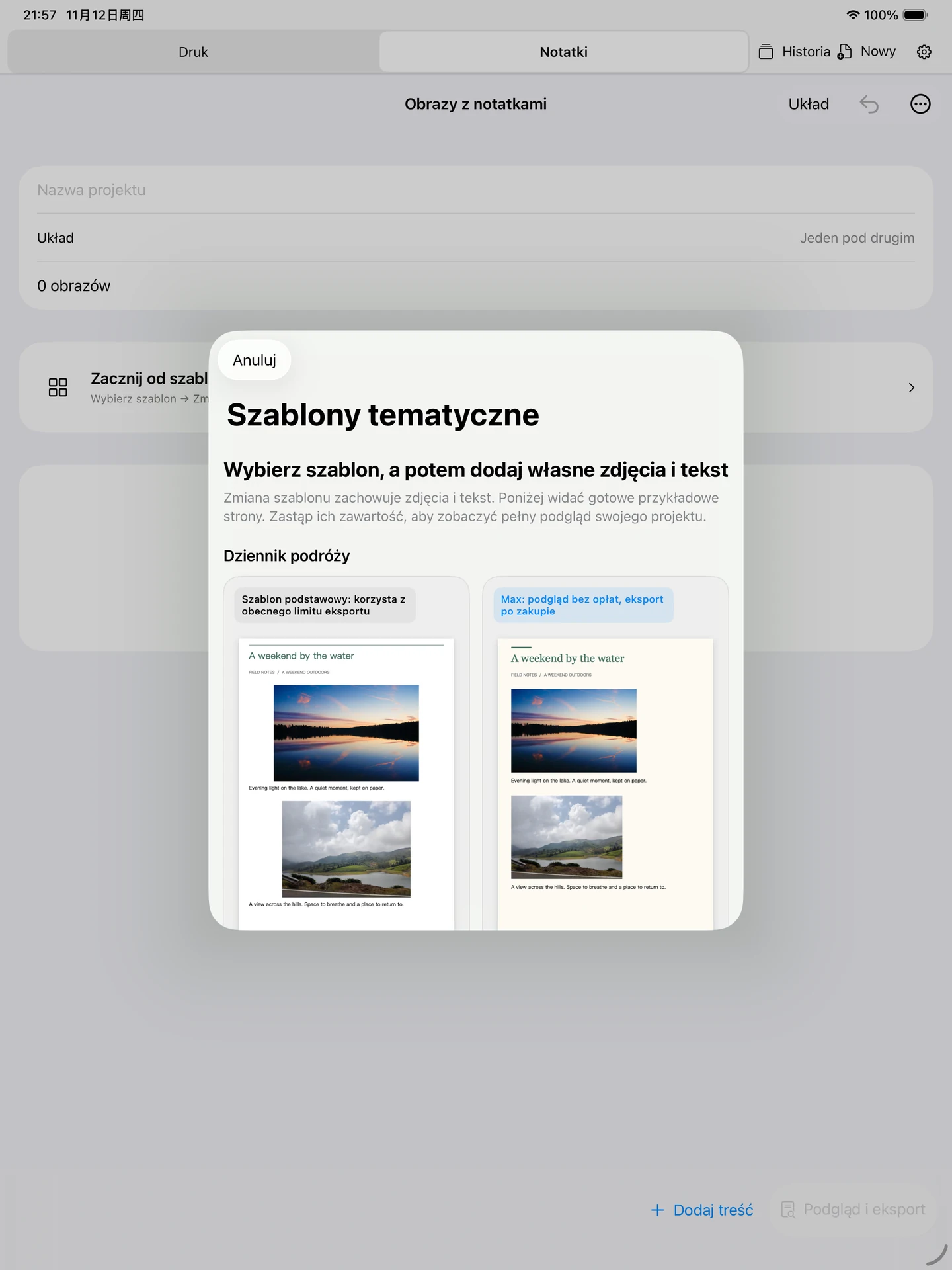
Otwórz szablony w obszarze Image Notes na iPhonie/iPadzie; na Macu wybierz File → 图文模板 (Option–Command–T). Wybierz motyw podróży, rozwoju albo przed i po, uzupełnij miejsca na zdjęcia, edytuj tekst i obejrzyj cały podgląd. Przed eksportem uzupełnij lub usuń puste miejsca.
Szablony podstawowe korzystają ze zwykłych limitów Free/Pro. Szablony premium można bezpłatnie edytować i przeglądać, ale eksport wymaga Max. Zapisywanie i aktualizowanie My templates również wymaga Max: zapisywany jest układ i miejsca na zdjęcia, a nie kopie plików zdjęć. Zdecyduj, czy zachować tytuł, datę i tekst, a przy ponownym użyciu sprawdź, czy nie zostały stare treści. Usunięcie szablonu nie usuwa istniejących projektów.
2. Umieść dwa rozmiary tego samego zdjęcia na stronie
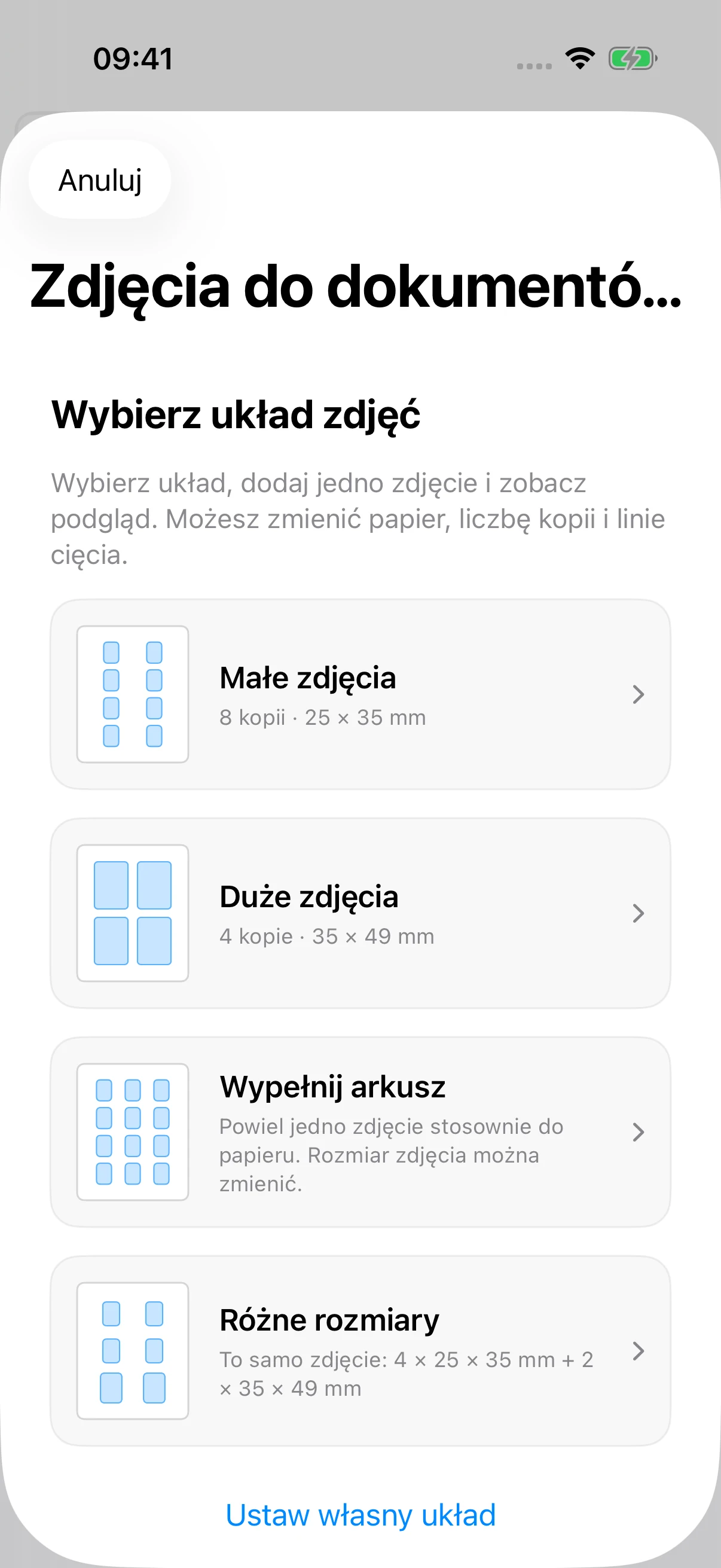
- Otwórz ustawienia układu zdjęć do dokumentów i wybierz mieszany układ rozmiarów dla jednego zdjęcia.
- Użyj grupy „jeden cal”, 25 × 35 mm, i grupy „dwa cale”, 35 × 49 mm. Początkowe liczby kopii to cztery i dwie; każda grupa może zawierać od 1 do 50 kopii.
- Wybierz papier, marginesy, odstępy i opcjonalne linie cięcia, a potem sprawdź każdą stronę. Gdy kopie nie mieszczą się na jednej stronie, układ dodaje strony zamiast niezauważalnie zmniejszać zdjęcia.
- Wyeksportuj wielostronicowy układ jako PDF albo użyj eksportu bieżącej strony do JPEG. Podczas drukowania wybierz pasujący papier i rozmiar rzeczywisty/100%, jeśli ta opcja jest dostępna. Zmierz wydruk próbny przed drukowaniem kolejnych.
To układ dwóch rozmiarów jednego zdjęcia źródłowego, a nie dowolny edytor mieszający osoby lub niestandardowe rozmiary. Nazwy „jeden cal” i „dwa cale” oznaczają te ustawione wymiary w milimetrach, nie uniwersalne wymagania dokumentów.
Projekt jest ograniczony do 100 zdjęć/kopii oraz łącznego budżetu obrazów 80 megapikseli; kopie również się liczą. Jeśli Fill Page przekracza limit, zmniejsz papier, zwiększ rozmiar zdjęć lub ustaw własną liczbę kopii w granicach limitu.
3. Zmień tło portretu
iPhone / iPad
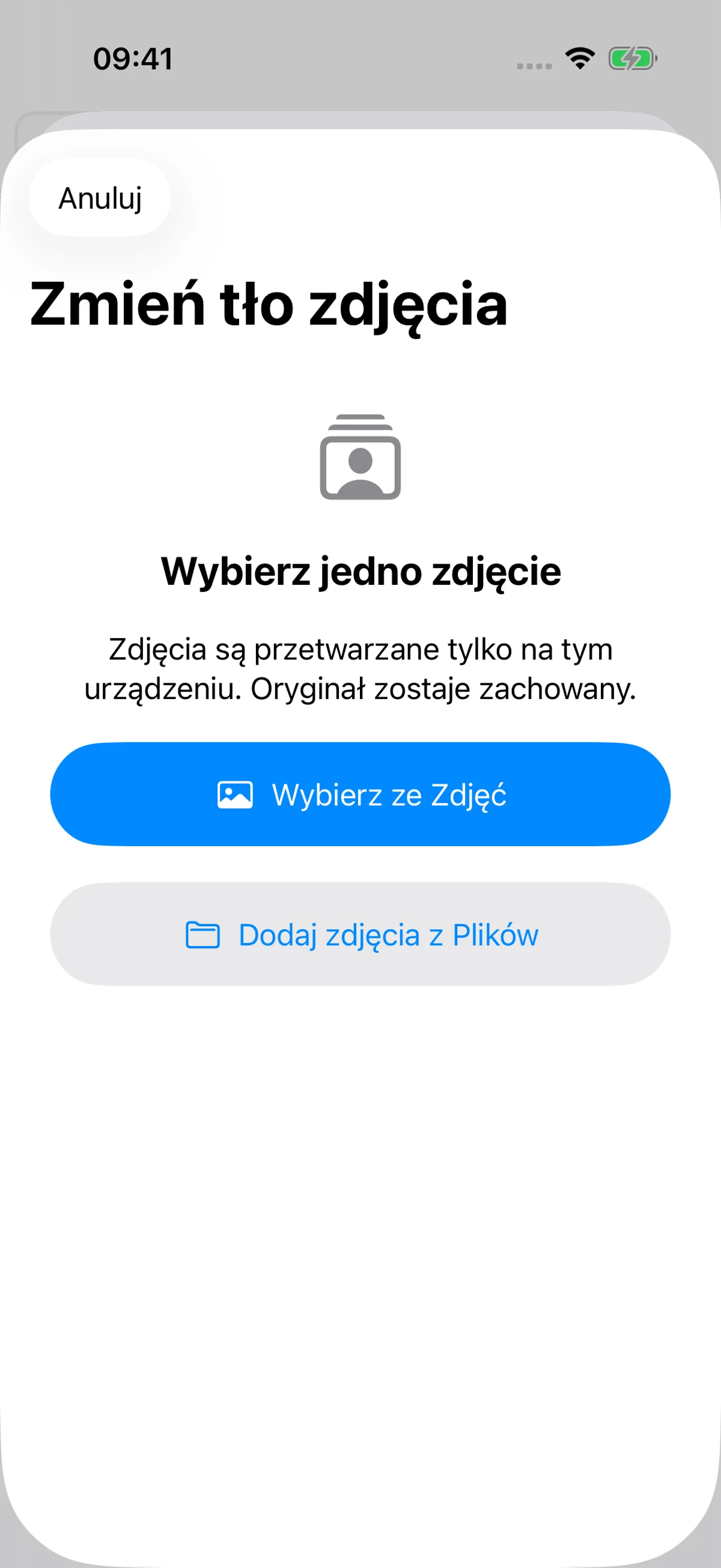
- Wybierz Layout → Change photo background i wskaż jeden obraz ze Zdjęć lub Plików.
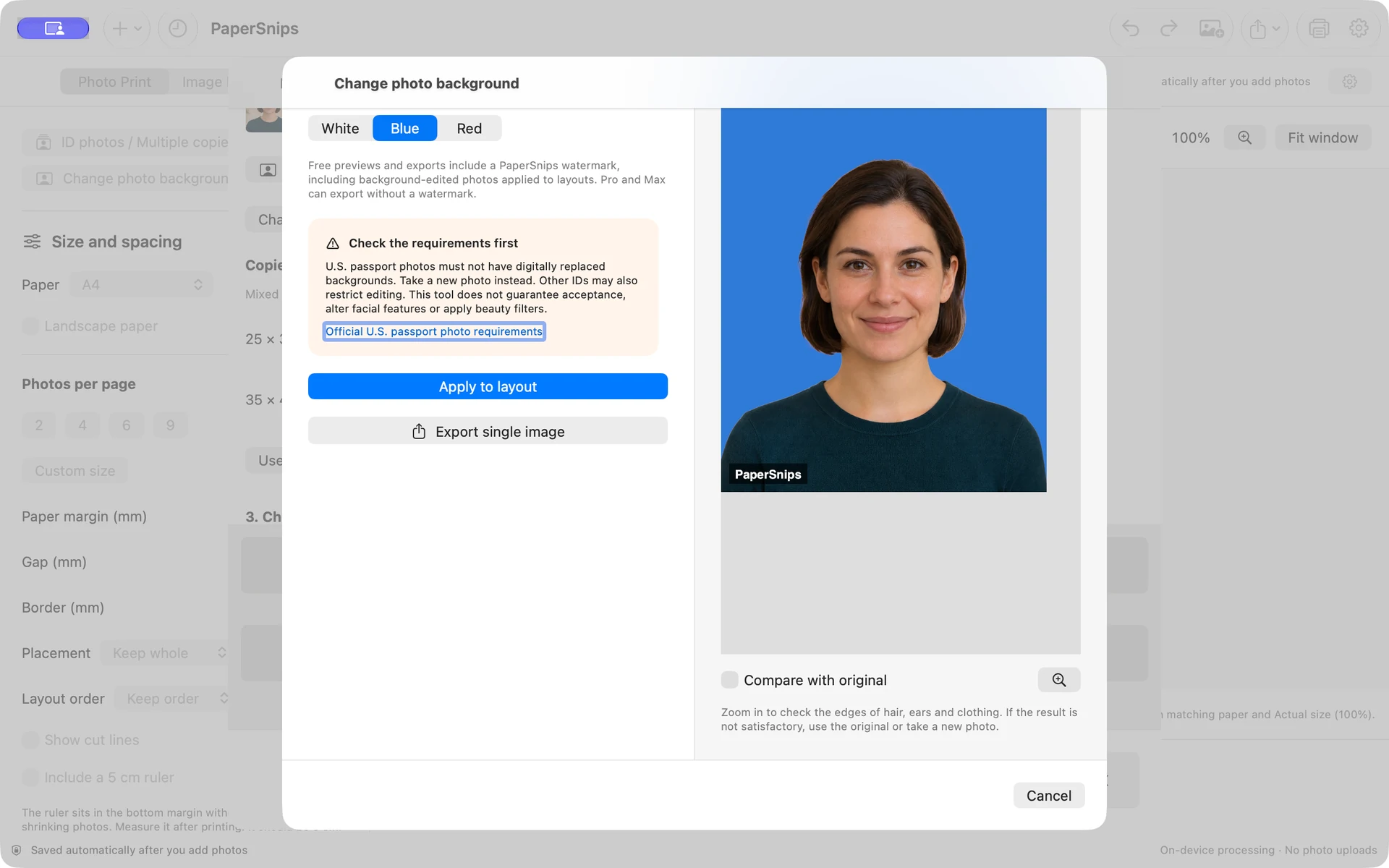
- W edytorze tła wybierz biel, błękit albo czerwień i sprawdź kontury osoby, zwłaszcza włosy, okulary i ramiona.
- Aby uzyskać osobny plik, użyj Export single image. Ten niezależny punkt wejścia nie udostępnia Apply to Layout i nie tworzy projektu wydruku.
Jeśli chcesz stworzyć układ wydruku, otwórz edycję tła z ekranu parametrów zdjęcia do dokumentów lub jego podglądu. Ta ścieżka oferuje Apply to Layout; wybrany rozmiar zdjęcia jest stosowany podczas układania wydruku.
Mac
- Użyj File → Change photo background (Option–Command–B). Edycję tła można też otworzyć z paska bocznego obszaru wydruku lub menu kontekstowego zdjęcia.
- Wybierz jeden portret, ustaw białe, niebieskie lub czerwone tło, sprawdź efekt i wybierz wynik odpowiedni do ścieżki wejścia.
- Eksport osobnego JPEG otwiera natywne okno zapisu. Po udanym zapisie użyj opcji pokazania w Finderze, aby odnaleźć plik.
Oddzielenie osoby od tła odbywa się na urządzeniu i zachowuje oryginalny obraz. Użyj wyraźnego zdjęcia z jedną wykrywalną twarzą; obrazy bez twarzy lub z wieloma twarzami są odrzucane. Nie jest to uniwersalne wycinanie obiektów, ręczny retusz krawędzi ani gwarancja idealnych szczegółów włosów.
4. Wybierz pojedynczy obraz lub układ wydruku
Pojedynczy JPEG: eksportuje edytowany obraz roboczy z jego proporcjami i wymiarami w pikselach. Obraz roboczy jest ograniczony do 3 megapikseli, więc pełna rozdzielczość oryginalnego pliku nie jest gwarantowana. Nie jest automatycznie kadrowany do rozmiaru zdjęcia do dokumentów i nie zużywa bezpłatnego limitu projektów wydruku. Wybierz go, gdy potrzebujesz pliku obrazu, a nie arkusza kopii.
Apply to Layout: dostępne przez ścieżki edycji tła związane z układem, przenosi edytowane zdjęcie do procesu wydruku. Wybierz wymiary, sprawdź kadr i kopie, a następnie eksportuj układ. Wielostronicowy PDF i JPEG bieżącej strony to różne wyniki; przed zapisaniem JPEG sprawdź aktualną stronę.
Image Notes: pozostaje osobnym procesem łączenia zdjęć i tekstu, z eksportem PDF lub długich obrazów podzielonych na części. Limit gotowych wersji jest niezależny od projektów wydruku. Oznaczenie „300 dpi” dla JPEG strony wydruku nie opisuje każdego pojedynczego obrazu ani długiego obrazu.
5. Sprawdź znaki wodne i limity
- Zmienione tło: Free oferuje podgląd i wynik ze znakiem wodnym PaperSnips, zarówno w osobnym JPEG, jak i na edytowanych zdjęciach w układzie wydruku. Aktualnie ważne Pro lub Max usuwa ten znak; Max nie jest do tego konieczny. Zwykłe zdjęcia nie otrzymują automatycznie znaku wodnego tylko dlatego, że są eksportowane do JPEG.
- Projekty wydruku: Free pozwala na udane wygenerowanie wyników trzech różnych projektów łącznie. Układy zwykłych zdjęć i zdjęć do dokumentów dzielą ten limit. Ponowny eksport tego samego projektu nie zużywa kolejnego projektu; duplikat jest nowym projektem. Pro/Max znoszą stały limit projektów wydruku, ale nadal obowiązują ograniczenia techniczne.
- Image Notes: Free to jeden projekt × dziesięć gotowych wersji. Pro to trzy projekty łącznie, w tym już wykorzystany projekt bezpłatny, × dziesięć wersji każdy. Max nie ma stałego limitu projektów/wersji, ale obowiązują ograniczenia pamięci i renderowania. Eksport szablonów premium i własnych nadal wymaga ważnego Max.
- Naliczanie: przeglądanie szablonów, szkice, podglądy, anulowanie i niepowodzenia nie zużywają limitów wyników. Eksport identycznej treści Image Notes do innego formatu nie zużywa kolejnej gotowej wersji. Usunięcie projektu nie zwraca limitu; nie ma codziennego resetu. Szablony nie dają dodatkowych limitów.
Osobne pliki JPEG ze zmienionym tłem nie zużywają limitu projektów wydruku. Pro i Max to opcjonalne zakupy jednorazowe, z możliwością przejścia na wyższy plan dla uprawnionych użytkowników; regionalną cenę i dostępność sprawdź na ekranie zakupu. Późniejszy eksport korzysta z uprawnień ważnych w danym momencie.
Przed zapisaniem lub wydrukiem
- Sprawdź cały wynik. Wykrywanie osoby może się nie udać lub pozostawić niedoskonałe krawędzie. Jeśli efekt jest zły, użyj wyraźniejszego zdjęcia jednej osoby albo zachowaj oryginalne tło.
- Ustawiony rozmiar i zmienione tło nie potwierdzają zgodności z wymaganiami dokumentów tożsamości. Sprawdź aktualne zasady właściwego urzędu dotyczące edycji tła, wielkości głowy, kompozycji i dozwolonej formy złożenia zdjęcia. Na przykład zasady paszportowe USA nie pozwalają na cyfrową zamianę tła. Nie zakładaj, że wydruki domowe są akceptowane, również przy wnioskach o niemiecki paszport lub dowód osobisty.
- Drukarka może dodać marginesy lub skalowanie. Użyj odpowiedniego papieru, rozmiaru rzeczywistego/100%, jeśli dostępny, i zmierzonego wydruku próbnego. Ten poradnik nie gwarantuje dokładności fizycznego wydruku.
- Na iPhonie/iPadzie zamknięcie arkusza udostępniania nie dowodzi, że plik został zapisany w innej aplikacji. Sprawdź miejsce docelowe. Na Macu potwierdź zakończenie zapisu i odszukaj JPEG w Finderze.
- Restore Purchases przywraca uprawnione zakupy, nie lokalne projekty ani historię użycia. Zachowuj kopie ważnych eksportów; projekty lokalne nie synchronizują się automatycznie.