
Mit der richtigen Plattform beginnen
iPhone und iPad: 1.4 unterstützt Englisch, vereinfachtes und traditionelles Chinesisch, Polnisch, Deutsch, Französisch, brasilianisches Portugiesisch, Japanisch, Spanisch und Indonesisch. Die folgenden Menünamen beziehen sich auf die englische Oberfläche.
Mac: 1.4 bietet eine englische und eine vereinfachte chinesische Oberfläche. Eine übersetzte Website-Anleitung bedeutet nicht, dass die Mac-App diese zusätzliche Sprache unterstützt. Lokale Projekte werden nicht automatisch zwischen Geräten synchronisiert.
1. Mit einer Vorlage beginnen
Druckvorlagen: in jedem Tarif verfügbar
Zur Wahl stehen Journal mini prints (50 × 70 mm), Square collection (60 × 60 mm), Classic album prints (4 × 6 in), Photo bookmarks (40 × 140 mm) und Photo contact sheet (40 × 60 mm).
- iPhone/iPad: Öffnen Sie Print templates im leeren Druckarbeitsbereich, im Menü Add oder im Projektmenü. Mac: File → Print templates (Option–Command–N) öffnet die native Vorlagengalerie.
- Wählen Sie Vorlage und Papier. Prüfen Sie das Beispiel, passen Sie Ausrichtung, Ränder und Fit/Fill an und setzen Sie dann Ihre Fotos ein. Fit erhält das ganze Foto, kann aber Leerflächen lassen. Fill beschneidet es; kontrollieren Sie Gesichter und Bildränder. Bei Lesezeichen ist Fill voreingestellt, bei den anderen Vorlagen Fit. Das lässt sich ändern.
- Prüfen Sie vor dem Export alle erzeugten Seiten. Ein Papierwechsel verkleinert die festen Fotoabmessungen der Vorlage nicht. Ein Rahmen von 4 × 6 in auf Papier von 4 × 6 in benötigt die passende Ausrichtung und Layout-Ränder von null. Ob tatsächlich randlos gedruckt wird, hängt auch vom Drucker ab.
Image Notes: Basis-, Premium- und eigene Vorlagen
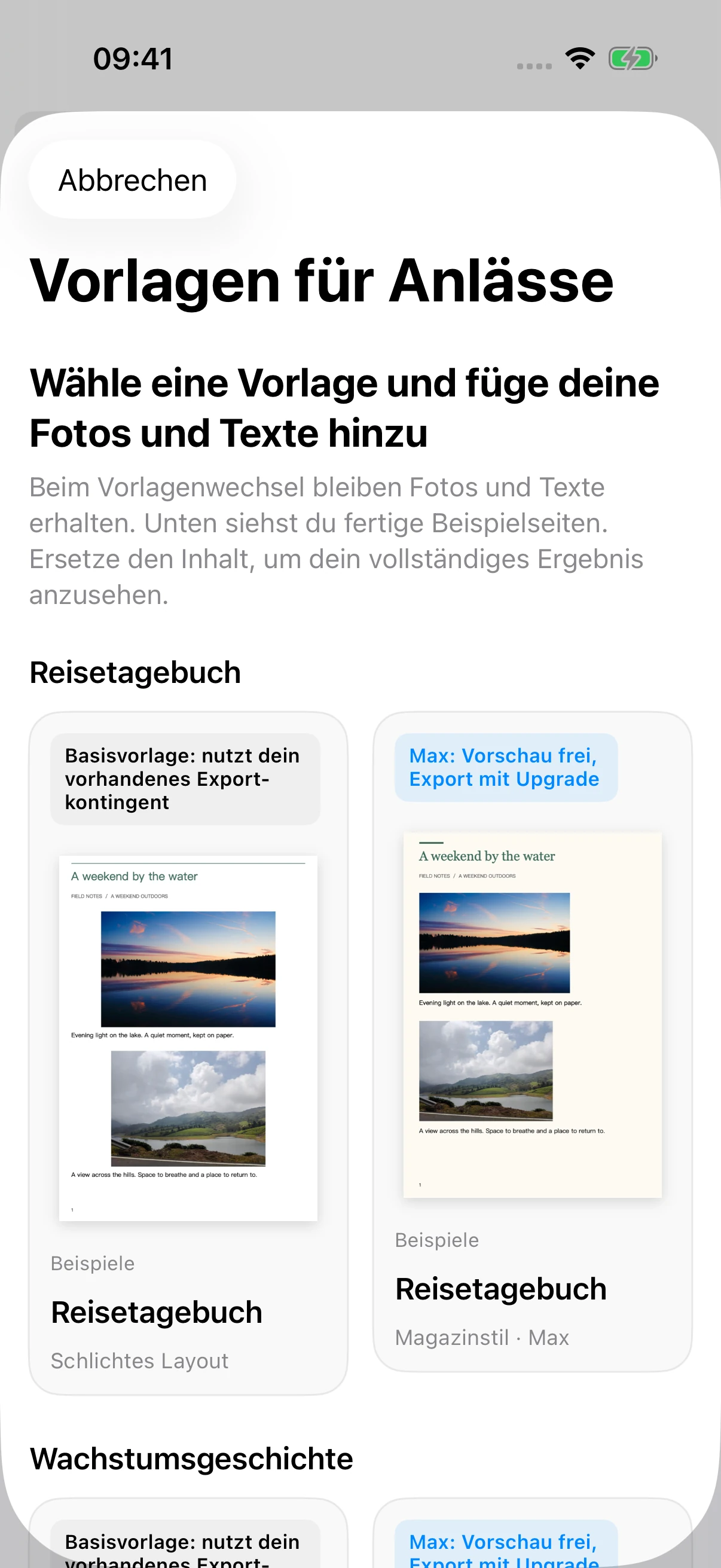
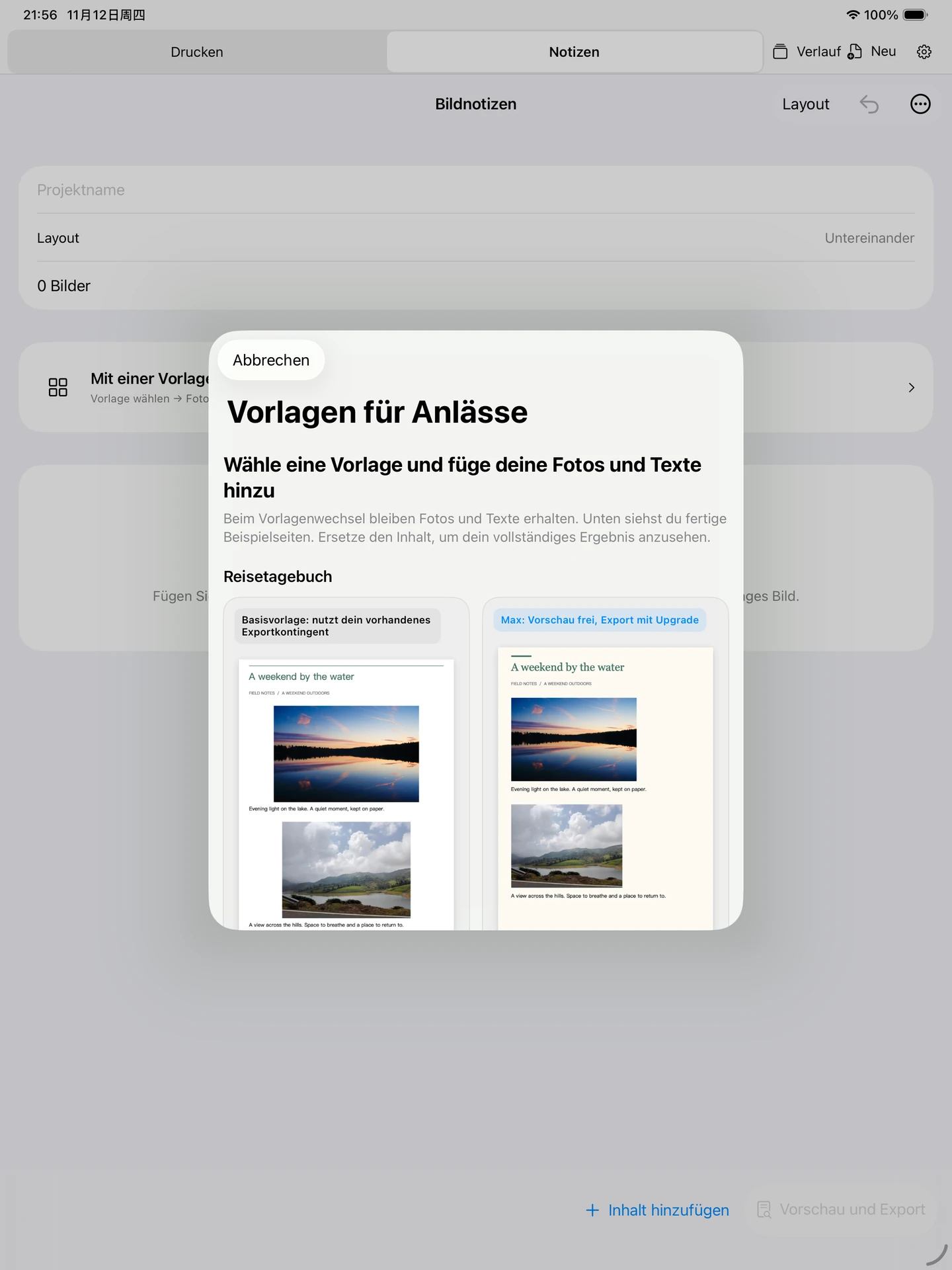
Öffnen Sie die Vorlagen im Image-Notes-Arbeitsbereich auf iPhone/iPad; auf dem Mac über File → 图文模板 (Option–Command–T). Wählen Sie ein Reise-, Entwicklungs- oder Vorher-nachher-Motiv, füllen Sie die Fotoplatzhalter, bearbeiten Sie den Text und prüfen Sie das gesamte Ergebnis. Füllen oder entfernen Sie leere Platzhalter vor dem Export.
Basisvorlagen nutzen die normalen Free-/Pro-Kontingente. Premiumvorlagen lassen sich kostenlos bearbeiten und in der Vorschau ansehen; ihr Export erfordert Max. Auch das Speichern oder Aktualisieren von My templates erfordert Max: Gespeichert werden Layout und Fotoplatzhalter, nicht Kopien der Fotodateien. Wählen Sie, ob Titel, Datum und Fließtext erhalten bleiben sollen, und achten Sie bei erneuter Nutzung auf veraltete Texte. Das Löschen einer Vorlage löscht keine vorhandenen Projekte.
2. Zwei Größen desselben Fotos auf einer Seite anordnen
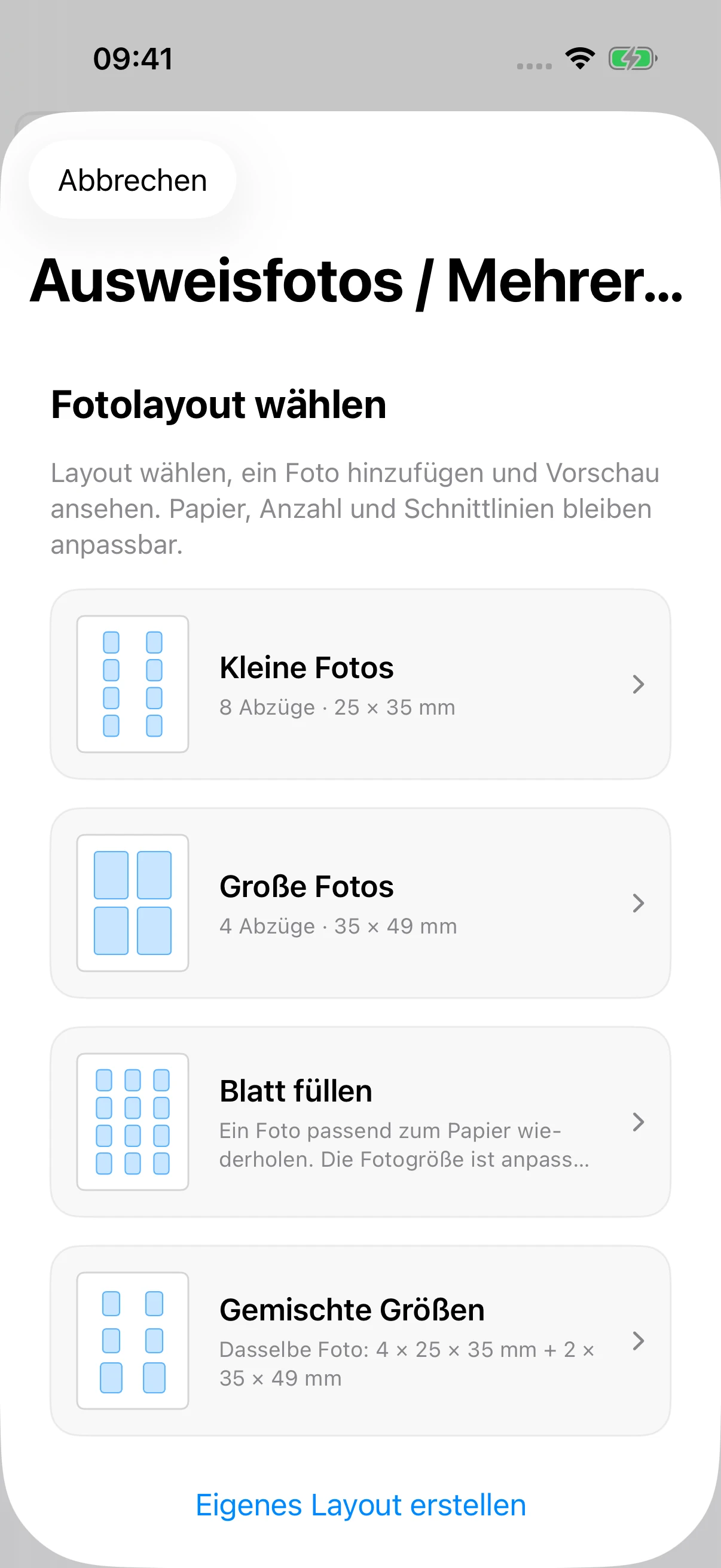
- Öffnen Sie die Einstellungen für das Passbildformat-Layout und wählen Sie das gemischte Größenlayout für ein Foto.
- Verwenden Sie die Ein-Zoll-Gruppe mit 25 × 35 mm und die Zwei-Zoll-Gruppe mit 35 × 49 mm. Voreingestellt sind vier und zwei Exemplare; pro Gruppe lassen sich 1 bis 50 Exemplare wählen.
- Wählen Sie Papier, Ränder, Abstände und bei Bedarf Schnittlinien. Prüfen Sie anschließend jede Seite. Passen die Exemplare nicht auf eine Seite, fügt das Layout Seiten hinzu, statt die Fotos unbemerkt zu verkleinern.
- Exportieren Sie mehrere Layoutseiten als PDF oder verwenden Sie den JPEG-Export der aktuellen Seite. Wählen Sie beim Drucken passendes Papier und, soweit unterstützt, tatsächliche Größe/100 %. Messen Sie einen Testdruck, bevor Sie weitere Exemplare drucken.
Dies ist ein Layout mit zwei Größen eines einzigen Ausgangsfotos, kein frei konfigurierbarer Editor für mehrere Personen oder beliebige Größen. „Ein Zoll“ und „zwei Zoll“ bezeichnen hier die voreingestellten Millimetermaße, keine allgemeingültigen Dokumentanforderungen.
Projekte sind auf 100 Fotos/Exemplare und insgesamt 80 Megapixel begrenzt; Kopien zählen mit. Überschreitet Fill Page diese Kapazität, wählen Sie kleineres Papier, größere Fotos oder eine eigene Anzahl innerhalb des Limits.
3. Den Hintergrund eines Porträts ändern
iPhone / iPad
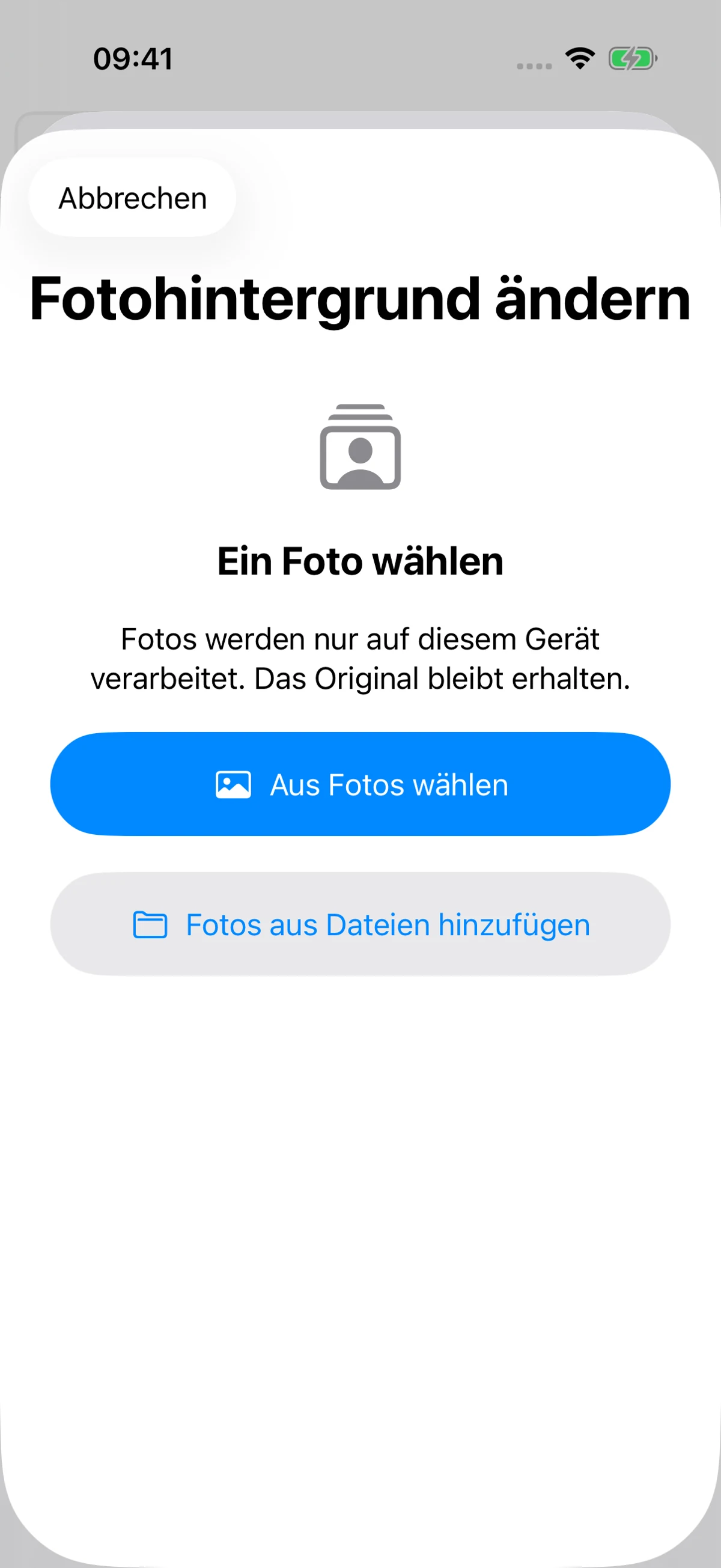
- Wählen Sie unter Layout → Change photo background ein Bild aus Fotos oder Dateien.
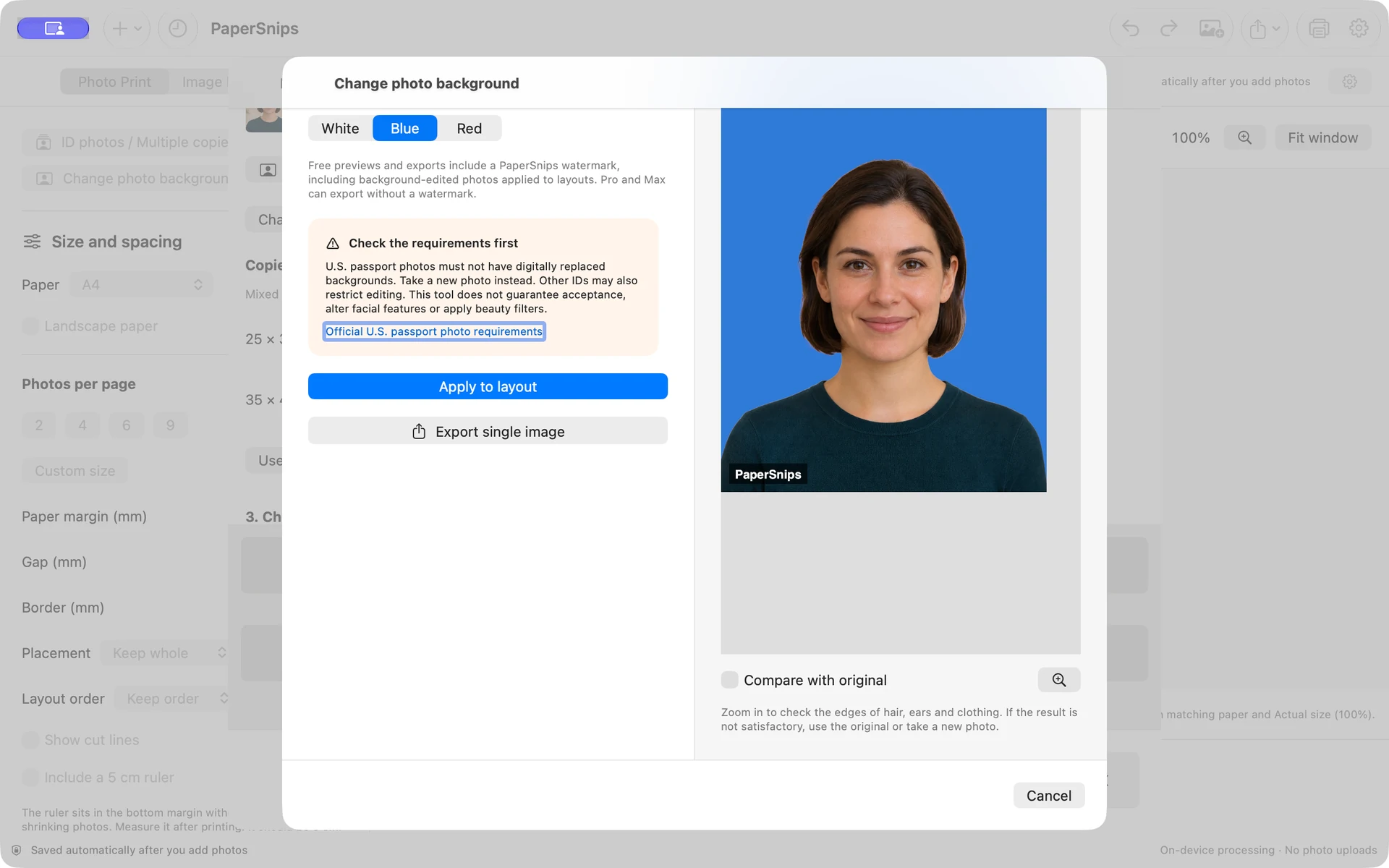
- Wählen Sie im Hintergrundeditor Weiß, Blau oder Rot. Prüfen Sie die Konturen der Person, insbesondere Haare, Brille und Schultern.
- Für eine einzelne Bilddatei wählen Sie Export single image. Dieser eigenständige Einstieg bietet kein Apply to Layout und erstellt kein Druckprojekt.
Für ein Drucklayout öffnen Sie die Hintergrundbearbeitung stattdessen in den Einstellungen für das Passbildformat oder in deren Vorschau. Dieser Einstieg bietet Apply to Layout; die gewählte Fotogröße wird im Layoutablauf angewendet.
Mac
- Wählen Sie File → Change photo background (Option–Command–B). Die Hintergrundbearbeitung ist auch über die Seitenleiste des Druckarbeitsbereichs oder das Kontextmenü eines Fotos erreichbar.
- Wählen Sie ein Porträt und Weiß, Blau oder Rot. Prüfen Sie das Ergebnis und wählen Sie die zum Einstieg passende Ausgabe.
- Der Export einer einzelnen JPEG-Datei öffnet den nativen Speicherdialog. Nach erfolgreichem Speichern können Sie die Datei im Finder anzeigen lassen.
Die Freistellung erfolgt auf dem Gerät; das Originalbild bleibt erhalten. Verwenden Sie ein klares Foto mit genau einem erkennbaren Gesicht. Bilder ohne Gesicht oder mit mehreren Gesichtern werden abgewiesen. Die Funktion ist kein allgemeines Werkzeug zum Freistellen von Objekten oder zur manuellen Kantenretusche und garantiert keine perfekten Haardetails.
4. Einzelbild oder Drucklayout wählen
Einzelbild als JPEG: Exportiert das bearbeitete Arbeitsbild mit dessen Seitenverhältnis und Pixelmaßen. Das Arbeitsbild ist auf 3 Megapixel begrenzt; die volle Auflösung der Originaldatei wird daher nicht zugesichert. Es wird nicht automatisch auf ein Passbildformat beschnitten und verbraucht kein kostenloses Druckprojekt. Nutzen Sie diesen Export für eine Bilddatei statt eines Bogens mit mehreren Exemplaren.
Apply to Layout: Übernimmt das bearbeitete Foto über die layoutbezogenen Einstiege in den Druckablauf. Wählen Sie die Zielmaße, prüfen Sie Ausschnitt und Anzahl und exportieren Sie das Layout. Ein mehrseitiges PDF und ein JPEG der aktuellen Seite sind unterschiedliche Ausgaben. Prüfen Sie vor dem JPEG-Export die aktuelle Seite.
Image Notes: Bleibt ein eigener Foto-Text-Ablauf mit PDF oder unterteilten Langbildern. Das Kontingent fertiger Versionen ist von Druckprojekten getrennt. Die Angabe „300 dpi“ bei einem Druckseiten-JPEG gilt nicht automatisch für Einzelbilder oder Langbilder.
5. Wasserzeichen und Kontingente prüfen
- Geänderte Hintergründe: Free bietet Vorschau und Ausgabe mit PaperSnips-Wasserzeichen, sowohl bei einzelnen JPEGs als auch bei bearbeiteten Fotos im Drucklayout. Ein aktuell gültiges Pro oder Max entfernt dieses Wasserzeichen; Max ist dafür nicht erforderlich. Normale Fotos erhalten nicht allein wegen eines JPEG-Exports grundsätzlich ein Wasserzeichen.
- Druckprojekte: Free erlaubt die erfolgreiche Ausgabe von insgesamt drei verschiedenen Projekten. Normale Foto- und Passbildformat-Layouts teilen sich dieses Kontingent. Ein erneuter Export desselben Projekts verbraucht kein weiteres Projekt; eine Projektkopie zählt als neues Projekt. Pro/Max heben das feste Druckprojektkontingent auf, technische Grenzen bleiben bestehen.
- Image Notes: Free umfasst ein Projekt mit zehn fertigen Versionen. Pro umfasst insgesamt drei Projekte, einschließlich des bereits genutzten kostenlosen Projekts, mit je zehn Versionen. Max hat kein festes Projekt-/Versionskontingent, unterliegt aber Speicher- und Renderinggrenzen. Der Export von Premium- und eigenen Vorlagen erfordert weiterhin ein aktuell gültiges Max.
- Zählweise: Das Durchsehen von Vorlagen, Entwürfe, Vorschauen, Abbrüche und Fehler verbrauchen kein Ausgabekontingent. Unveränderte Image-Notes-Inhalte in einem anderen Format zu exportieren zählt nicht als weitere fertige Version. Das Löschen eines Projekts gibt kein Kontingent zurück; es gibt keine tägliche Rücksetzung. Vorlagen gewähren keine zusätzlichen Kontingente.
Einzelne Hintergrund-JPEGs verbrauchen kein Druckprojektkontingent. Pro und Max sind optionale Einmalkäufe; bei Berechtigung ist ein Upgrade möglich. Maßgeblich für regionale Preise und Verfügbarkeit ist der Kaufbildschirm. Bei einem späteren Export gilt Ihre dann aktuelle Berechtigung.
Vor dem Speichern oder Drucken
- Prüfen Sie das gesamte Ergebnis. Die Erkennung der Person kann scheitern oder unsaubere Kanten erzeugen. Nutzen Sie bei Problemen ein klareres Einzelporträt oder behalten Sie den Originalhintergrund.
- Ein voreingestelltes Format und ein ersetzter Hintergrund bestätigen nicht die Eignung für Ausweisdokumente. Prüfen Sie die aktuellen Vorgaben der zuständigen Stelle zu Hintergrundbearbeitung, Kopfgröße, Bildaufbau und Einreichungsweg. Beispielsweise erlauben US-Passregeln keinen digitalen Hintergrundersatz. Gehen Sie nicht davon aus, dass selbst gedruckte Fotos akzeptiert werden, auch nicht bei deutschen Reisepass- oder Personalausweisanträgen.
- Drucker können Ränder oder Skalierung hinzufügen. Verwenden Sie passendes Papier, wenn möglich tatsächliche Größe/100 %, und einen vermessenen Testdruck. Dieser Leitfaden garantiert keine Maßhaltigkeit physischer Ausdrucke.
- Auf iPhone/iPad beweist das Schließen des Teilen-Dialogs nicht, dass eine andere App die Datei gespeichert hat. Prüfen Sie das Ziel. Auf dem Mac bestätigen Sie den abgeschlossenen Speichervorgang und suchen das JPEG im Finder.
- Restore Purchases stellt berechtigte Käufe wieder her, nicht lokale Projekte oder den Nutzungsverlauf. Sichern Sie wichtige Exporte; lokale Projekte werden nicht automatisch synchronisiert.