iOS 1.5 ist veröffentlicht. Die Verfügbarkeit kann je nach App-Store-Region variieren. Ältere Anleitungen und Screenshots behalten ihre Versionsangaben; sie zeigen nicht 1.5. Dies kündigt keine neue Mac-Version an.
Exportiere alle Druckseiten zusammen als geordnete JPEG-Dateien. Der Verlauf zeigt das Layout der ersten Seite und lässt sich nach Änderung oder Name sortieren. Ein mehrseitiger JPEG-Export zählt weiterhin als ein Druckprojekt, nicht pro Seite.
Max gibt es jetzt auch als optionales, monatlich automatisch verlängertes Abo. Pro und Max als Dauerkauf bleiben Einmalkäufe. Regionale Preise und Abrechnung zeigt Apple beim Kauf. Verwalte oder kündige das Abo im Apple Account. Ein Max-Dauerkauf kündigt kein Abo.
iOS 1.5 ist veröffentlicht. Die Verfügbarkeit kann je nach App-Store-Region variieren. Ältere Anleitungen und Screenshots behalten ihre Versionsangaben; sie zeigen nicht 1.5. Dies kündigt keine neue Mac-Version an.
Pro und Max als Dauerkauf bleiben Einmalkäufe ohne Verlängerung. Version 1.5 ergänzt ein optionales Max-Abonnement, das sich bis zur Kündigung monatlich verlängert. Solange es aktiv ist, bietet es Max-Zugriff: weitere Druckprojekte exportieren, Hintergründe ohne Wasserzeichen ersetzen und Image Notes ohne feste Kontingente für Projekte oder fertige Versionen. Geräte- und Speichergrenzen gelten weiterhin. Apple zeigt Produkt, regionalen Preis und Abrechnungsbedingungen vor dem Kauf. StoreKit prüft Käufe, Ablauf und Verlängerungsstatus. Verwalte oder kündige das Abo über deinen Apple Account. Ein Max-Dauerkauf kündigt ein bestehendes Abo nicht. Nach Ende des Abo-Zugriffs bestimmen verbleibende gültige Dauerkäufe deinen Zugriff.
Archiv und Projekte bleiben auf dem Gerät, ohne automatische Synchronisierung zwischen iPhone, iPad und Mac. Das Wiederherstellen berechtigter Apple-Käufe ist keine Dateiübertragung. Verfügbarkeit hängt von installierter Version und regionalem Apple-Angebot ab.
Die Screenshots zeigen die echte Oberfläche von iPhone/iPad 1.4 (47) und Mac 1.4 (28).
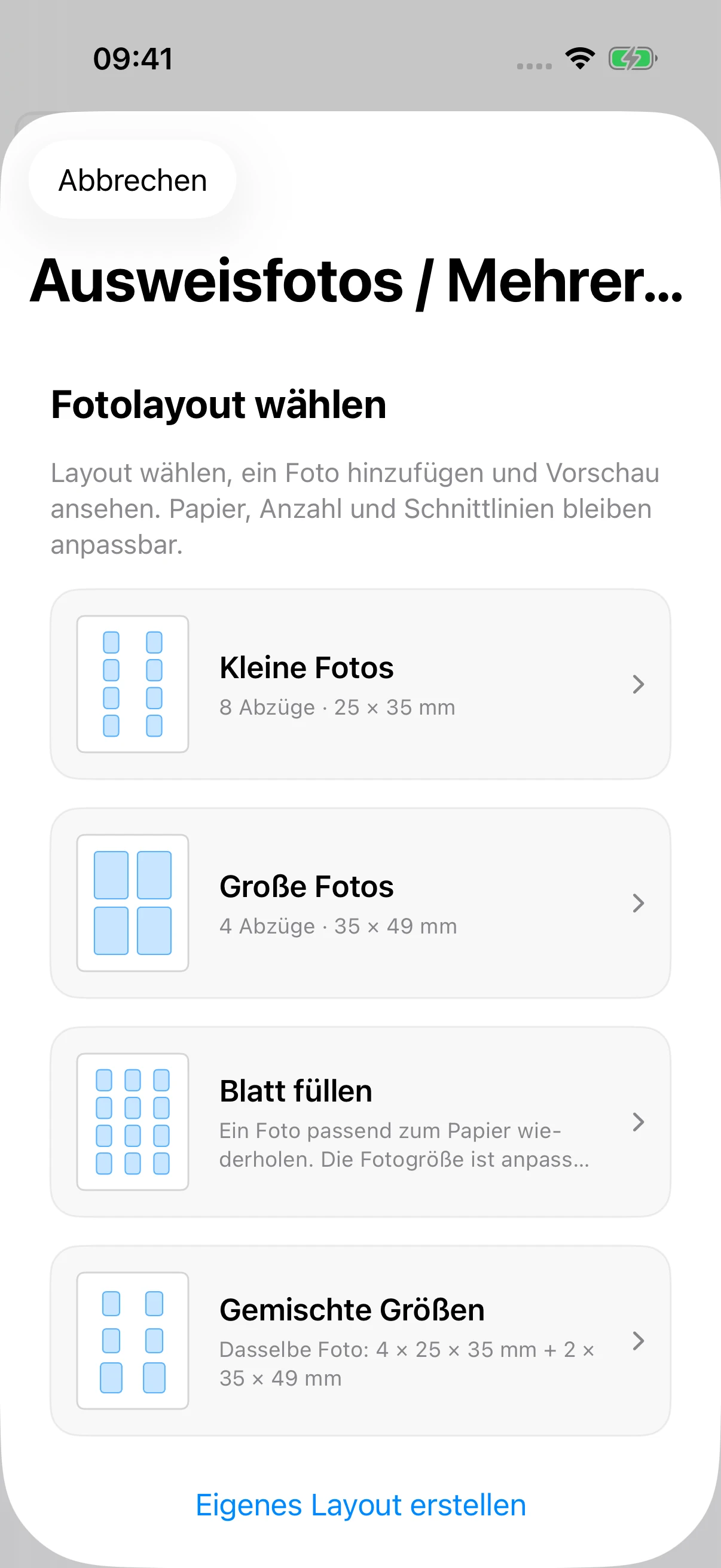
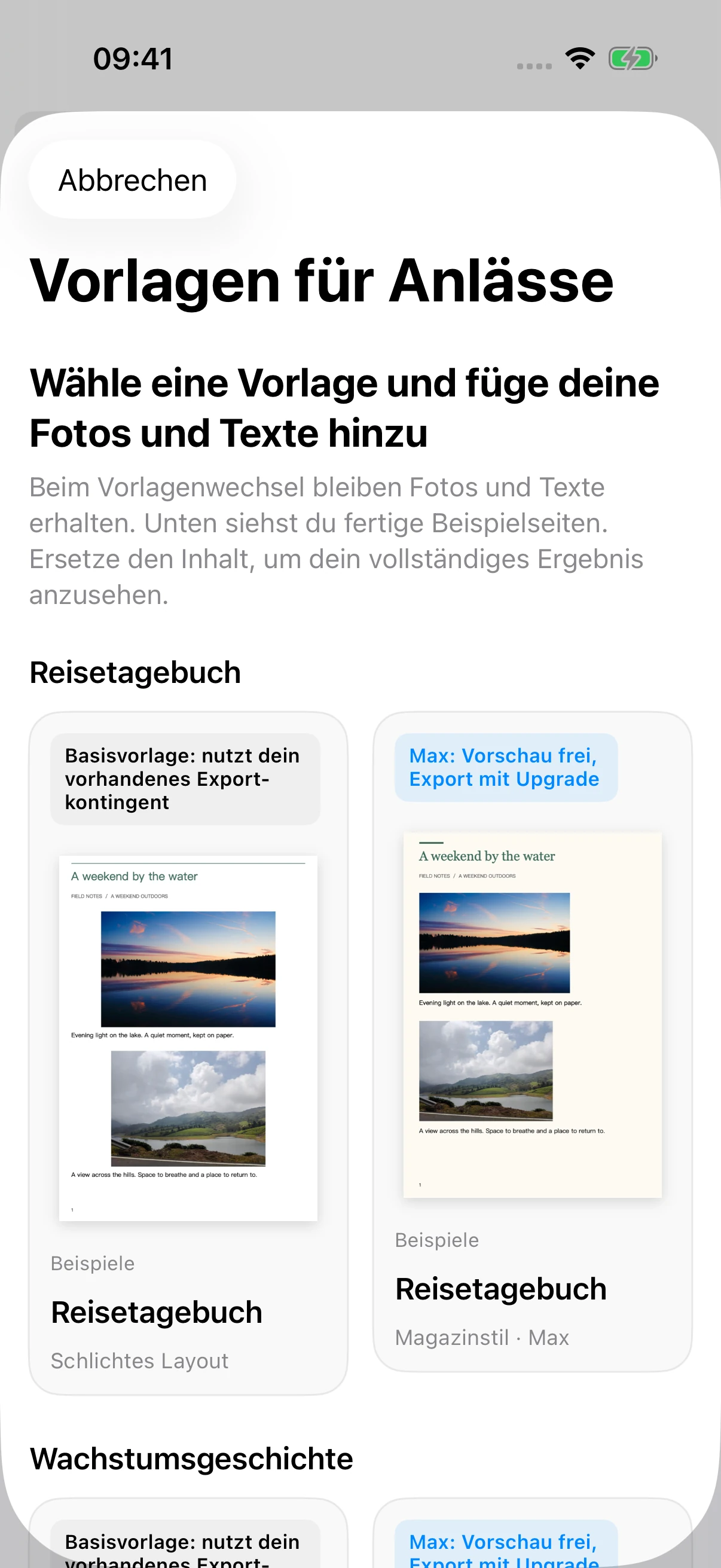
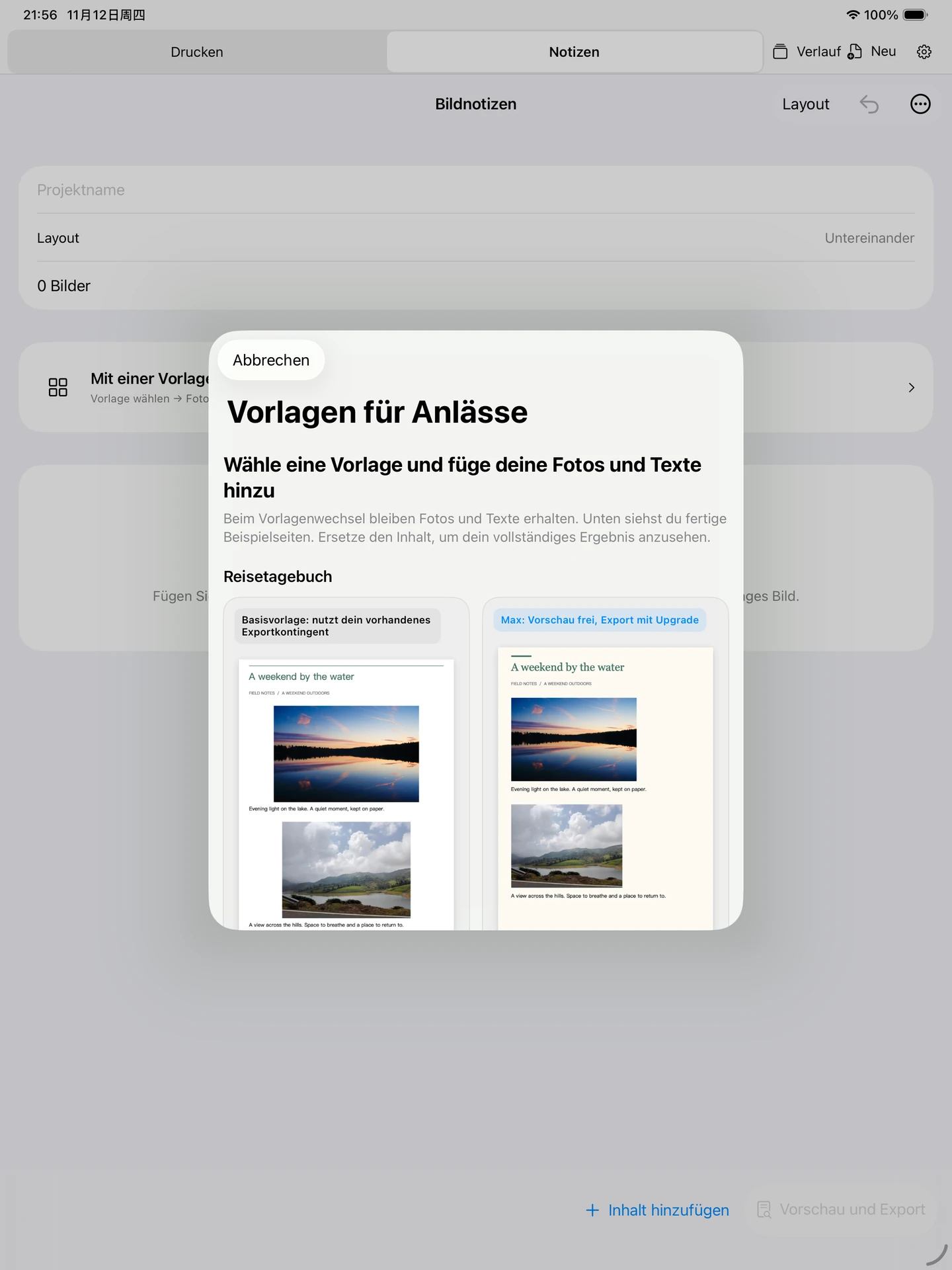
iPhone · 1.4 (47) · Oberflächensprache: Deutsch · Vorlagen für AusweisfotoformateEchte App-Screenshots aus Version 1.4iPhone · 1.4 (47) · Oberflächensprache: Deutsch · Image-Notes-VorlagenEchte App-Screenshots aus Version 1.4iPad · 1.4 (47) · Oberflächensprache: Deutsch · Image-Notes-VorlagenEchte App-Screenshots aus Version 1.4
Die native Mac-App ist jetzt verfügbar
Finder-Import und Drag-and-drop, Fotolayouts mit physischen Maßen, PDF/JPEG-Export und nativer Systemdruck. Projekte bleiben lokal, ohne automatische Gerätesynchronisierung.
Mit Foto- und Textprojekten in 1.4 ordnest du Bilder, Bildunterschriften und eigenständige Textabsätze untereinander, nebeneinander oder in zwei Spalten an und exportierst sie als PDF oder lange Bilder. Der Fotodruck bleibt ein separater Bereich.
PaperSnips 1.4 ist jetzt verfügbar. Version und Verfügbarkeit in deiner Region findest du im App Store. Lokale Projekte werden nicht automatisch zwischen Geräten synchronisiert.
Einige nützliche Prüfungen für Druck, Exporte und gespeicherte Projekte.
PAPERSNIPS 1.4 · JETZT VERFÜGBAR
Wo finde ich welche Funktion?
Folge dem Fotodruck-Arbeitsablauf in 1.4 Schritt für Schritt. Die Screenshots zeigen die echte App-Oberfläche; die Beispielbilder sind fiktive Illustrationen.
01
Ein Projekt beginnen. Weiterarbeiten.
1.4: New / History (oben)
Wähle in 1.4 oben New, um ein Projekt zu erstellen. Das Fenster für neue Projekte erklärt das verbleibende Exportkontingent, bevor du fortfährst. Das Hinzufügen von Fotos startet die lokale automatische Speicherung; beim Abbrechen der Fotoauswahl wird kein leeres Projekt gespeichert.
Über das History-Bedienelement oben öffnest du gespeicherte Projekte erneut. Das Menü neben dem Namen bietet Rename, Duplicate project und Move to Recently Deleted. In Recently Deleted gibt es Restore zum Wiederherstellen. Projekte bleiben auf diesem Gerät; bearbeitbare Projekte können nicht zwischen Geräten synchronisiert werden.
iPhone · 1.4 (47) · Englische OberflächeEchte App-Screenshots aus Version 1.4
02
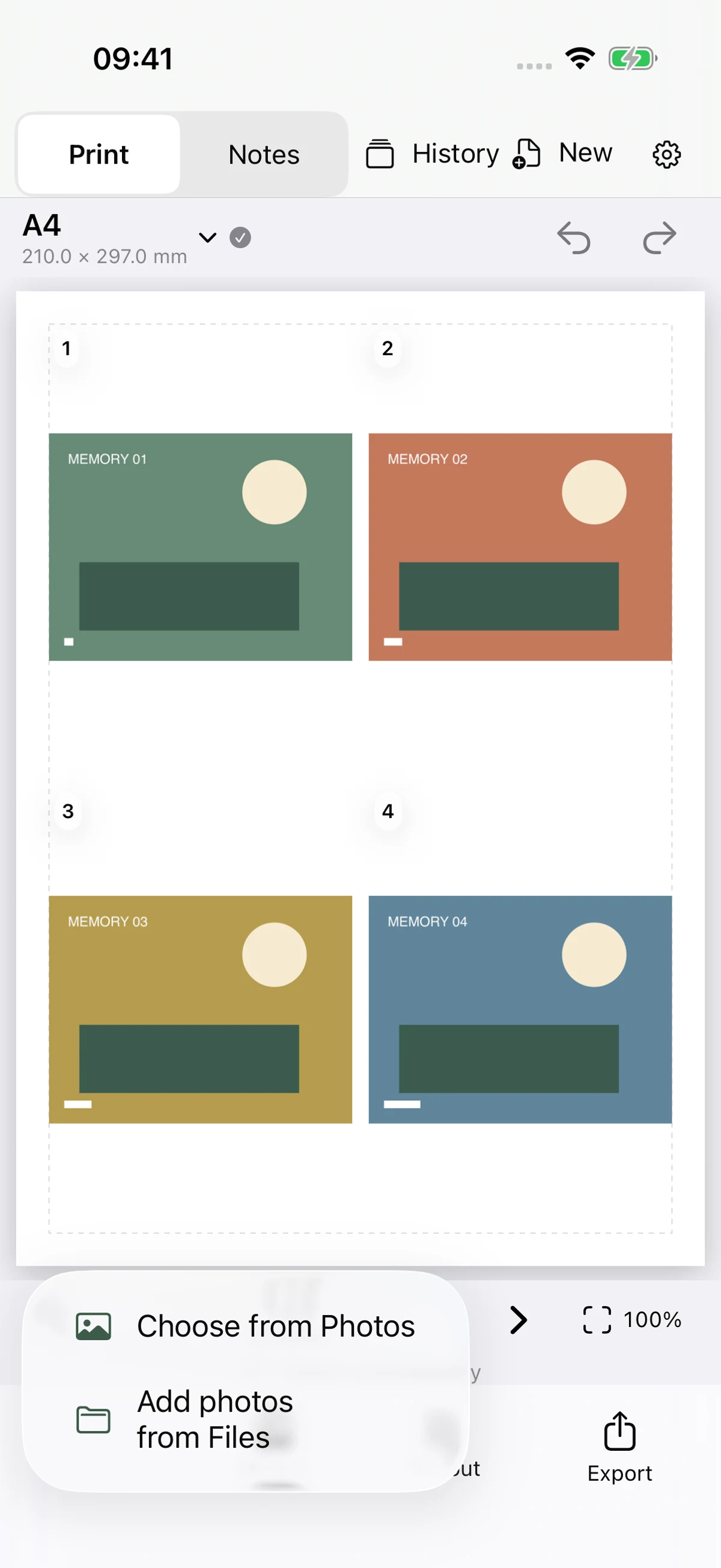
Fotos aus Photos oder Files importieren.
Add → Choose photos from library / Add photos from Files
Wähle die Systemfotoauswahl oder Files. Wähle die Bilder zum Anordnen aus und kehre zur Arbeitsfläche zurück. Über Add kannst du weitere Bilder hinzufügen. Fotos werden auf deinem Gerät verarbeitet.
Wird ein Bild abgelehnt, öffne den Hinweis zum Importergebnis, um den Grund zu sehen. Abgelehnte Dateien werden nicht unbemerkt hinzugefügt. Rückgängig/Wiederholen gilt für Bearbeitungen; der Import weiterer Bilder setzt diesen Bearbeitungsverlauf zurück.
iPhone · 1.4 (47) · Englische OberflächeEchte App-Screenshots aus Version 1.4
03
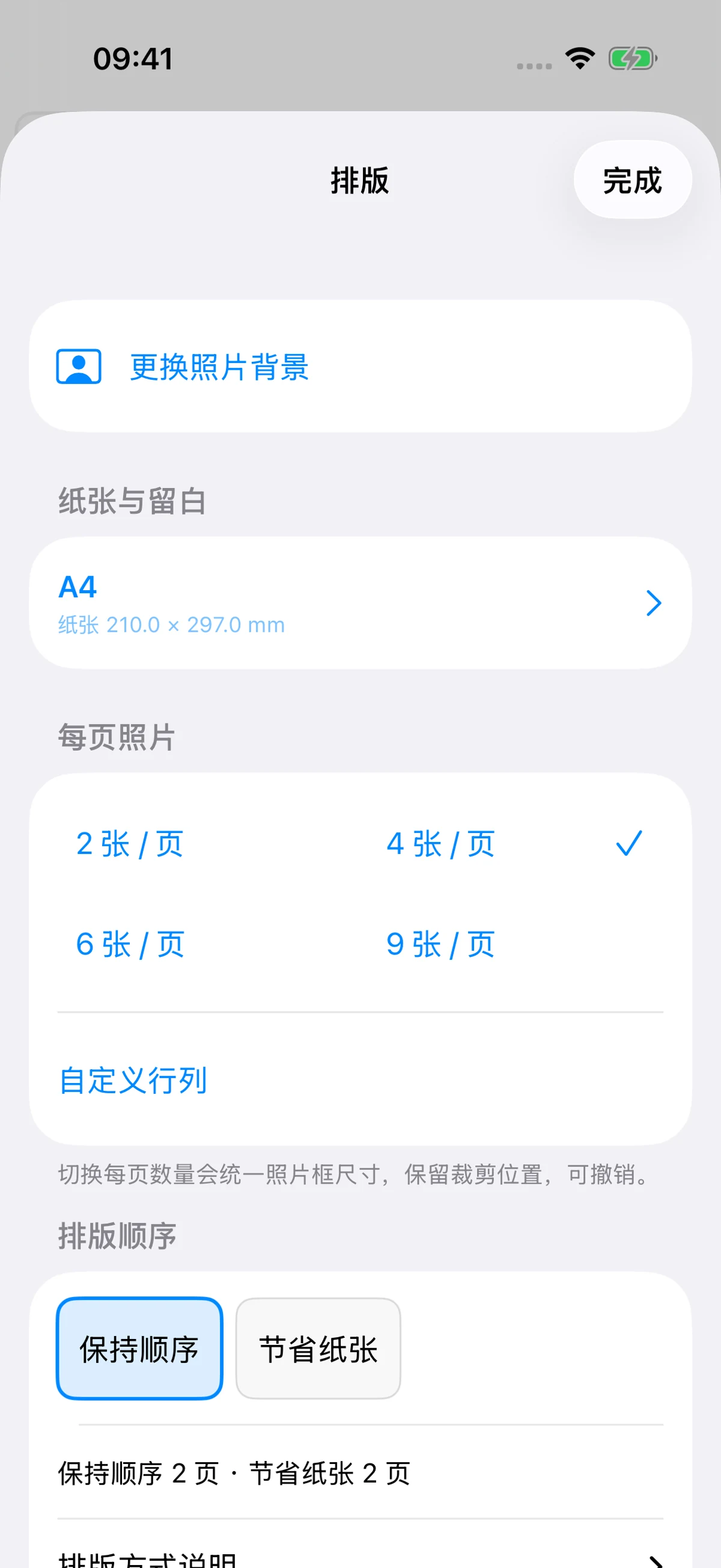
Seite und Bildanpassung wählen.
Layout → Paper and margins · Photos per page · Layout order
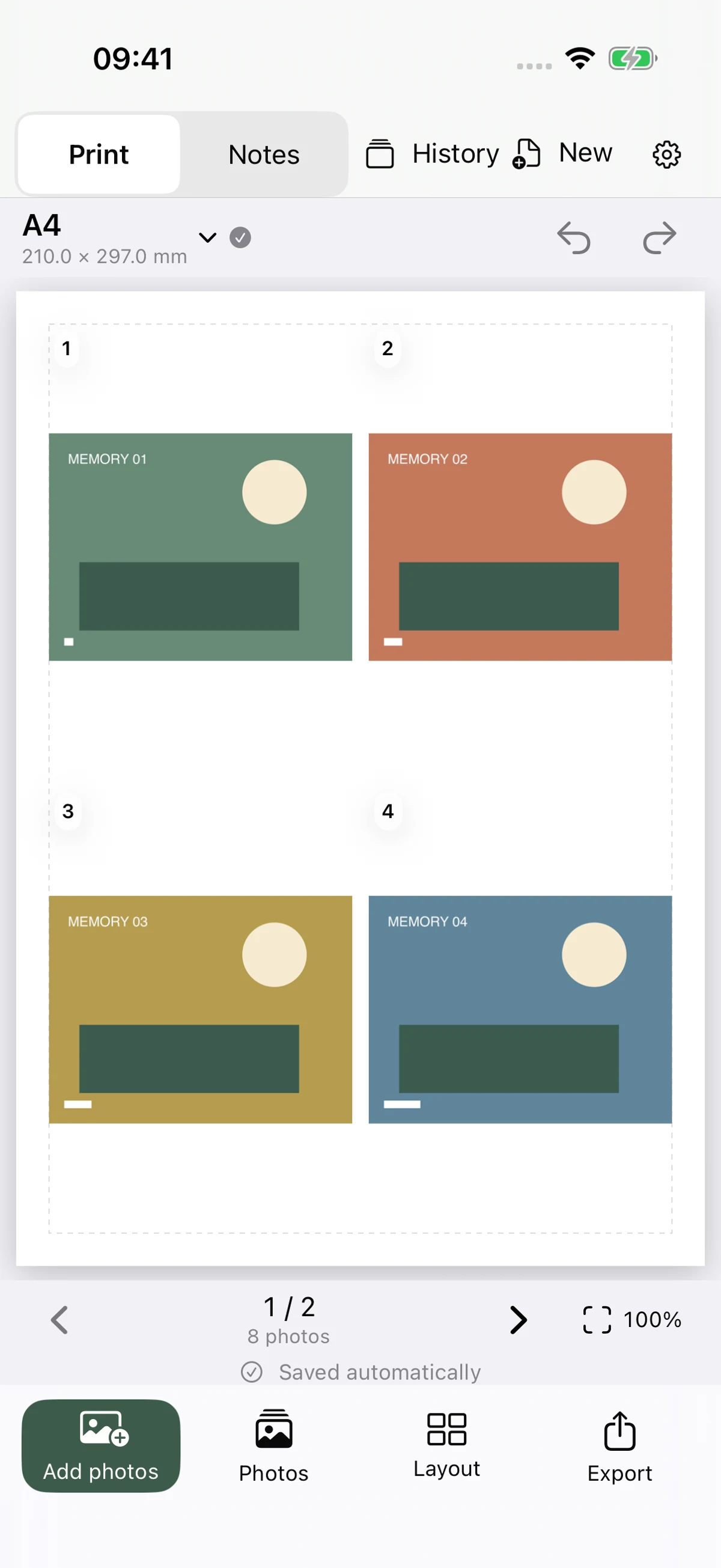
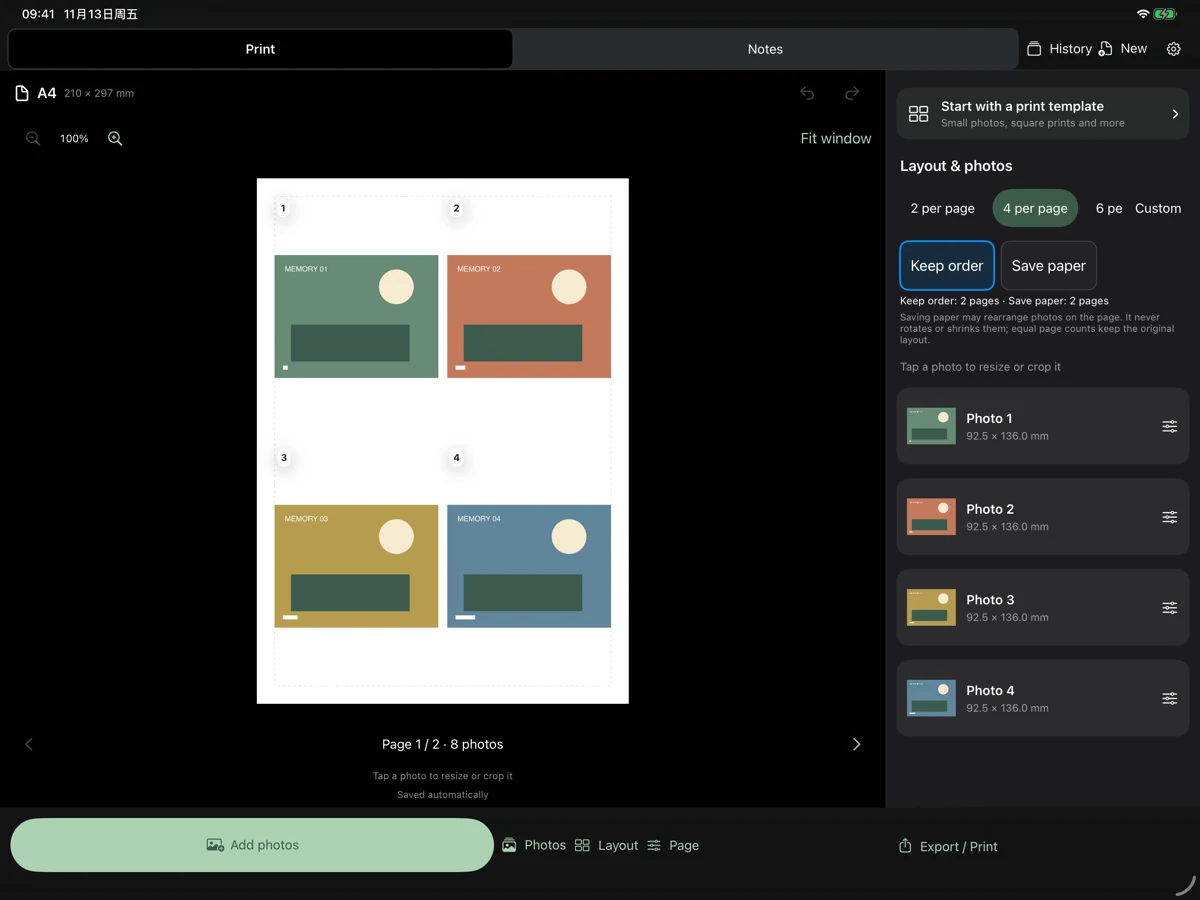
Öffne unten Layout. Wähle Papier, Ausrichtung, Ränder, Abstände und Rahmen und anschließend 2, 4, 6 oder 9 Fotos pro Seite oder ein eigenes Raster. Neue Projekte starten mit A4. Auch der A4-Titel oben öffnet die Seiteneinstellungen.
Keep order behält die Fotoreihenfolge bei. Save paper kann Fotos umordnen, ohne sie zu drehen oder zu verkleinern; vergleiche vor der Auswahl die Seitenzahlen. Eine Änderung des Fotos-pro-Seite-Rasters vereinheitlicht die Rahmenmaße und lässt sich rückgängig machen.
iPhone · 1.4 (47) · Vereinfachte chinesische OberflächeEchte App-Screenshots aus Version 1.4
04
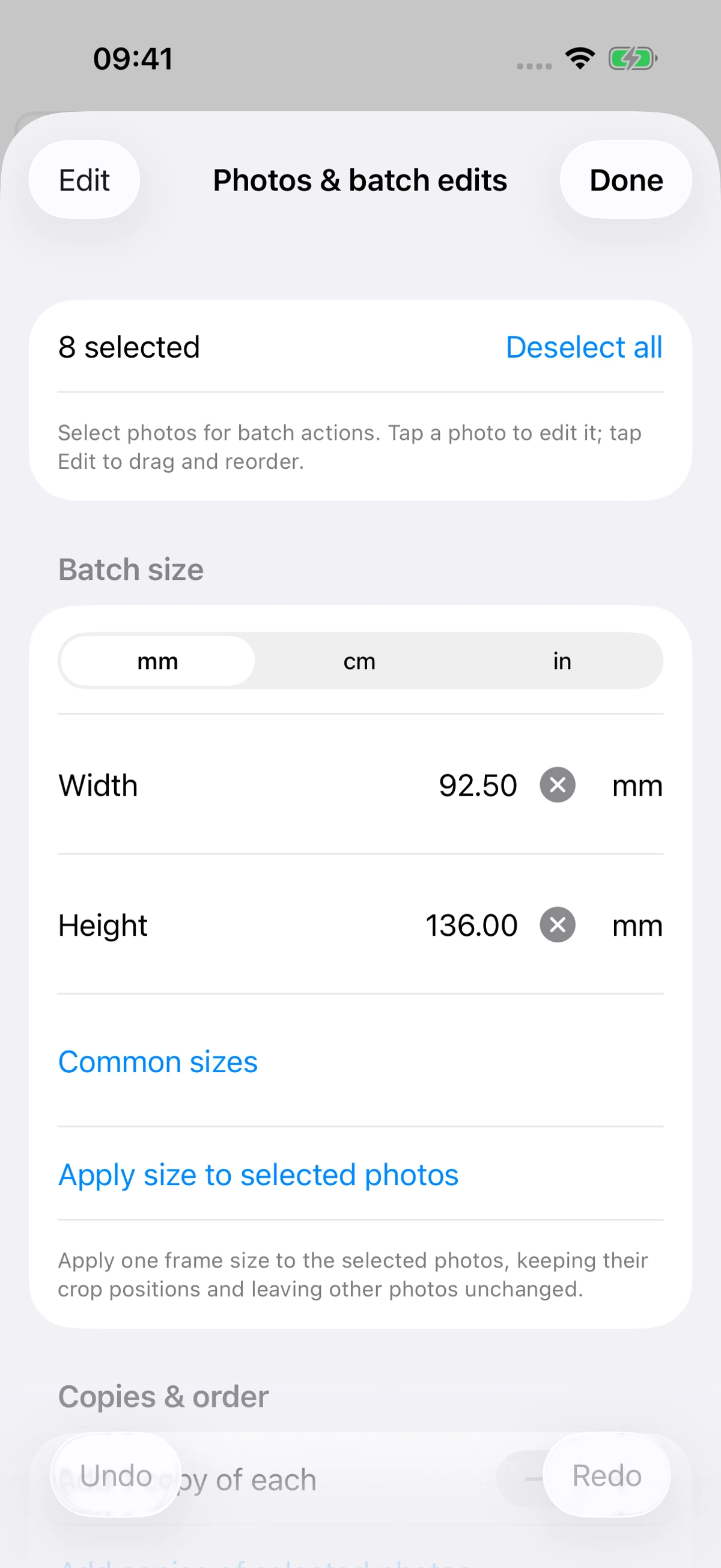
Maße festlegen und Kopien hinzufügen.
Photos → Fotos auswählen → Batch size / Copies and order
Öffne Photos und markiere die Bilder, die du gemeinsam ändern möchtest. Wähle mm, cm oder in, gib Breite und Höhe ein oder wähle Common sizes und dann Apply size to selected photos. Die Ausschnittpositionen bleiben erhalten; nicht ausgewählte Fotos behalten ihre Größe.
Für Duplikate stelle Add copies of each ein und tippe auf Add copies of selected photos. Die Zahl bezeichnet zusätzliche Kopien: 1 fügt neben jedem Original eine Kopie hinzu. Edit ermöglicht das Umordnen durch Ziehen; ausgewählte Fotos lassen sich auch an den Anfang oder das Ende verschieben oder umkehren. Jede Stapelgrößenänderung oder Kopieraktion ist ein einzelner Rückgängig-Schritt.
iPhone · 1.4 (47) · Englische OberflächeEchte App-Screenshots aus Version 1.4
05
Den gewünschten Bildausschnitt wählen.
Tippe auf ein Foto auf der Arbeitsfläche oder auf seinen Namen in Photos
Öffne den Fotoeditor, um die Maße eines einzelnen Rahmens festzulegen. Keep whole (Fit) erhält das ganze Bild; Fill füllt den Rahmen aus. Bei Fill ziehst du das Foto in der Ausschnittvorschau oder nutzt die Fokusregler. Tippe zum Übernehmen auf Apply oder zum Verwerfen des Entwurfs auf Cancel.
Die Ansichtssteuerung (100 %) und die Zwei-Finger-Zoomgeste vergrößern die Vorschau kleiner Fotos; Fit to window setzt die Ansicht zurück. Der Vorschauzoom ändert nicht die Druckmaße. Auf breiteren iPads kann die Fotobearbeitung neben der Arbeitsfläche erscheinen.
06
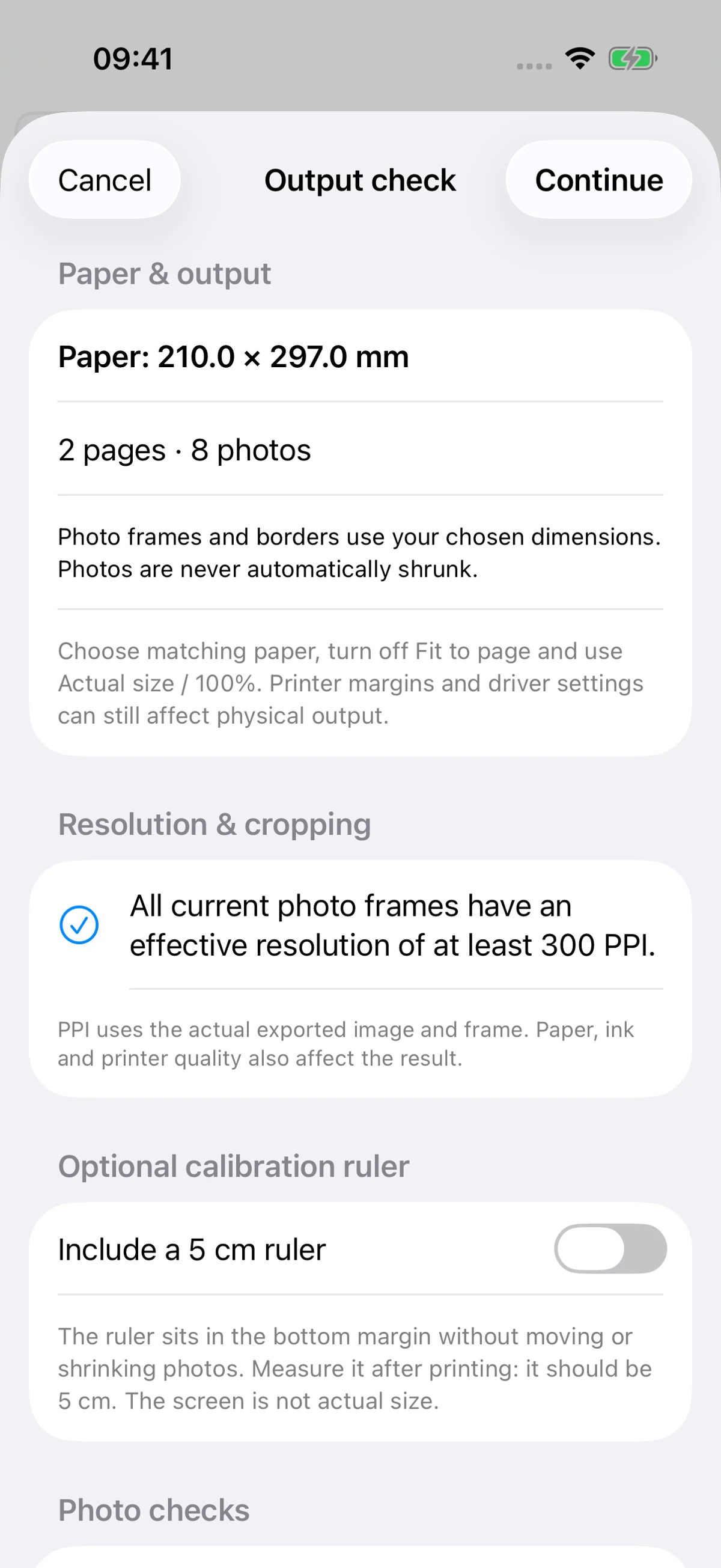
Größe und Qualität vor der Ausgabe prüfen.
Export → Ausgabe wählen → Output check
Prüfe Papierformat, Seitenzahl, Rahmenmaße und effektive PPI. Warnungen bei niedriger Auflösung helfen dir, einen kleineren Rahmen oder eine schärfere Quelle zu wählen. Ein 300-dpi-Export kann keine fehlenden Fotodetails ergänzen.
Wenn der Seitenrand ausreicht, kannst du das 5-cm-Kalibrierlineal einblenden. Miss es nach einem Testdruck; die Bildschirmvorschau zeigt nicht die tatsächliche Größe. Das Lineal benötigt mindestens 8 mm Rand und 60 mm Papierbreite.
iPhone · 1.4 (47) · Englische OberflächeEchte App-Screenshots aus Version 1.4
07
Drucken, als PDF speichern oder als JPEG teilen.
Export → Print all pages / Save or share all PDF / Current-page JPEG
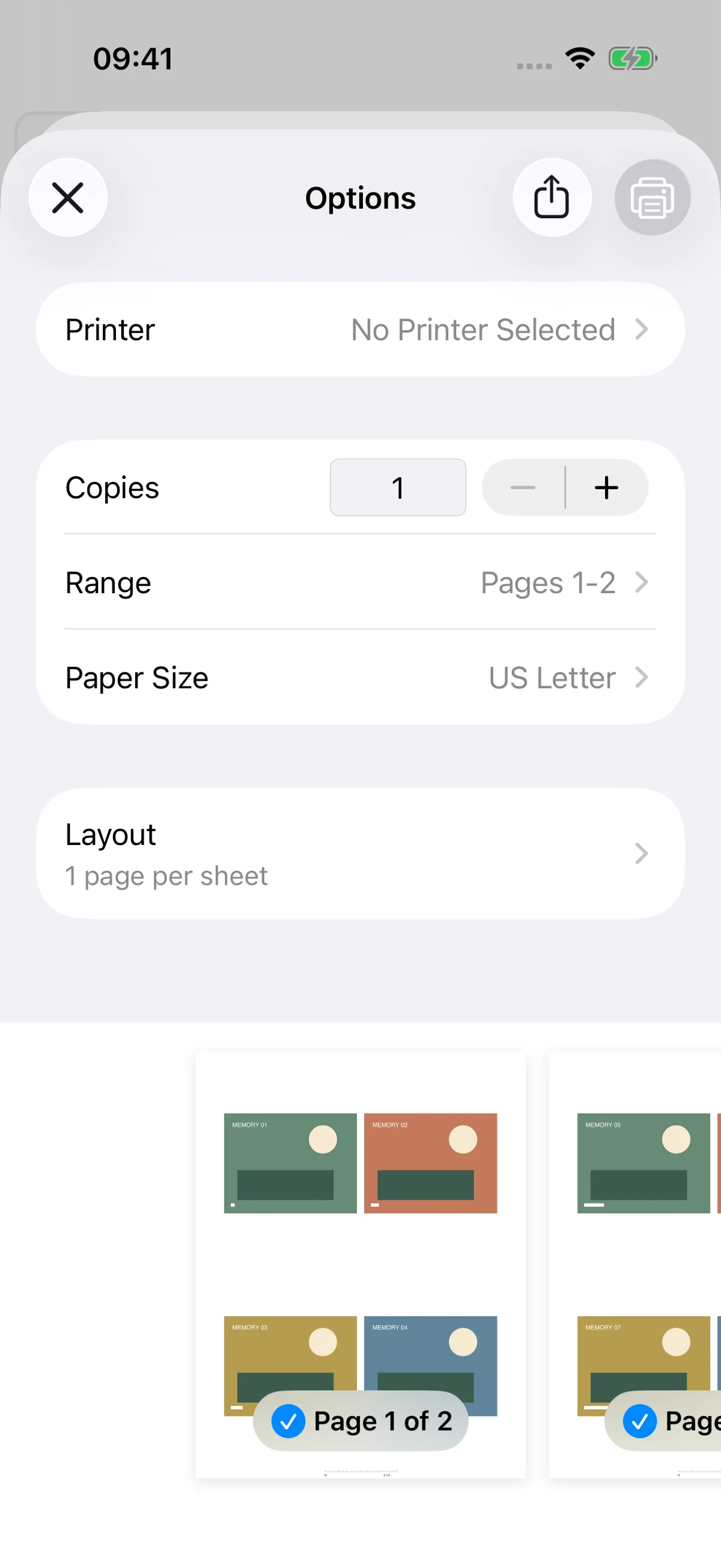
Wähle Print all pages, gehe durch Output check und nutze dann die Systemdruckvorschau mit einem kompatiblen AirPrint-Drucker. Für eine Druckerei oder Files wähle Save / share all PDF. Current-page JPEG exportiert nur die ausgewählte Seite mit 300 dpi.
Wähle passendes Papier und Actual size / 100 %, sofern das Druckwerkzeug dies erlaubt. Druckerränder und Treibereinstellungen können das Ergebnis verändern, also miss einen Testausdruck. Ein abgeschickter Druckauftrag belegt keinen abgeschlossenen physischen Druck.
iPhone · 1.4 (47) · Englische OberflächeEchte App-Screenshots aus Version 1.4Nur die Systemdruckoptionen: Kein Drucker ausgewählt; angezeigt wird US Letter. Wählen Sie vor dem Drucken das zum Dokument passende Papierformat.
08
Sprache, Pro und Kaufwiederherstellung finden.
Oben rechts … → Settings & Help
Öffne Settings & Help, um zwischen Englisch und vereinfachtem Chinesisch zu wechseln und Käufe wiederherzustellen. Kostenlose Exporte umfassen insgesamt 3 verschiedene Projekte; es gibt keine tägliche Zurücksetzung und erneute Exporte desselben Projekts verbrauchen kein weiteres Kontingent.
Pro ist ein optionaler Einmalkauf für Exporte aus weiteren Projekten. Apple zeigt den lokalen Preis an und wickelt die Zahlung ab. Nutze Restore Purchases mit dem Apple Account, mit dem Pro gekauft wurde. Gerätespeicher- und technische Grenzen gelten weiterhin.
iPhone und iPad passen sich dem verfügbaren Platz an.
Diese Schritte orientieren sich vor allem am iPhone. In einem breiteren iPad-Fenster können Arbeitsfläche und Editor nebeneinander erscheinen, mit Bedienelementen in einer Seitenleiste. Die Screenshots zeigen Version 1.4. Prüfe die Kompatibilitätsliste im App Store für dein Gerät und deine Region.
iPad · 1.4 (47) · Englische Oberfläche · iPhone und iPad passen sich dem verfügbaren Platz an.Echte App-Screenshots aus Version 1.4
Support kontaktieren
E-Mail wangnull@outlook.com mit Gerätemodell, iOS-Version und den Schritten, die zum Problem geführt haben.
Häufige Fragen
Wie drucke ich in der gewählten Größe?
Exportiere alle Seiten als PDF und wähle dann Actual Size oder 100 % in deiner Druck-App. Druckereinstellungen können die Seitengröße verändern. PaperSnips erstellt druckbare Dateien; das Drucken übernehmen deine Druck-App und dein Drucker.
Soll ich Keep whole oder Fill wählen?
Keep whole erhält das vollständige Foto innerhalb seines Rahmens. Fill beschneidet das Foto, um den Rahmen auszufüllen. Ist eine Seite voll, werden Fotos auf einer weiteren Seite fortgesetzt.
Wie funktionieren kostenlose Exporte und Pro?
1.4: Die kostenlose Version exportiert drei verschiedene Projekte. Der erneute Export desselben Projekts verbraucht kein weiteres Projekt. PaperSnips Pro ist ein Einmalkauf ohne Abo.
Nutze Settings → Restore Purchases mit dem Apple Account deines Kaufs, um berechtigte Freischaltungen wiederherzustellen.
Wo werden meine Projekte gespeichert?
Projekte werden lokal gespeichert. Kürzlich gelöschte Projekte können in History wiederhergestellt werden. Exportiere Dateien, die du behalten möchtest, bevor du die App entfernst; eine Deinstallation kann lokale App-Daten löschen.