iOS 1.5 telah dirilis. Ketersediaan dapat berbeda menurut wilayah App Store. Panduan dan tangkapan layar lama tetap memakai label versi aslinya, bukan tangkapan layar 1.5. Ini bukan pengumuman versi Mac baru.
Ekspor semua halaman cetak sekaligus sebagai berkas JPEG berurutan. Riwayat menampilkan tata letak halaman pertama dan dapat diurutkan menurut perubahan terbaru atau nama. Ekspor JPEG beberapa halaman tetap dihitung sebagai satu proyek cetak, bukan satu kuota per halaman.
Max kini juga menawarkan langganan bulanan opsional yang diperpanjang otomatis. Pro dan Max seumur hidup tetap pembelian satu kali. Periksa harga wilayah dan ketentuan tagihan pada layar pembelian Apple. Kelola atau batalkan perpanjangan lewat Akun Apple. Membeli Max seumur hidup tidak membatalkan langganan.
iOS 1.5 telah dirilis. Ketersediaan dapat berbeda menurut wilayah App Store. Panduan dan tangkapan layar lama tetap memakai label versi aslinya, bukan tangkapan layar 1.5. Ini bukan pengumuman versi Mac baru.
Pro dan Max seumur hidup tetap merupakan pembelian sekali bayar tanpa perpanjangan. Versi 1.5 menambahkan langganan Max opsional yang diperpanjang setiap bulan sampai dibatalkan. Saat aktif, langganan menyediakan akses Max: ekspor lebih banyak proyek cetak, penggantian latar tanpa tanda air, dan Image Notes tanpa batas kuota tetap untuk proyek atau versi hasil akhir. Batas perangkat dan penyimpanan tetap berlaku. Apple menampilkan produk, harga regional, dan ketentuan penagihan sebelum pembelian. StoreKit memverifikasi pembelian, kedaluwarsa, dan status perpanjangan. Kelola atau batalkan langganan melalui Akun Apple. Membeli Max seumur hidup tidak membatalkan langganan yang ada. Setelah akses langganan berakhir, pembelian seumur hidup yang masih sah menentukan akses Anda.
Arsip dan proyek tetap di perangkat tanpa sinkronisasi otomatis antara iPhone, iPad, dan Mac. Memulihkan pembelian Apple yang memenuhi syarat tidak memindahkan file. Ketersediaan bergantung pada versi terpasang dan produk yang ditawarkan Apple di wilayah Anda.
Tangkapan layar ini menampilkan antarmuka 1.4 yang sebenarnya. PaperSnips 1.4 kini tersedia. Periksa versi dan ketersediaan di App Store wilayah Anda.
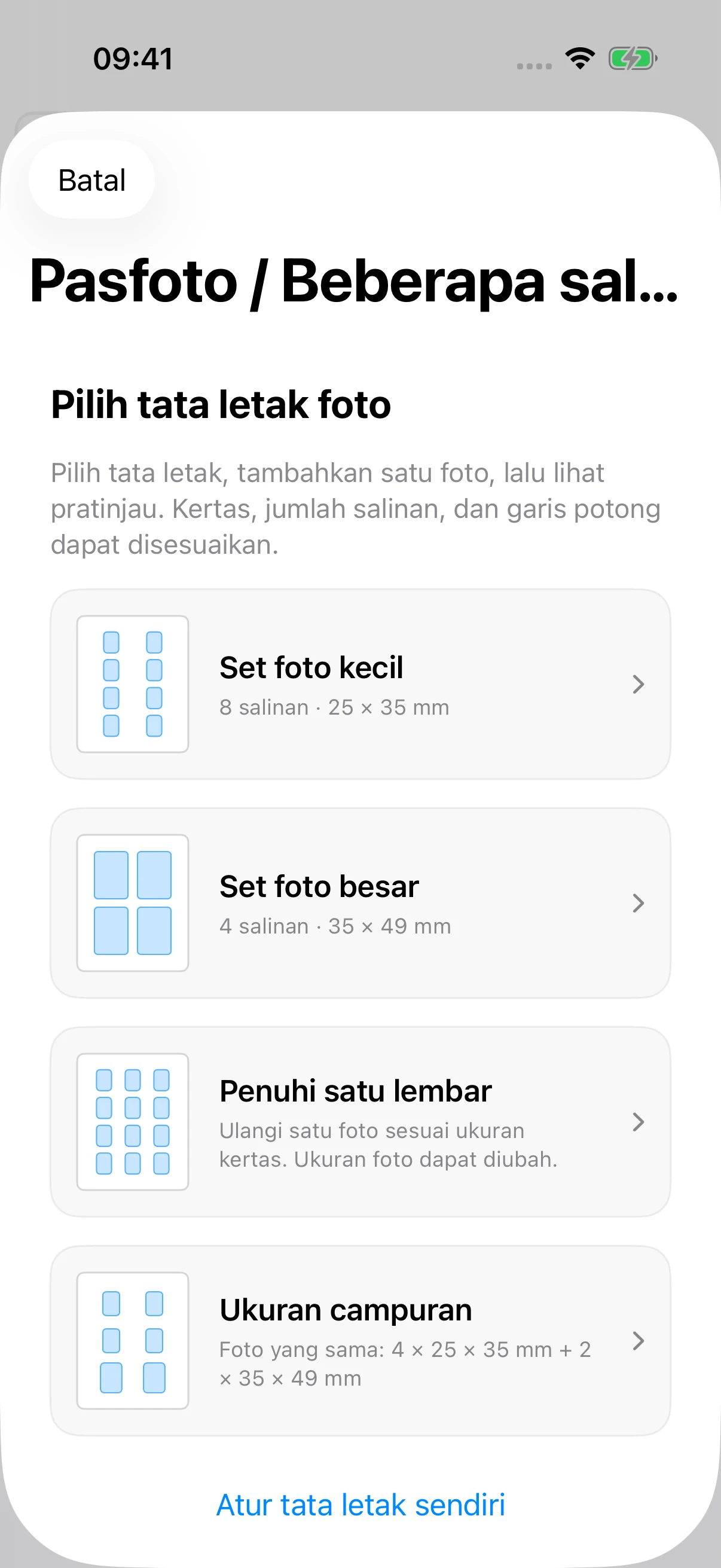
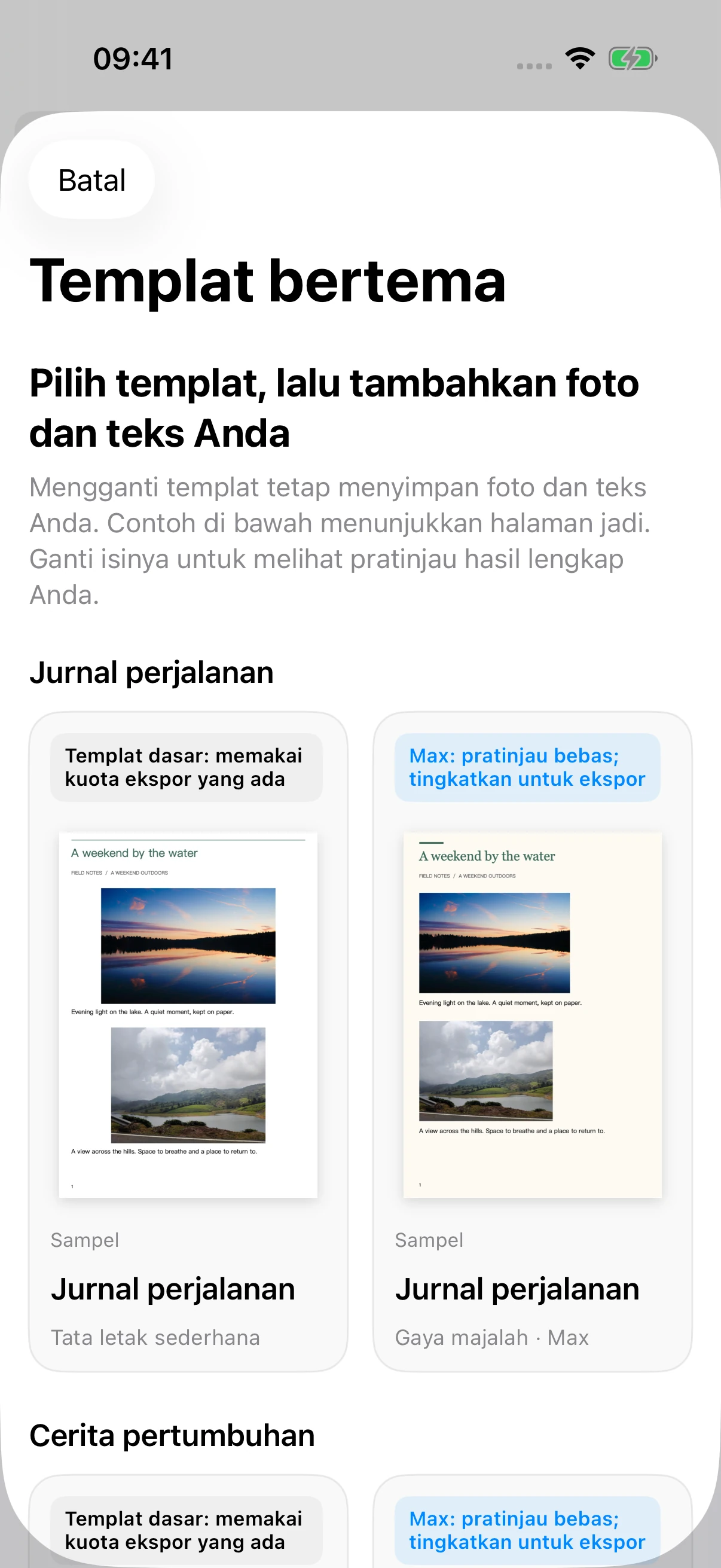
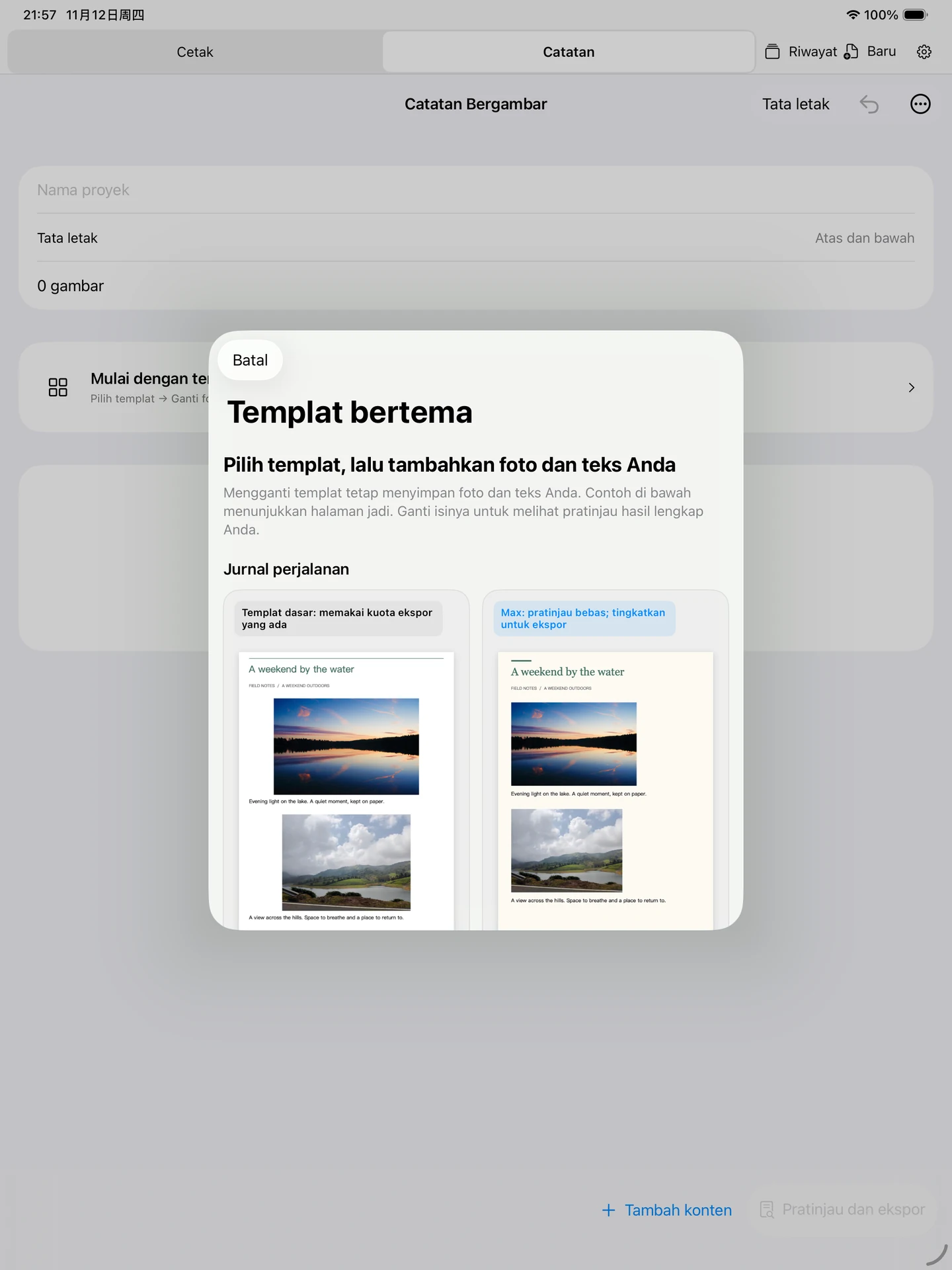
iPhone · 1.4 (47) · Bahasa antarmuka: Bahasa Indonesia · Prasetel pasfotoTangkapan layar asli 1.4iPhone · 1.4 (47) · Bahasa antarmuka: Bahasa Indonesia · Templat Image NotesTangkapan layar asli 1.4iPad · 1.4 (47) · Bahasa antarmuka: Bahasa Indonesia · Templat Image NotesTangkapan layar asli 1.4
Aplikasi Mac native kini tersedia
Impor Finder dan seret-lepas, tata letak foto berukuran fisik, ekspor PDF/JPEG, dan pencetakan sistem native. Proyek tetap lokal tanpa sinkronisasi perangkat otomatis.
Proyek foto dan teks di 1.4 memungkinkan Anda menyusun gambar, keterangan, dan paragraf teks mandiri dalam tata letak bertumpuk, berdampingan, atau dua kolom, lalu mengekspor PDF atau gambar panjang. Pencetakan foto tetap terpisah.
PaperSnips 1.4 kini tersedia. Periksa versi dan ketersediaan di App Store wilayah Anda. Proyek lokal tidak otomatis disinkronkan antarperangkat.
Beberapa pemeriksaan berguna untuk pencetakan, ekspor, dan proyek tersimpan Anda.
PAPERSNIPS 1.4 · KINI TERSEDIA
Di mana setiap fitur berada?
Ikuti alur pencetakan foto langkah demi langkah. Tangkapan layar baru menampilkan antarmuka 1.4 yang sebenarnya; gambar contoh merupakan karya fiktif.
01
Mulai proyek. Kembali ke pekerjaan Anda.
1.4: New / History (di bagian atas)
Di versi 1.4, pilih New di bagian atas untuk membuat proyek. Lembar proyek baru menjelaskan sisa jatah ekspor sebelum Anda melanjutkan. Menambahkan foto memulai penyimpanan otomatis lokal; membatalkan pemilihan foto tidak meninggalkan proyek kosong tersimpan.
Gunakan kontrol History di bagian atas untuk membuka kembali proyek tersimpan. Menu di samping namanya menyediakan Rename, Duplicate project, dan Move to Recently Deleted. Recently Deleted memiliki tindakan Restore. Proyek tetap di perangkat ini; sinkronisasi proyek yang dapat disunting antarperangkat tidak tersedia.
iPhone · 1.4 (47) · Antarmuka bahasa InggrisTangkapan layar asli 1.4
02
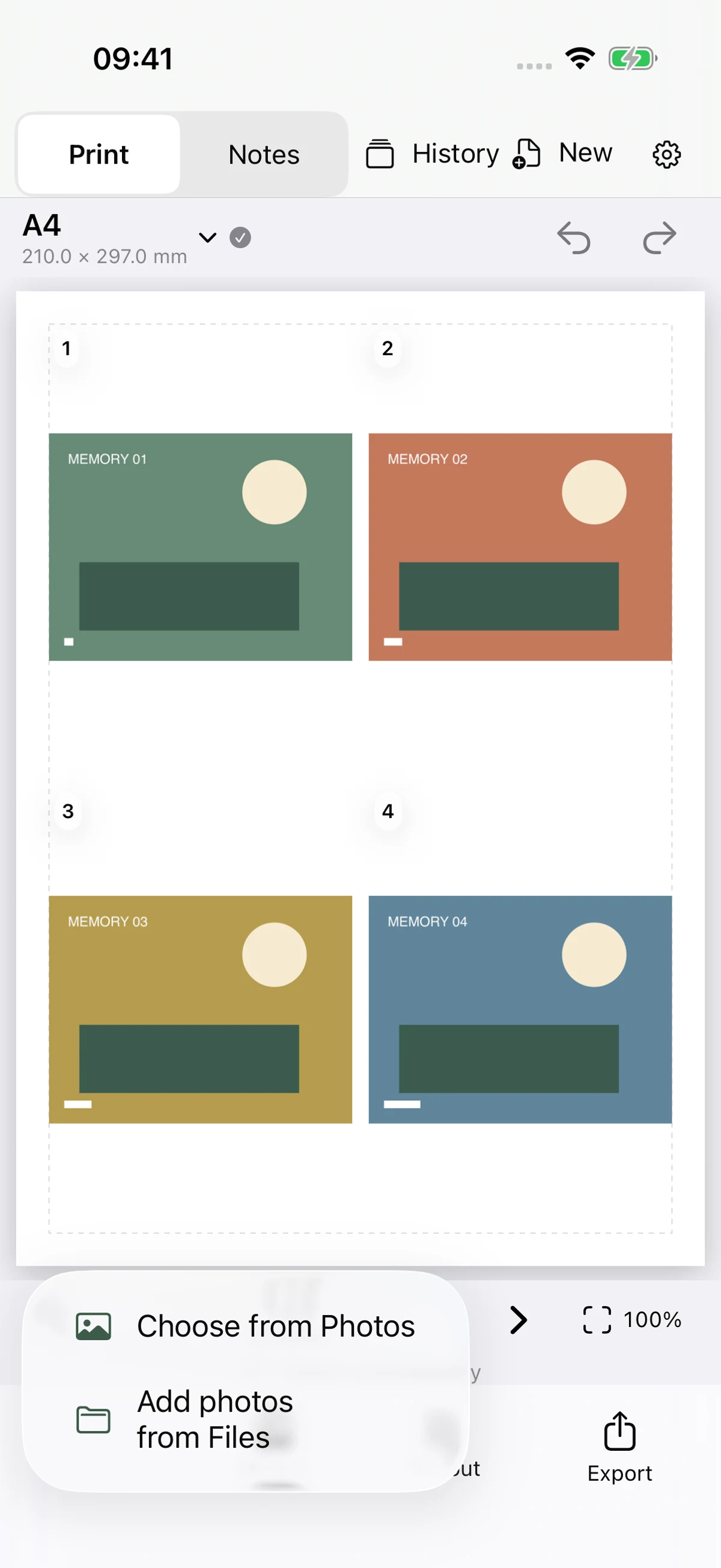
Masukkan foto dari Photos atau Files.
Add → Choose photos from library / Add photos from Files
Pilih pemilih foto sistem atau Files. Pilih gambar yang ingin Anda susun, lalu kembali ke kanvas. Gunakan Add lagi untuk kelompok berikutnya. Foto diproses di perangkat Anda.
Jika gambar ditolak, buka pemberitahuan hasil impor untuk mengetahui alasannya. File yang ditolak tidak ditambahkan diam-diam. Urungkan/ulangi berlaku untuk penyuntingan; mengimpor kelompok baru mereset riwayat penyuntingan tersebut.
iPhone · 1.4 (47) · Antarmuka bahasa InggrisTangkapan layar asli 1.4
03
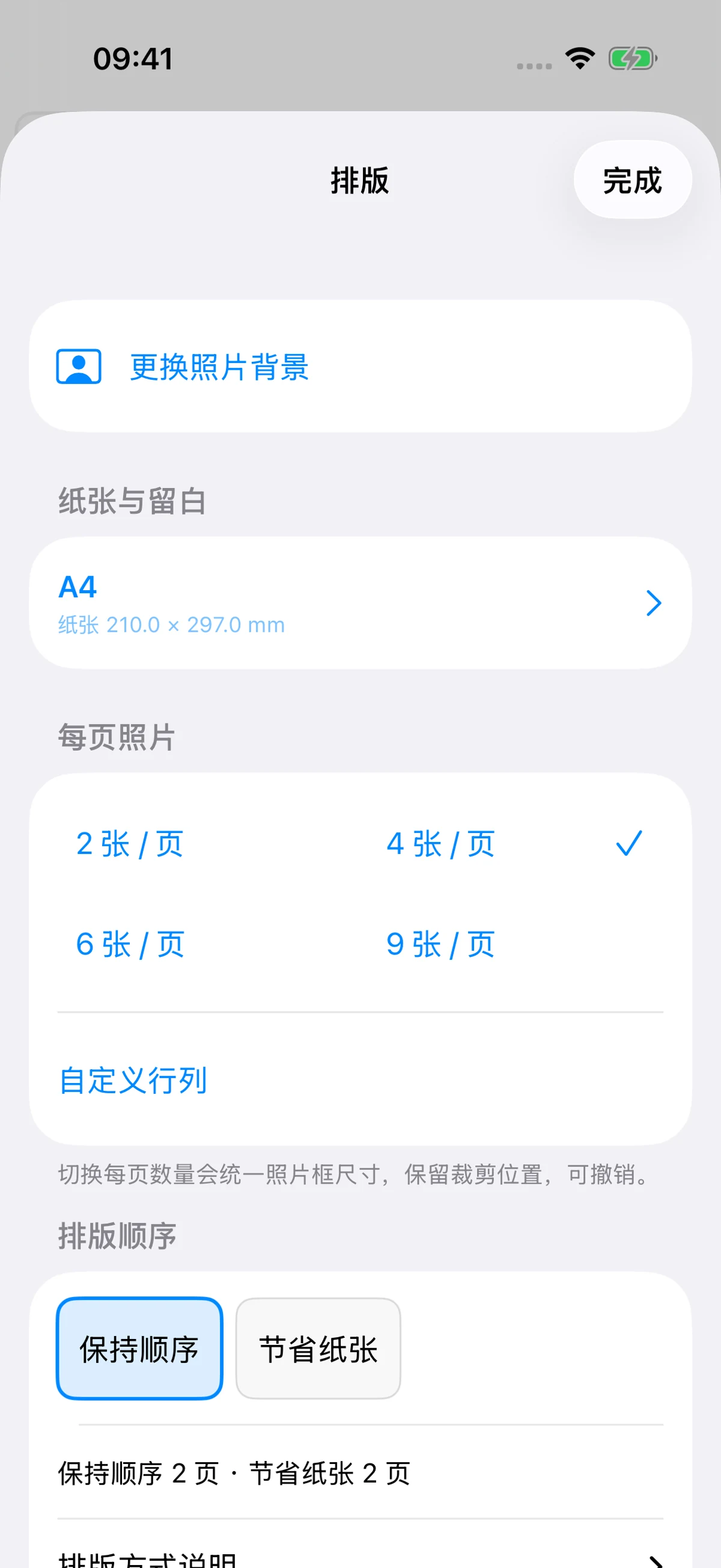
Pilih halaman dan cara foto ditempatkan.
Layout → Paper and margins · Photos per page · Layout order
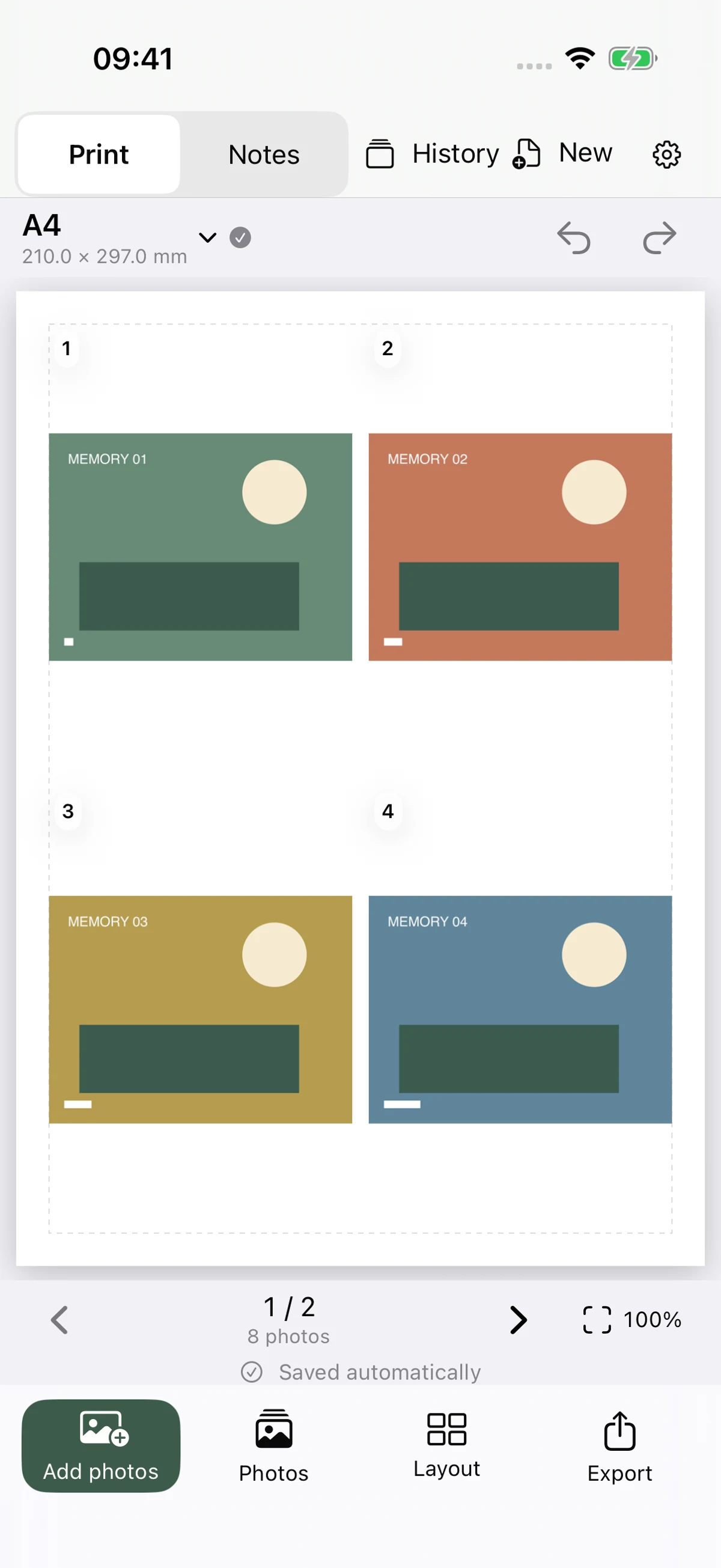
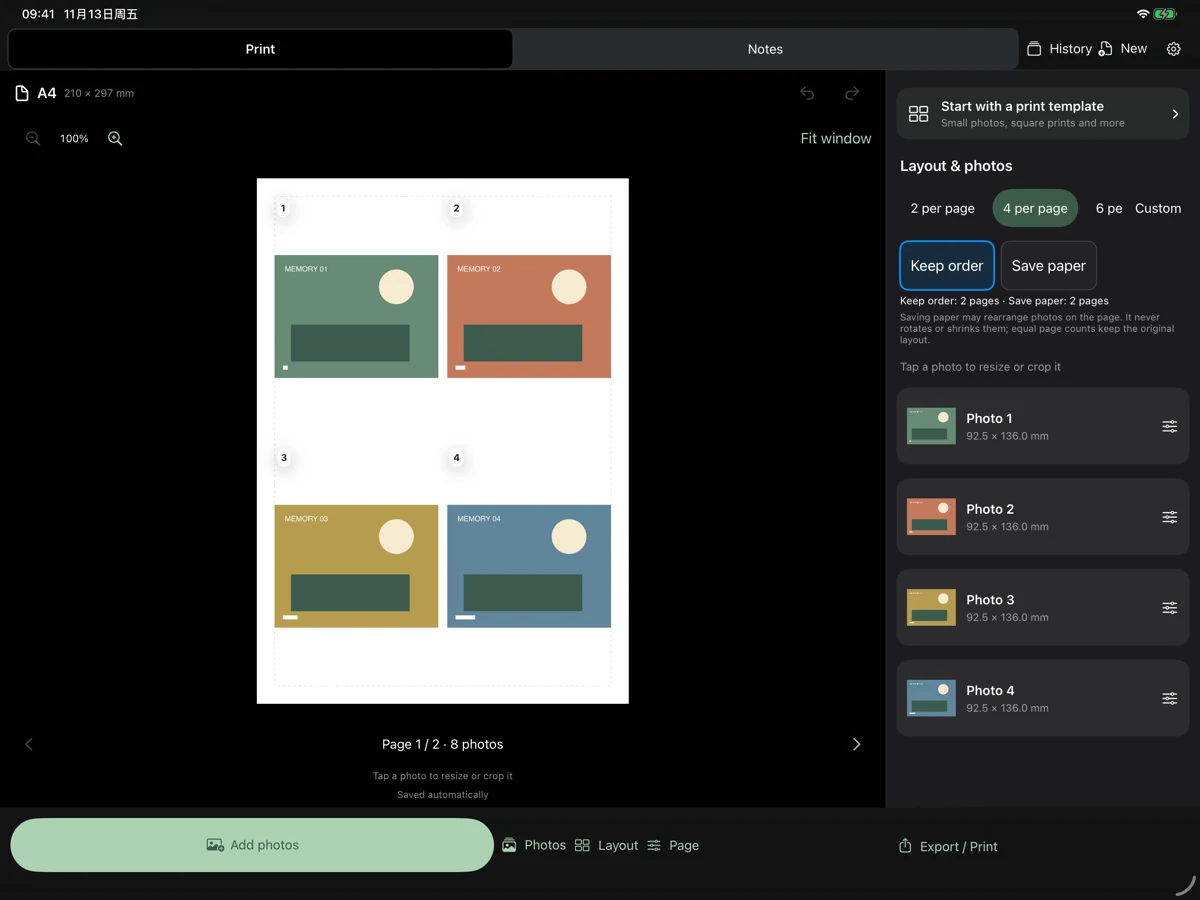
Buka Layout di bagian bawah. Pilih kertas, orientasi, margin, jarak, dan tepi, lalu 2, 4, 6, atau 9 foto per halaman, atau kisi khusus. Proyek baru dimulai pada A4. Judul A4 di bagian atas juga membuka pengaturan halaman.
Keep order mempertahankan urutan foto. Save paper dapat menyusun ulang foto tanpa memutar atau mengecilkannya; bandingkan jumlah halaman sebelum memilih. Mengubah kisi foto per halaman menyeragamkan ukuran bingkai dan dapat diurungkan.
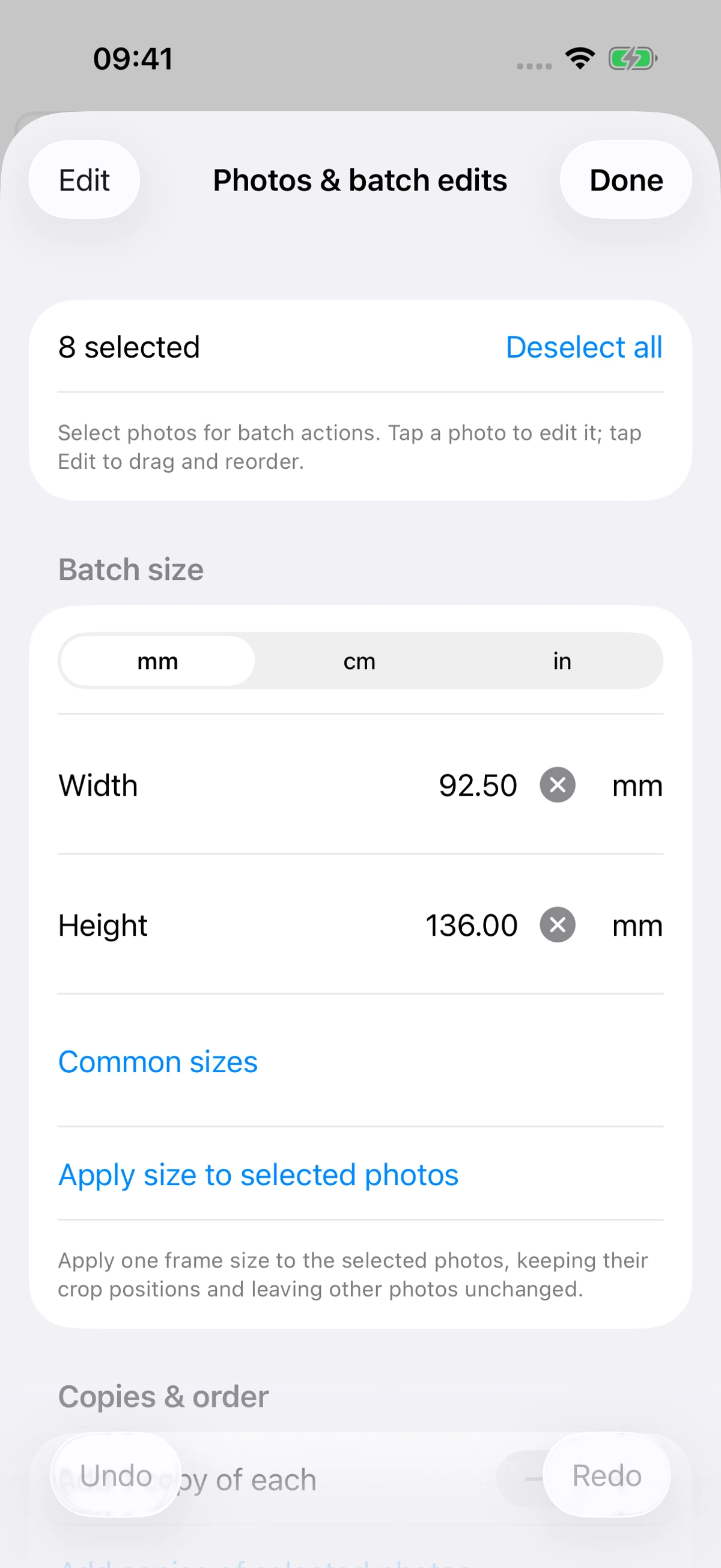
Photos → pilih foto → Batch size / Copies and order
Buka Photos dan centang gambar yang ingin diubah bersama. Pilih mm, cm, atau in, ketik lebar dan tinggi (atau pilih Common sizes), lalu Apply size to selected photos. Posisi pemangkasannya tetap; foto yang tidak dipilih mempertahankan ukurannya.
Untuk duplikat, atur Add copies of each dan ketuk Add copies of selected photos. Angka menunjukkan salinan tambahan: 1 menambahkan satu salinan di samping setiap foto asli. Edit memungkinkan pengurutan dengan menyeret; foto terpilih juga dapat dipindah ke awal, akhir, atau dibalik urutannya. Setiap perubahan ukuran atau penyalinan kelompok merupakan satu langkah urungkan.
iPhone · 1.4 (47) · Antarmuka bahasa InggrisTangkapan layar asli 1.4
05
Pilih bagian foto yang ingin dipertahankan.
Ketuk foto di kanvas, atau namanya di Photos
Buka editor foto untuk mengatur dimensi satu bingkai. Gunakan Keep whole (Fit) untuk mempertahankan seluruh gambar atau Fill untuk menutupi bingkai. Dalam Fill, seret foto di pratinjau pemangkasan atau gunakan penggeser fokus. Ketuk Apply untuk menerapkan, atau Cancel untuk meninggalkan draf.
Kontrol tampilan kanvas (100%) dan gerakan cubit memperbesar pratinjau foto kecil; Fit to window mereset tampilan. Zoom pratinjau tidak mengubah dimensi cetak. Pada iPad yang lebih lebar, penyuntingan foto dapat muncul di samping kanvas.
06
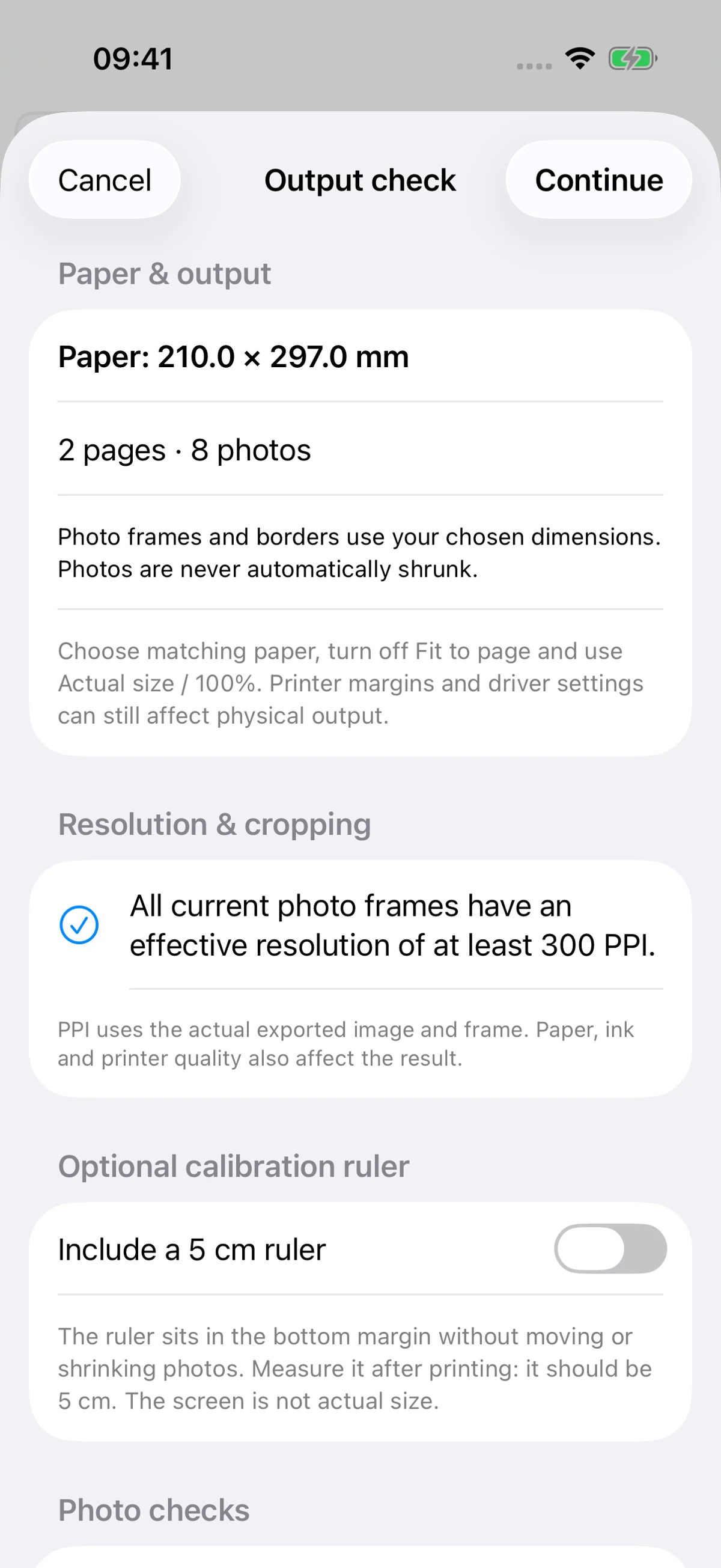
Periksa ukuran dan kualitas sebelum menghasilkan keluaran.
Export → pilih keluaran → Output check
Tinjau ukuran kertas, jumlah halaman, ukuran bingkai, dan PPI efektif. Peringatan resolusi rendah membantu Anda memilih bingkai lebih kecil atau sumber lebih tajam. Ekspor 300 dpi tidak dapat menambahkan detail yang tidak ada pada foto.
Anda dapat menyertakan penggaris kalibrasi 5 cm jika margin halaman cukup. Ukur setelah cetak uji; pratinjau di layar bukan ukuran sebenarnya. Penggaris memerlukan margin minimal 8 mm dan lebar kertas 60 mm.
iPhone · 1.4 (47) · Antarmuka bahasa InggrisTangkapan layar asli 1.4
07
Cetak, simpan PDF, atau bagikan JPEG.
Export → Print all pages / Save or share all PDF / Current-page JPEG
Pilih Print all pages, lanjutkan melalui Output check, lalu gunakan pratinjau cetak sistem dengan printer AirPrint yang kompatibel. Untuk percetakan atau Files, pilih Save / share all PDF. Current-page JPEG hanya mengekspor halaman terpilih pada 300 dpi.
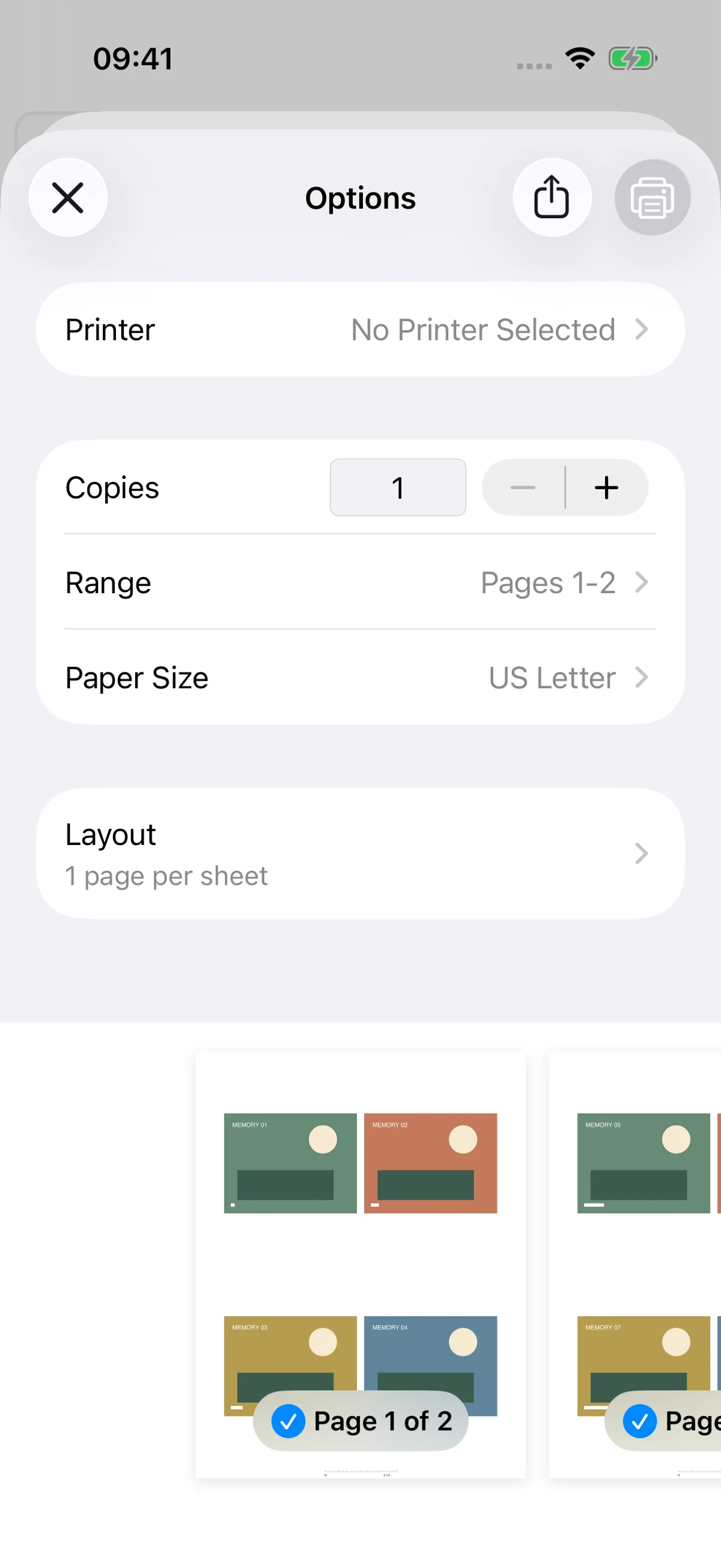
Pilih kertas yang sesuai dan Actual size / 100% jika alat cetak mengizinkannya. Margin printer dan pengaturan driver dapat mengubah hasil, jadi ukur cetak uji. Pekerjaan cetak yang dikirim tidak membuktikan hasil cetak fisik sudah selesai.
iPhone · 1.4 (47) · Antarmuka bahasa InggrisTangkapan layar asli 1.4Hanya opsi cetak sistem: printer belum dipilih dan ukuran US Letter ditampilkan. Pilih ukuran kertas yang sesuai dengan dokumen sebelum mencetak.
08
Temukan bahasa, Pro, dan pemulihan pembelian.
… kanan atas → Settings & Help
Buka Settings & Help untuk beralih antara bahasa Inggris / Tionghoa Sederhana dan menemukan pemulihan pembelian. Ekspor gratis mencakup total 3 proyek berbeda; tidak ada reset harian dan ekspor ulang proyek yang sama tidak memakai jatah tambahan.
Pro adalah pembelian sekali bayar opsional untuk ekspor proyek tambahan. Apple menampilkan harga lokal dan menangani pembayaran. Gunakan Restore Purchases dengan Akun Apple yang digunakan membeli Pro. Batas penyimpanan perangkat dan teknis tetap berlaku.
iPhone dan iPad menyesuaikan ruang yang tersedia.
Langkah ini terutama mengikuti iPhone. Jendela iPad yang lebih lebar dapat menampilkan kanvas dan editor berdampingan, dengan kontrol di bilah samping. Tangkapan layar menampilkan antarmuka 1.4 yang sebenarnya. Periksa daftar kompatibilitas App Store untuk perangkat dan wilayah Anda.
iPad · 1.4 (47) · Antarmuka bahasa Inggris · iPhone dan iPad menyesuaikan ruang yang tersedia.Tangkapan layar asli 1.4
Hubungi dukungan
Kirim email ke wangnull@outlook.com dengan model perangkat, versi iOS, dan langkah yang menyebabkan masalah.
Pertanyaan umum
Bagaimana cara mencetak pada ukuran yang saya pilih?
Ekspor semua halaman sebagai PDF, lalu pilih Actual Size atau 100% di aplikasi pencetakan. Pengaturan printer dapat mengubah ukuran halaman. PaperSnips membuat file siap cetak; pencetakan ditangani aplikasi pencetakan dan printer Anda.
Haruskah saya memilih Keep whole atau Fill?
Keep whole mempertahankan seluruh foto di dalam bingkai. Fill memangkas foto untuk menutupi bingkai. Jika halaman penuh, foto berlanjut ke halaman lain.
Bagaimana ekspor gratis dan Pro bekerja?
1.4: Versi gratis mengekspor tiga proyek berbeda. Ekspor ulang proyek yang sama tidak memakai proyek lain. PaperSnips Pro adalah pembelian sekali bayar tanpa langganan.
Gunakan Settings → Restore Purchases dengan Akun Apple yang dipakai saat membeli untuk memulihkan hak pembelian yang memenuhi syarat.
Di mana proyek saya disimpan?
Proyek disimpan secara lokal. Proyek yang baru dihapus dapat dipulihkan di History. Ekspor file yang ingin disimpan sebelum menghapus aplikasi; menghapus instalasi dapat menghapus data aplikasi lokal.