iOS 1.5 ya está publicado. La disponibilidad puede variar según la región del App Store. Las guías y capturas anteriores conservan su versión; no son capturas de 1.5. Esto no anuncia una nueva versión para Mac.
Exporta todas las páginas de impresión juntas como archivos JPEG ordenados. El historial muestra el diseño de la primera página y permite ordenar por cambios recientes o nombre. Un lote JPEG de varias páginas sigue contando como un solo proyecto, no uno por página.
Max también ofrece una suscripción mensual opcional con renovación automática. Pro y Max de por vida siguen siendo compras únicas. Consulta el precio regional y las condiciones en la pantalla de compra de Apple. Gestiona o cancela la renovación desde tu cuenta Apple. Comprar Max de por vida no cancela una suscripción.
iOS 1.5 ya está publicado. La disponibilidad puede variar según la región del App Store. Las guías y capturas anteriores conservan su versión; no son capturas de 1.5. Esto no anuncia una nueva versión para Mac.
Pro y Max de por vida siguen siendo compras de pago único, sin renovación. La versión 1.5 añade una suscripción Max opcional que se renueva cada mes hasta su cancelación. Mientras está activa, ofrece acceso Max: exportación de más proyectos de impresión, cambio de fondo sin marca de agua e Image Notes sin cuotas fijas de proyectos o versiones terminadas. Siguen aplicándose los límites del dispositivo y del almacenamiento. Apple muestra el producto, el precio regional y las condiciones de cobro antes de comprar. StoreKit verifica compras, vencimiento y renovación. Gestiona o cancela la suscripción en tu cuenta de Apple. Comprar Max de por vida no cancela una suscripción existente. Al terminar el acceso por suscripción, las compras de por vida aún válidas determinan tu acceso.
El archivo y los proyectos permanecen en el dispositivo, sin sincronización automática entre iPhone, iPad y Mac. Restaurar compras Apple elegibles no transfiere archivos. La disponibilidad depende de la versión instalada y de los productos que Apple ofrece en tu región.
Estas capturas muestran la interfaz real de 1.4. PaperSnips 1.4 ya está disponible. Consulta la versión y la disponibilidad en el App Store de tu región.
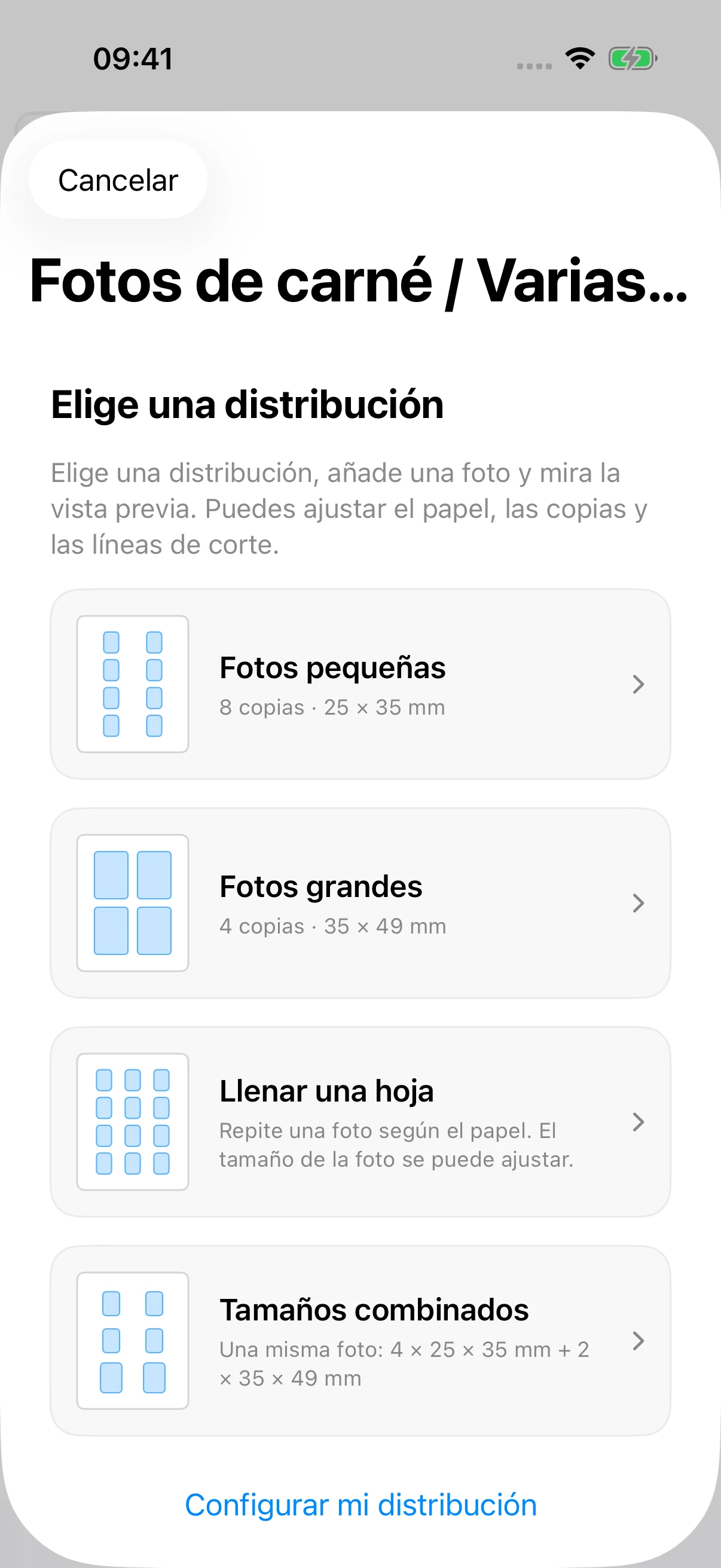
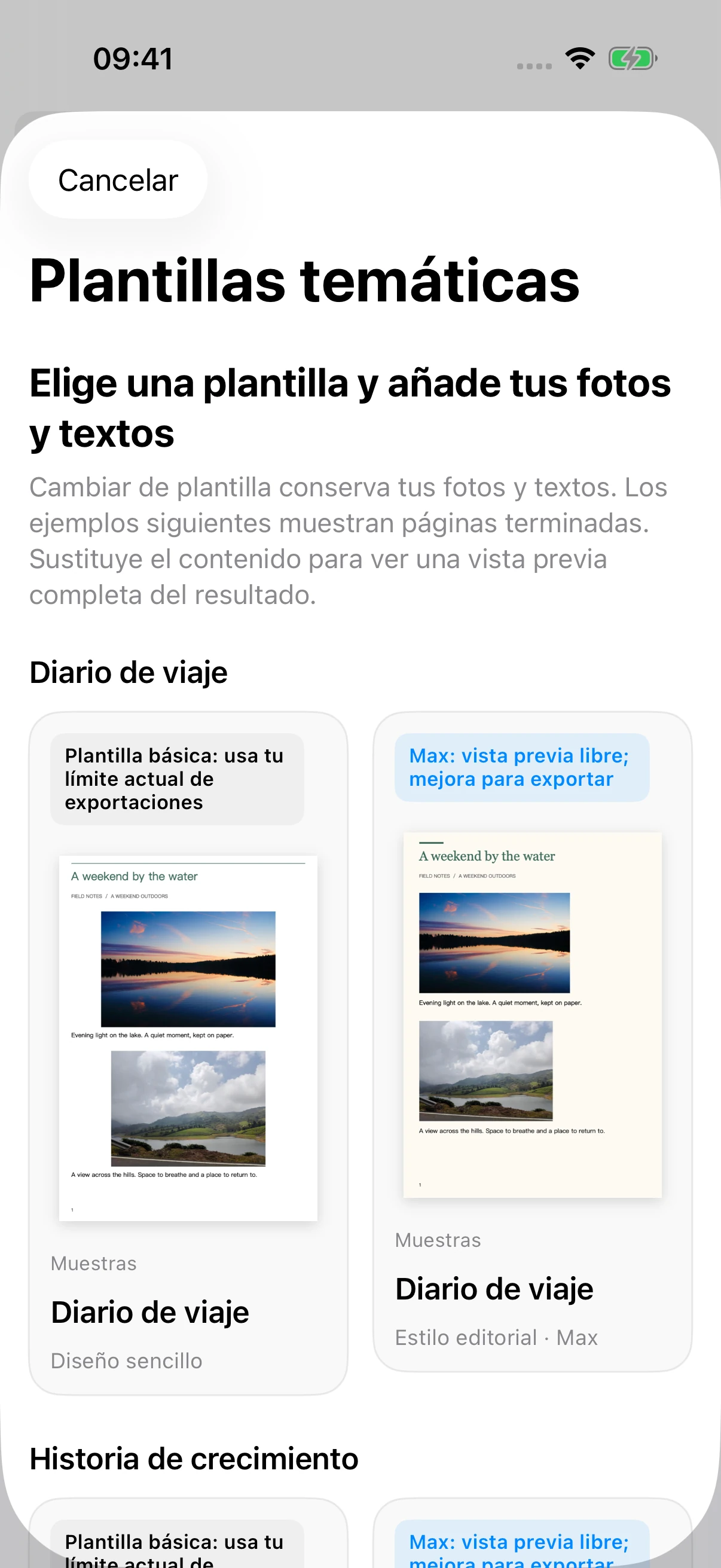
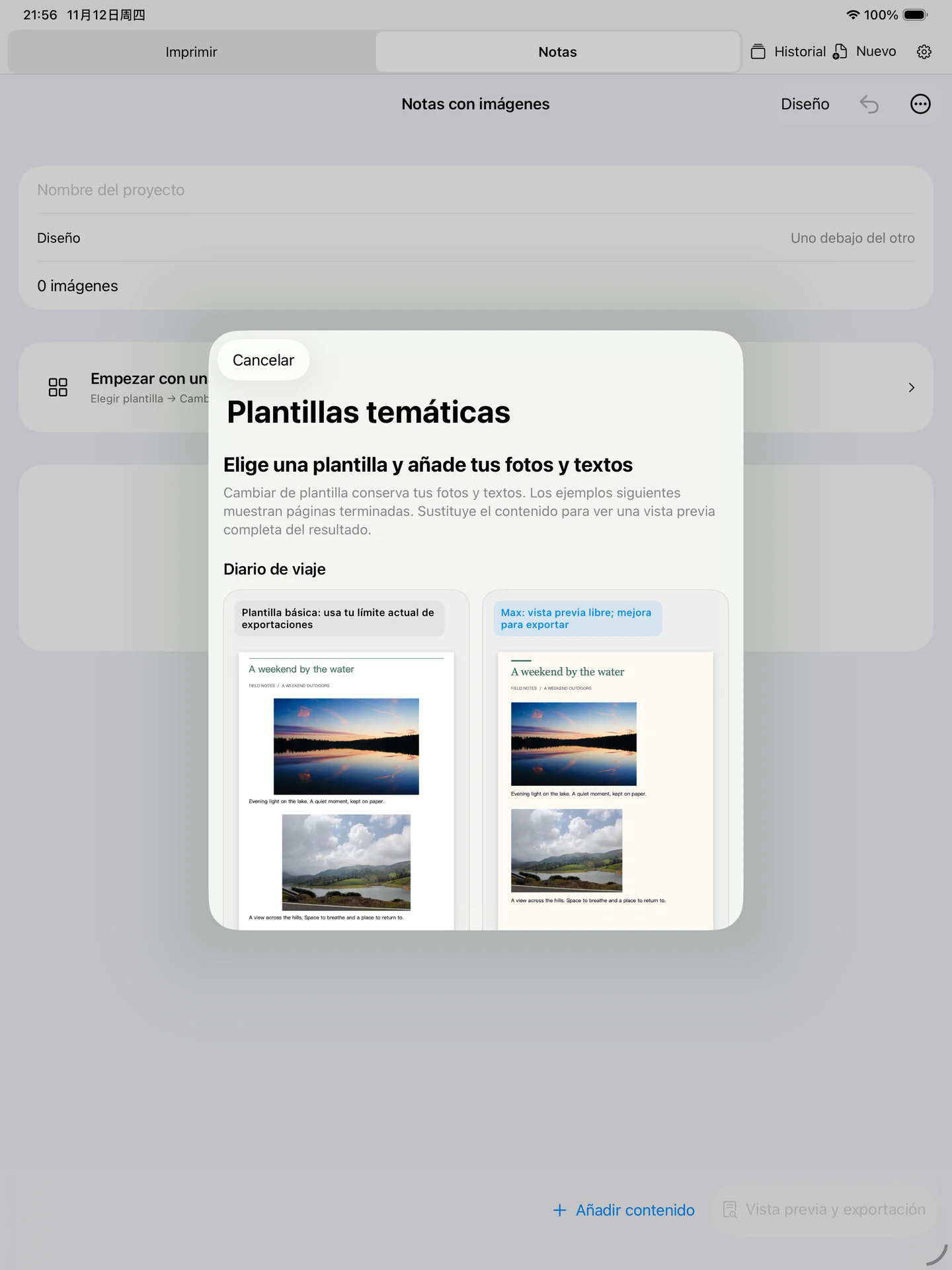
iPhone · 1.4 (47) · Idioma de la interfaz: Español · Preajustes de fotos de identificaciónCapturas reales de 1.4iPhone · 1.4 (47) · Idioma de la interfaz: Español · Plantillas de Image NotesCapturas reales de 1.4iPad · 1.4 (47) · Idioma de la interfaz: Español · Plantillas de Image NotesCapturas reales de 1.4
La app nativa para Mac ya está disponible
Importación desde Finder y arrastrar y soltar, composiciones de fotos con dimensiones físicas, exportación PDF/JPEG e impresión nativa del sistema. Los proyectos permanecen locales, sin sincronización automática entre dispositivos.
Los proyectos de foto y texto de 1.4 permiten organizar imágenes, pies de foto y párrafos independientes en composiciones apiladas, en paralelo o en dos columnas, y exportarlos como PDF o imágenes largas. La impresión de fotos sigue siendo independiente.
PaperSnips 1.4 ya está disponible. Consulta la versión y la disponibilidad en el App Store de tu región. Los proyectos locales no se sincronizan automáticamente entre dispositivos.
Comprobaciones útiles para imprimir, exportar y gestionar tus proyectos guardados.
PAPERSNIPS 1.4 · YA DISPONIBLE
¿Dónde está cada función?
Sigue el flujo de impresión de fotos paso a paso. Las capturas nuevas muestran la interfaz real de 1.4; las imágenes de ejemplo son ilustraciones ficticias.
01
Inicia un proyecto. Retoma tu trabajo.
1.4: New / History (arriba)
En la versión 1.4, elige New arriba para crear un proyecto. La hoja de nuevo proyecto explica el cupo de exportación restante antes de continuar. Añadir fotos inicia el guardado automático local; cancelar la selección de fotos no deja un proyecto vacío guardado.
Usa el control History de arriba para volver a abrir un proyecto guardado. El menú junto a su nombre ofrece Rename, Duplicate project y Move to Recently Deleted. Recently Deleted incluye Restore. Los proyectos permanecen en este dispositivo; no hay sincronización de proyectos editables entre dispositivos.
iPhone · 1.4 (47) · Interfaz en inglésCapturas reales de 1.4
02
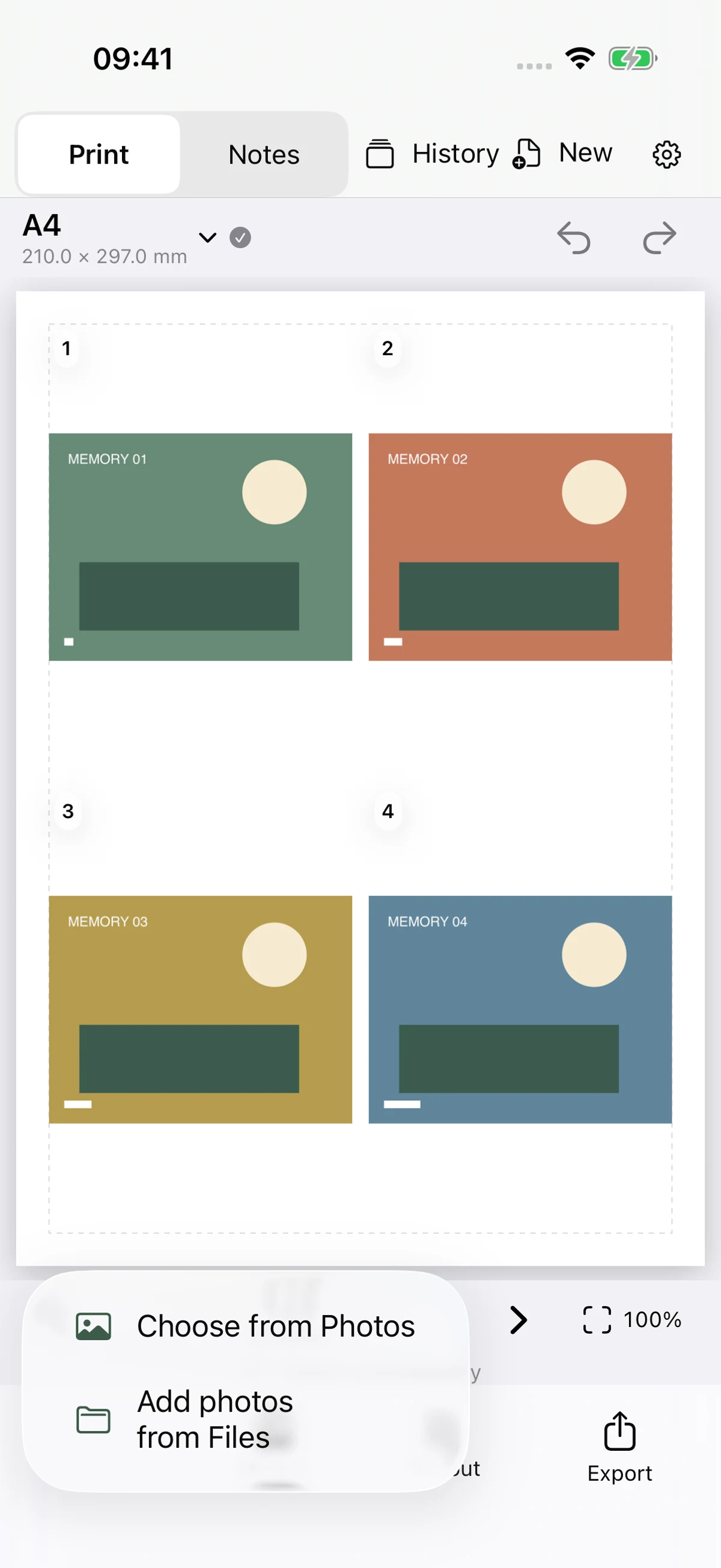
Importa fotos desde Photos o Files.
Add → Choose photos from library / Add photos from Files
Elige el selector de fotos del sistema o Files. Selecciona las imágenes que quieras organizar y vuelve al lienzo. Usa Add otra vez para añadir otro lote. Las fotos se procesan en tu dispositivo.
Si se rechaza una imagen, abre el aviso de resultados de importación para ver el motivo. Los archivos rechazados no se añaden sin avisar. Deshacer y rehacer se aplican a la edición; importar otro lote reinicia ese historial de edición.
iPhone · 1.4 (47) · Interfaz en inglésCapturas reales de 1.4
03
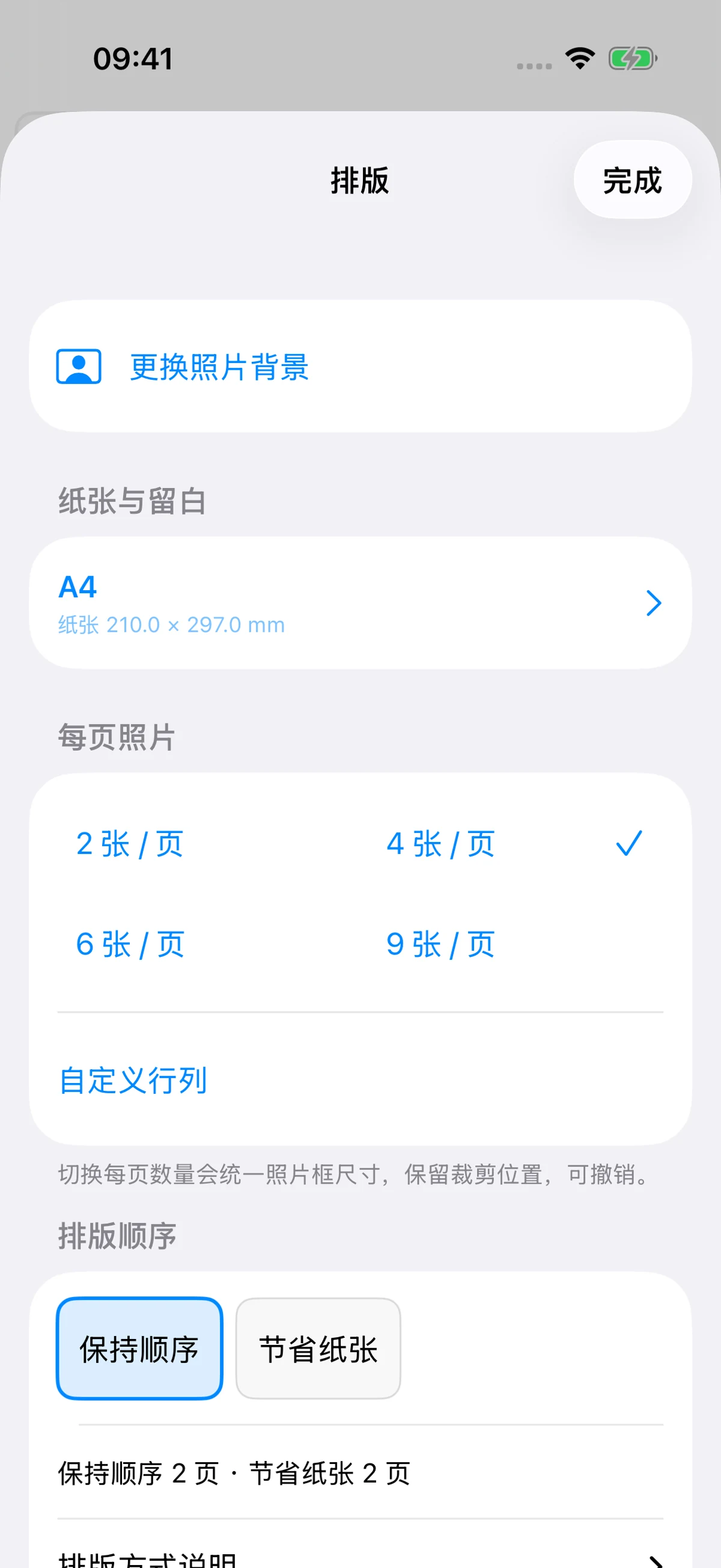
Elige la página y cómo encajan las fotos.
Layout → Paper and margins · Photos per page · Layout order
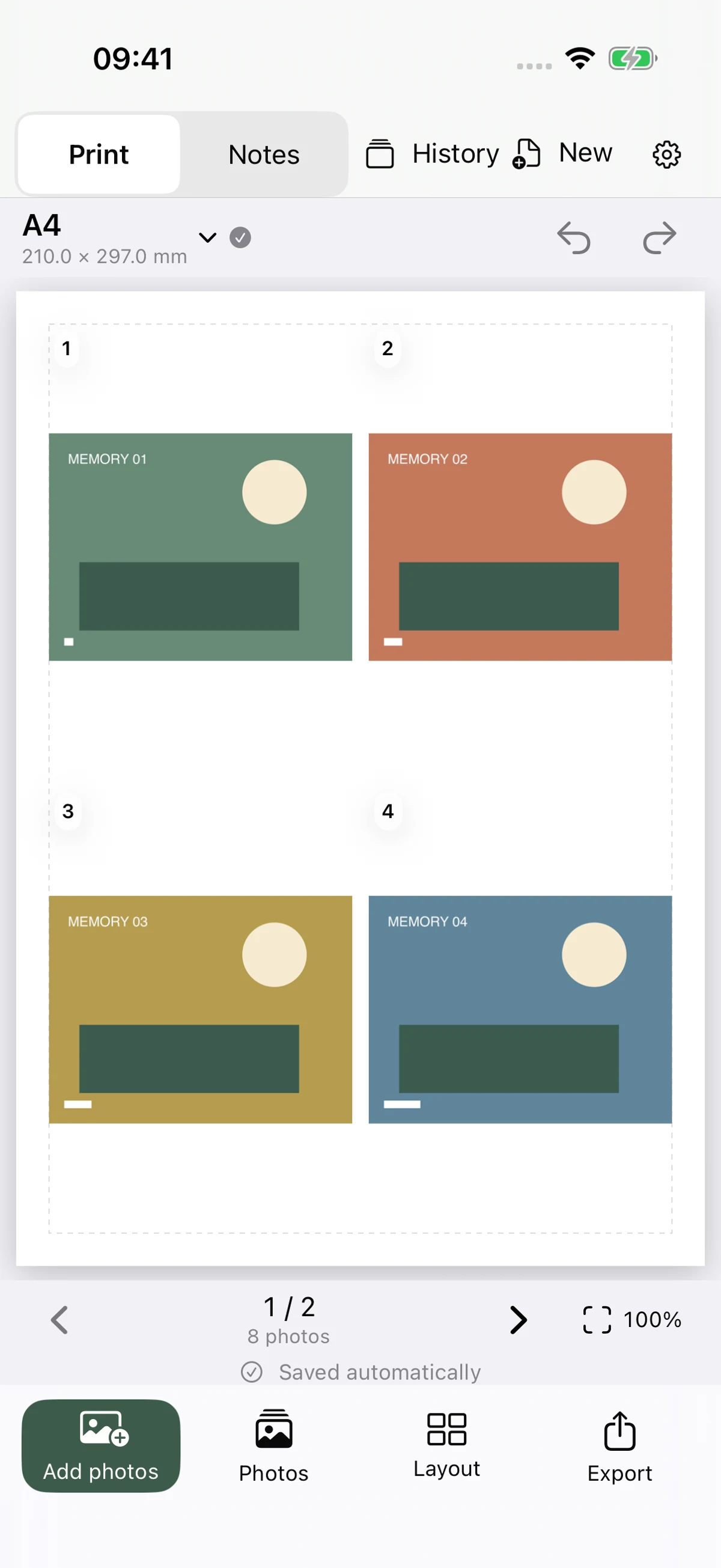
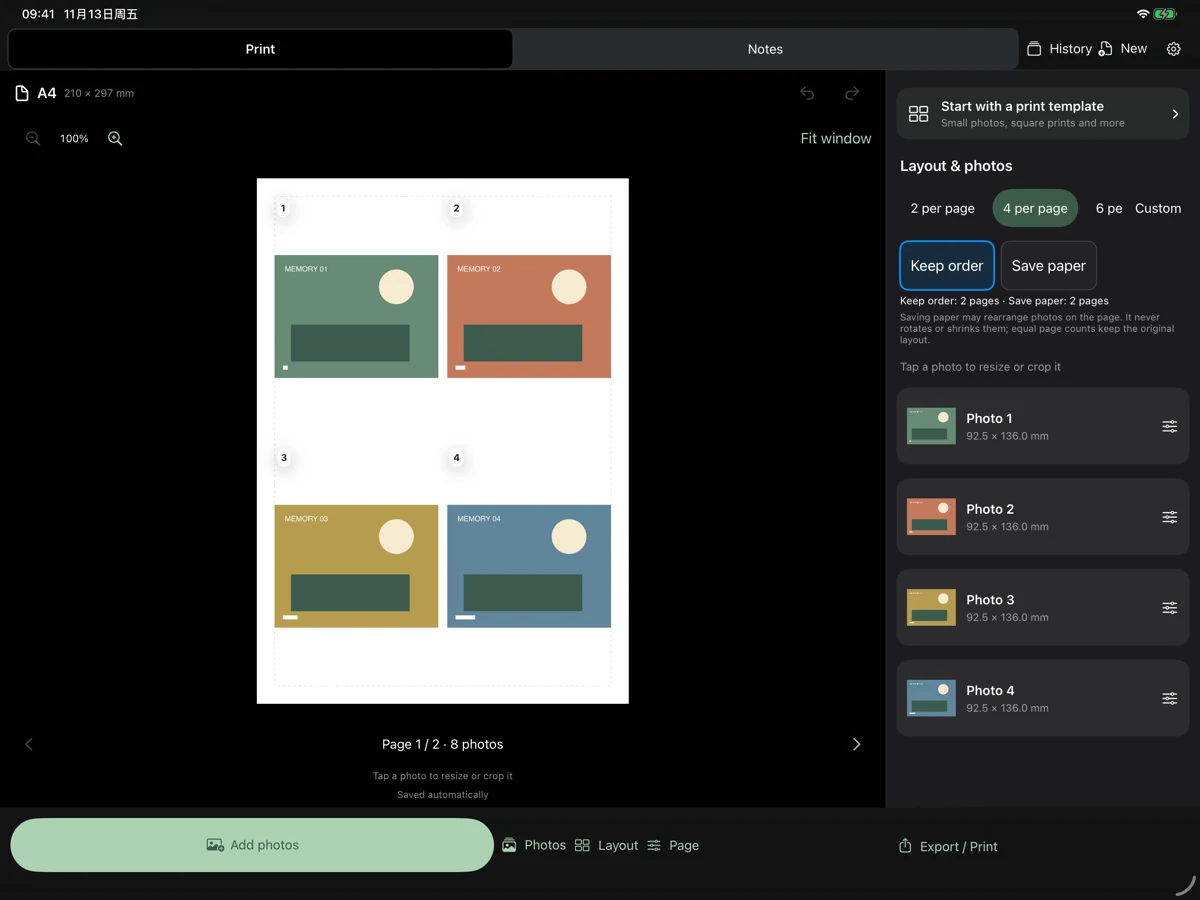
Abre Layout en la parte inferior. Elige papel, orientación, márgenes, separación y borde; después 2, 4, 6 o 9 fotos por página, o una cuadrícula personalizada. Los proyectos nuevos empiezan en A4. El título A4 de la parte superior también abre los ajustes de página.
Keep order conserva el orden de las fotos. Save paper puede reorganizarlas sin girarlas ni reducirlas; compara el número de páginas antes de elegir. Cambiar la cuadrícula de fotos por página uniformiza los tamaños de los marcos y se puede deshacer.
iPhone · 1.4 (47) · Interfaz en chino simplificadoCapturas reales de 1.4
04
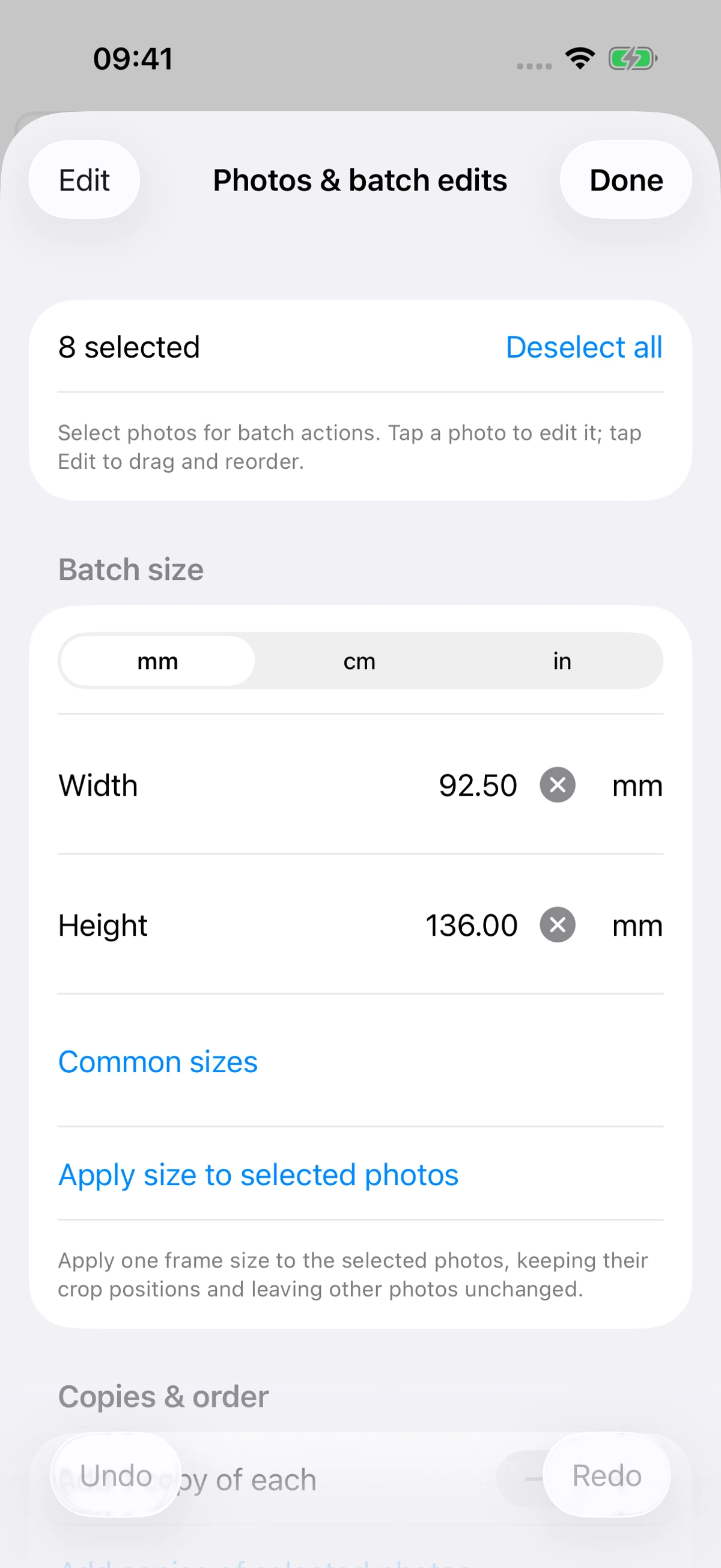
Define dimensiones y añade copias.
Photos → seleccionar fotos → Batch size / Copies and order
Abre Photos y marca las imágenes que quieras cambiar a la vez. Elige mm, cm o in, introduce ancho y alto (o elige Common sizes) y pulsa Apply size to selected photos. Se conservan sus posiciones de recorte; las fotos no seleccionadas mantienen sus tamaños.
Para duplicar, configura Add copies of each y toca Add copies of selected photos. El número indica copias adicionales: 1 añade una copia junto a cada original. Edit permite arrastrar para reordenar; también puedes colocar las fotos seleccionadas al principio, al final o invertir su orden. Cada cambio de tamaño o copia por lotes es un paso de deshacer.
iPhone · 1.4 (47) · Interfaz en inglésCapturas reales de 1.4
05
Elige qué parte de la foto conservar.
Toca una foto en el lienzo o su nombre en Photos
Abre el editor de fotos para definir las dimensiones de un marco. Usa Keep whole (Fit) para conservar la imagen completa o Fill para llenar el marco. En Fill, arrastra la foto en la vista previa de recorte o usa los deslizadores de enfoque. Toca Apply para aplicar o Cancel para salir sin aplicar el borrador.
El control de vista del lienzo (100%) y el gesto de pellizcar amplían la vista previa de fotos pequeñas; Fit to window restablece la vista. El zoom de vista previa no cambia las dimensiones de impresión. En un iPad más ancho, el editor de fotos puede aparecer junto al lienzo.
06
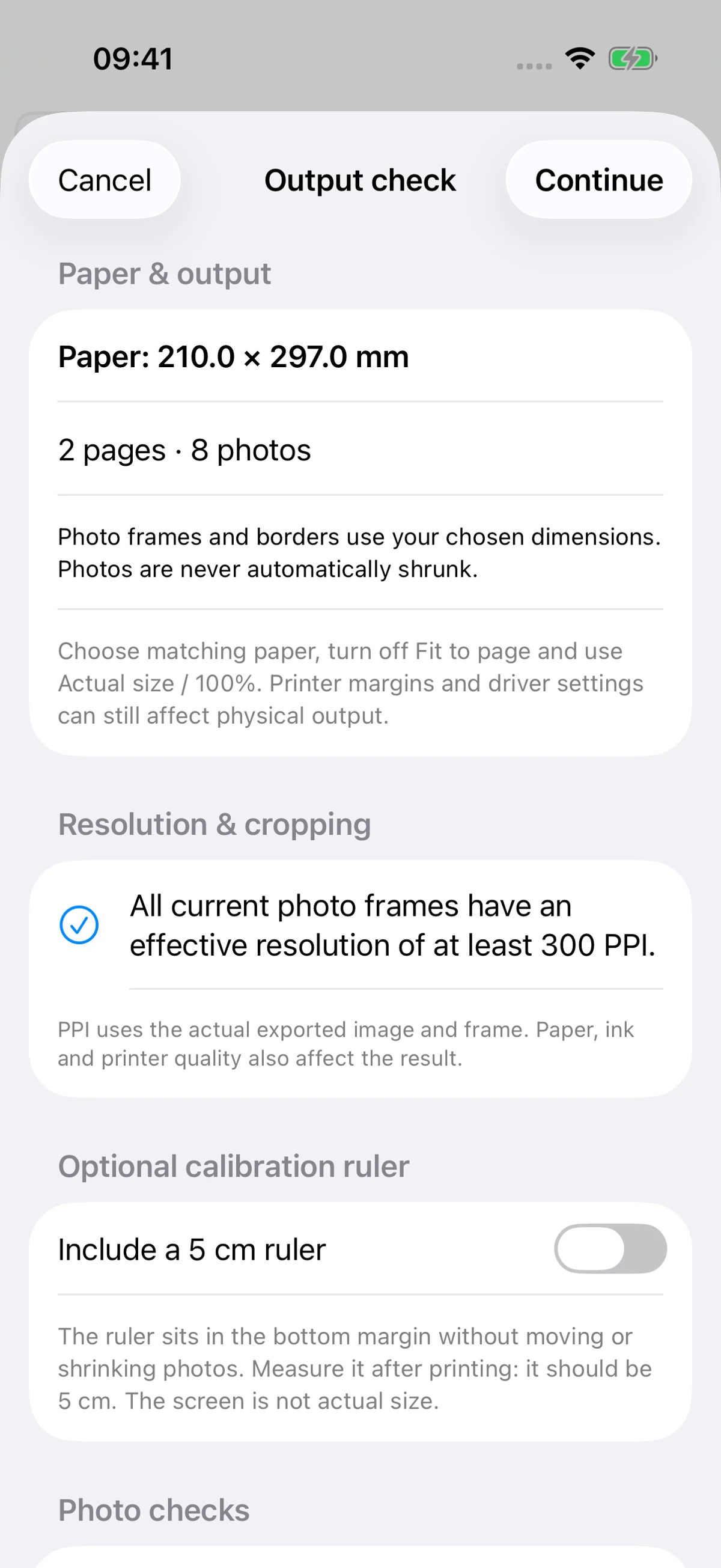
Comprueba el tamaño y la calidad antes de generar el archivo.
Export → elegir salida → Output check
Revisa el tamaño del papel, el número de páginas, los tamaños de los marcos y los PPI efectivos. Los avisos de baja resolución ayudan a elegir un marco menor o un original más nítido. Una exportación de 300 dpi no puede añadir detalles que falten en la foto.
Opcionalmente, incluye la regla de calibración de 5 cm si la página tiene margen suficiente. Mídela después de una impresión de prueba; la vista previa en pantalla no es a tamaño real. La regla necesita al menos 8 mm de margen y un ancho de papel de 60 mm.
iPhone · 1.4 (47) · Interfaz en inglésCapturas reales de 1.4
07
Imprime, guarda un PDF o comparte un JPEG.
Export → Print all pages / Save or share all PDF / Current-page JPEG
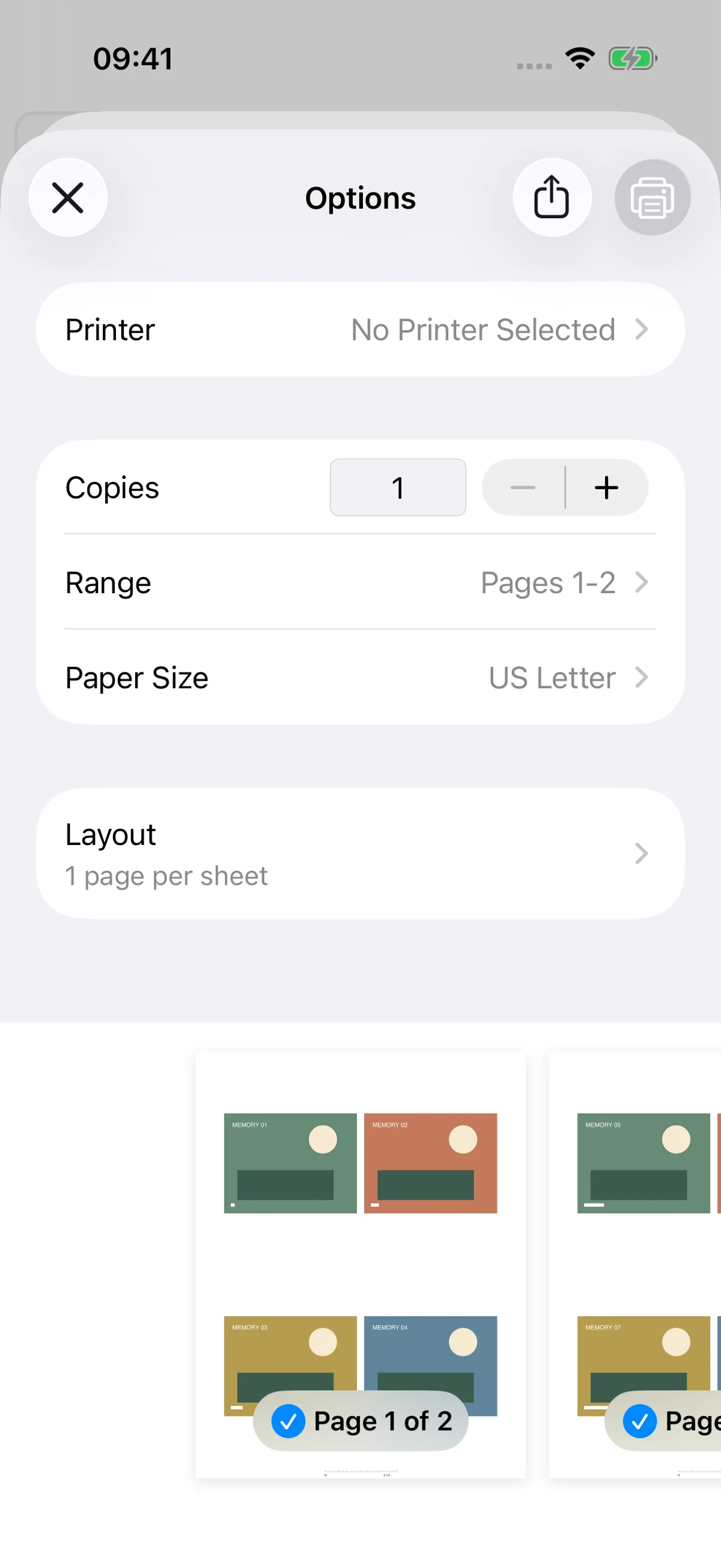
Elige Print all pages, continúa por Output check y usa la vista previa de impresión del sistema con una impresora compatible con AirPrint. Para una imprenta o Files, elige Save / share all PDF. Current-page JPEG exporta solo la página seleccionada a 300 dpi.
Selecciona el papel correspondiente y Actual size / 100% siempre que la herramienta de impresión lo permita. Los márgenes y los ajustes del controlador pueden cambiar el resultado, así que mide una impresión de prueba. Enviar un trabajo de impresión no demuestra que se haya completado una impresión física.
iPhone · 1.4 (47) · Interfaz en inglésCapturas reales de 1.4Solo muestra las opciones de impresión del sistema: no hay impresora seleccionada y aparece US Letter. Antes de imprimir, elige el tamaño de papel que coincida con el documento.
08
Encuentra el idioma, Pro y la restauración de compras.
… arriba a la derecha → Settings & Help
Abre Settings & Help para cambiar entre inglés y chino simplificado y encontrar la restauración de compras. Las exportaciones gratuitas cubren 3 proyectos diferentes en total; no se renuevan a diario y volver a exportar el mismo proyecto no consume más cupo.
Pro es una compra opcional de pago único para exportar proyectos adicionales. Apple muestra el precio local y gestiona el pago. Usa Restore Purchases con la cuenta de Apple con la que compraste Pro. Siguen aplicándose los límites técnicos y de almacenamiento del dispositivo.
iPhone y iPad se adaptan al espacio disponible.
Estos pasos siguen principalmente el iPhone. Una ventana más ancha en iPad puede mostrar el lienzo y el editor en paralelo, con controles en una barra lateral. Las capturas muestran la interfaz real de 1.4. Comprueba la lista de compatibilidad del App Store para tu dispositivo y región.
iPad · 1.4 (47) · Interfaz en inglés · iPhone y iPad se adaptan al espacio disponible.Capturas reales de 1.4
Contactar con soporte
Envía un correo a wangnull@outlook.com con el modelo de tu dispositivo, la versión de iOS y los pasos que provocaron el problema.
Preguntas frecuentes
¿Cómo imprimo con el tamaño que elegí?
Exporta todas las páginas como PDF y selecciona Actual Size o 100% en tu app de impresión. Los ajustes de la impresora pueden cambiar el tamaño de una página. PaperSnips crea archivos imprimibles; tu app de impresión y tu impresora se encargan de imprimir.
¿Debo elegir Keep whole o Fill?
Keep whole conserva la foto completa dentro de su marco. Fill recorta la foto para llenarlo. Si una página está llena, las fotos continúan en otra página.
¿Cómo funcionan las exportaciones gratuitas y Pro?
1.4: La versión gratuita exporta tres proyectos diferentes. Volver a exportar el mismo proyecto no consume otro proyecto. PaperSnips Pro es una compra de pago único, sin suscripción.
Usa Settings → Restore Purchases con la cuenta de Apple usada para la compra para restaurar los derechos de compra aplicables.
¿Dónde se guardan mis proyectos?
Los proyectos se almacenan localmente. Los eliminados recientemente se pueden recuperar en History. Exporta los archivos que quieras conservar antes de eliminar la app; desinstalarla puede borrar los datos locales.