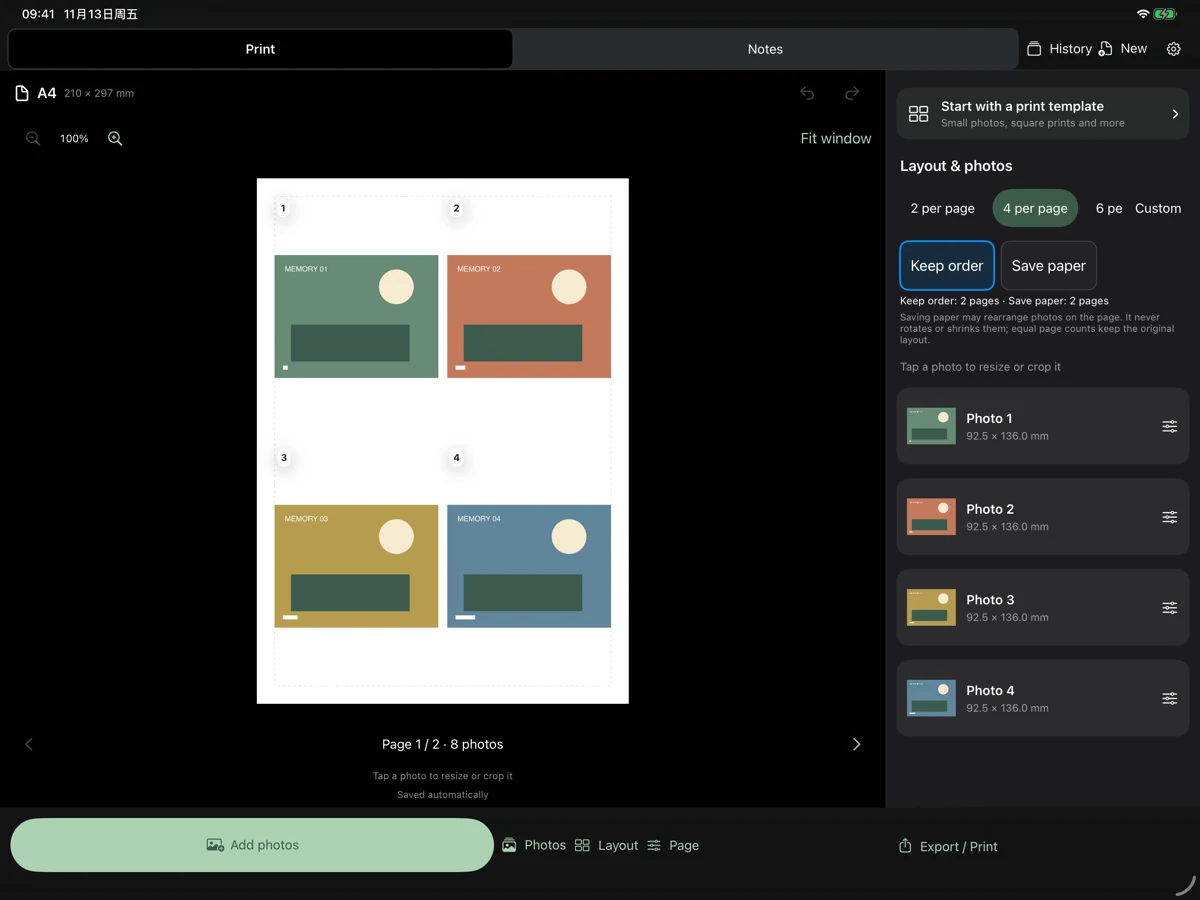
iPhone 和 iPad 版 PaperSnips 1.5 iOS 1.5 已发布,商店可用性可能因地区而异。下方旧指南和截图保留原版本标签,并非 1.5 截图。本次不宣布 Mac 新版上线。
照片打印可一次导出全部页面的有序 JPEG 文件;历史记录显示首页排版封面,并可按最近修改或名称排序。多页 JPEG 批次仍计为一个打印项目,不按页数扣项目额度。
Max 新增可选的按月自动续订选项,Pro 与永久 Max 仍可一次性购买。地区价格及扣费条款以 Apple 购买页为准,可通过 Apple 账户管理或取消续费。购买永久 Max 不会自动取消已有订阅。
查看当前购买与本地存储说明 →
1.5 购买与本地存储说明 iOS 1.5 已发布,商店可用性可能因地区而异。下方旧指南和截图保留原版本标签,并非 1.5 截图。本次不宣布 Mac 新版上线。
Pro 与永久 Max 仍为一次性购买,不会续费。1.5 新增可选的 Max 月订阅,取消前会每月自动续费。订阅有效期间提供 Max 权益,包括更多打印项目导出、无水印换背景,以及不设固定项目与成品版本额度上限的 Image Notes;设备和存储限制仍然适用。可购买商品、地区价格和扣费条款以 Apple 购买确认页为准。Apple StoreKit 核验购买、订阅到期与续费状态。可通过 Apple 账户管理或取消订阅。购买永久 Max 不会自动取消已有订阅。订阅权益结束后,按仍有效的永久购买确定权益。
归档与项目保留在本机,不会在 iPhone、iPad 和 Mac 之间自动同步。恢复符合条件的 Apple 购买与迁移文件是两件事。实际功能与购买选项取决于安装版本及 Apple 在所在地区提供的商品。
Apple Standard EULA · 1.5 购买与本地存储说明
PaperSnips 1.4 已上线,支持 iPhone、iPad 与 Mac。具体可用版本请查看所在地区的 App Store。 查看 1.4 教程:模板、混排、换底、单图导出及权益限制 → 开发者已确认发布。App Store 页面与不同地区的可用版本可能需要时间同步。
PaperSnips 1.4 真实界面
探索 1.4 真实界面 以下为 iPhone/iPad 1.4(47)与 Mac 1.4(28)的真实界面,图注注明设备与界面语言。
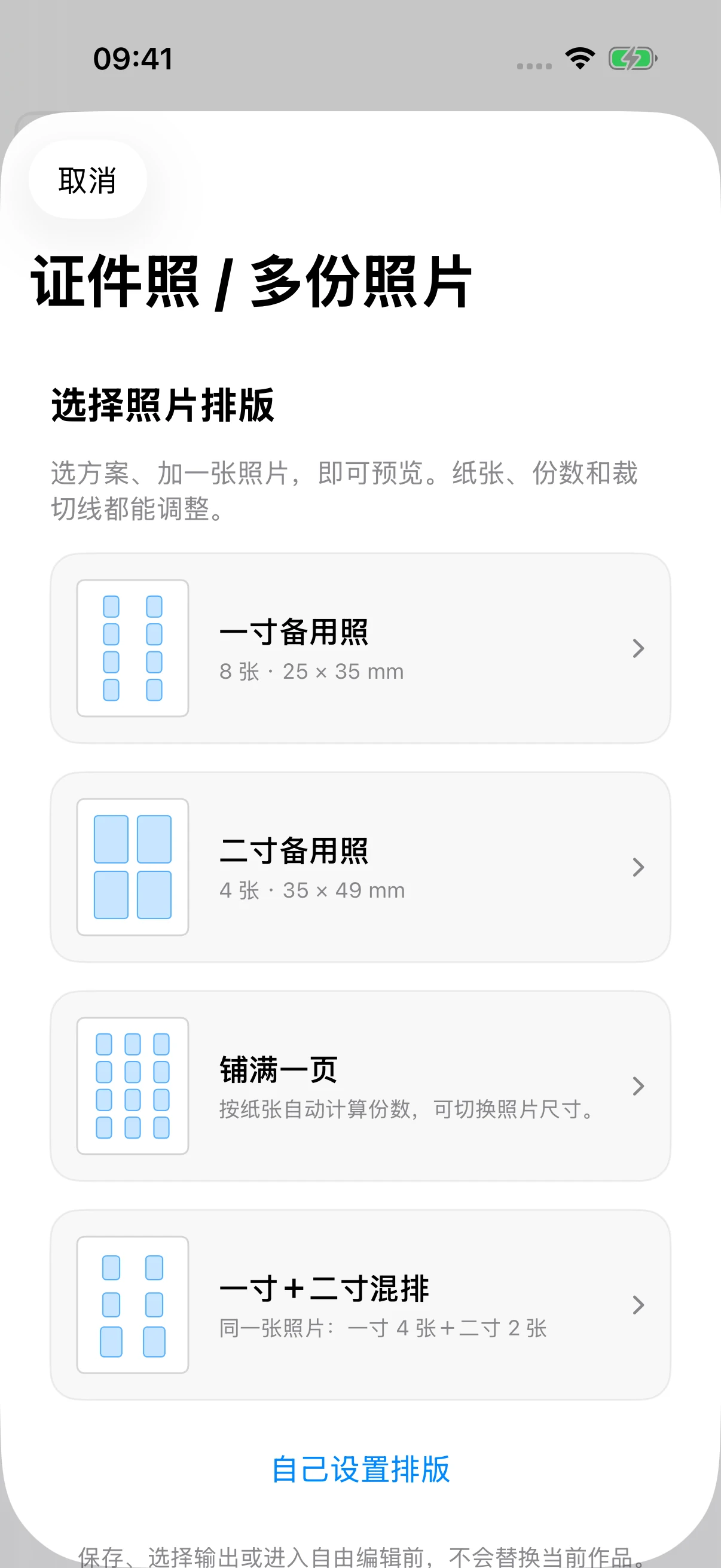
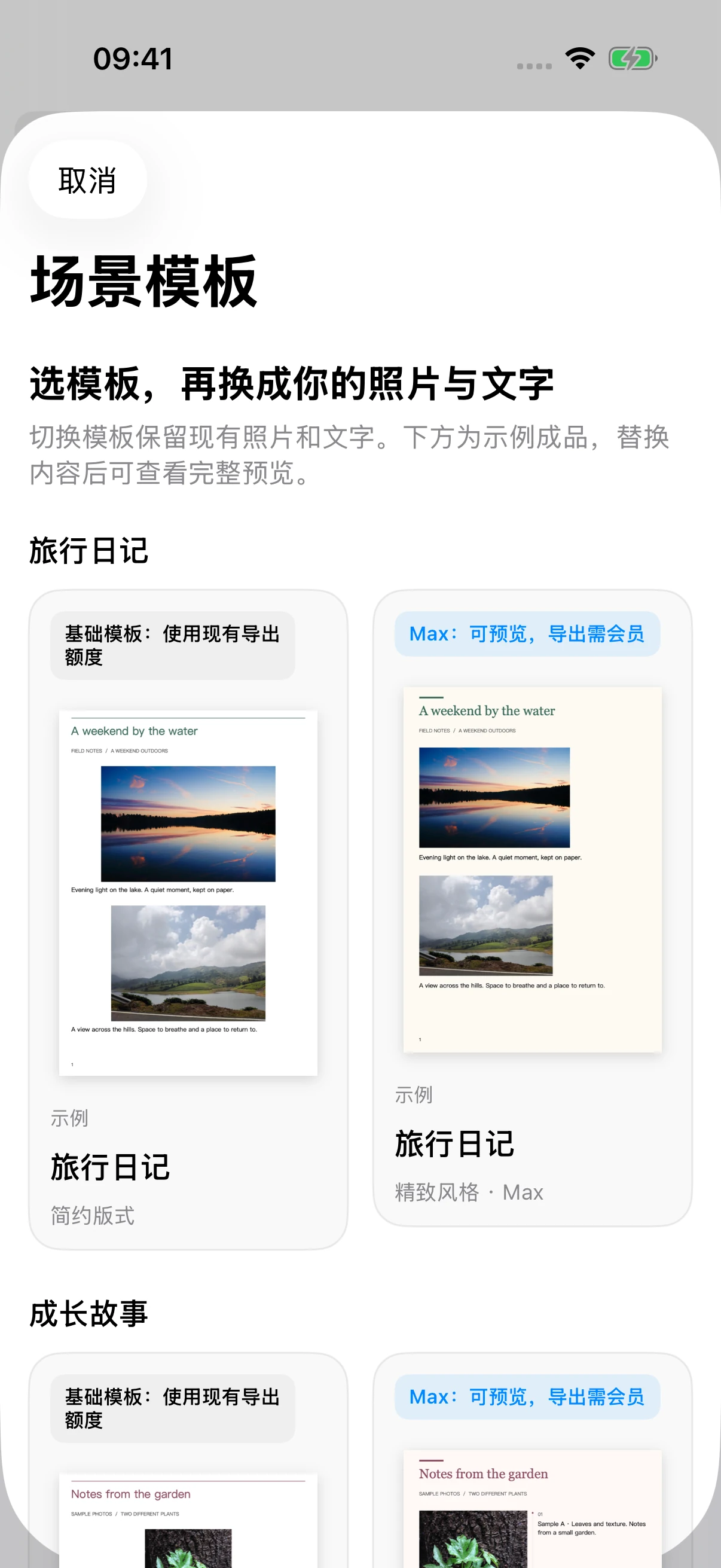
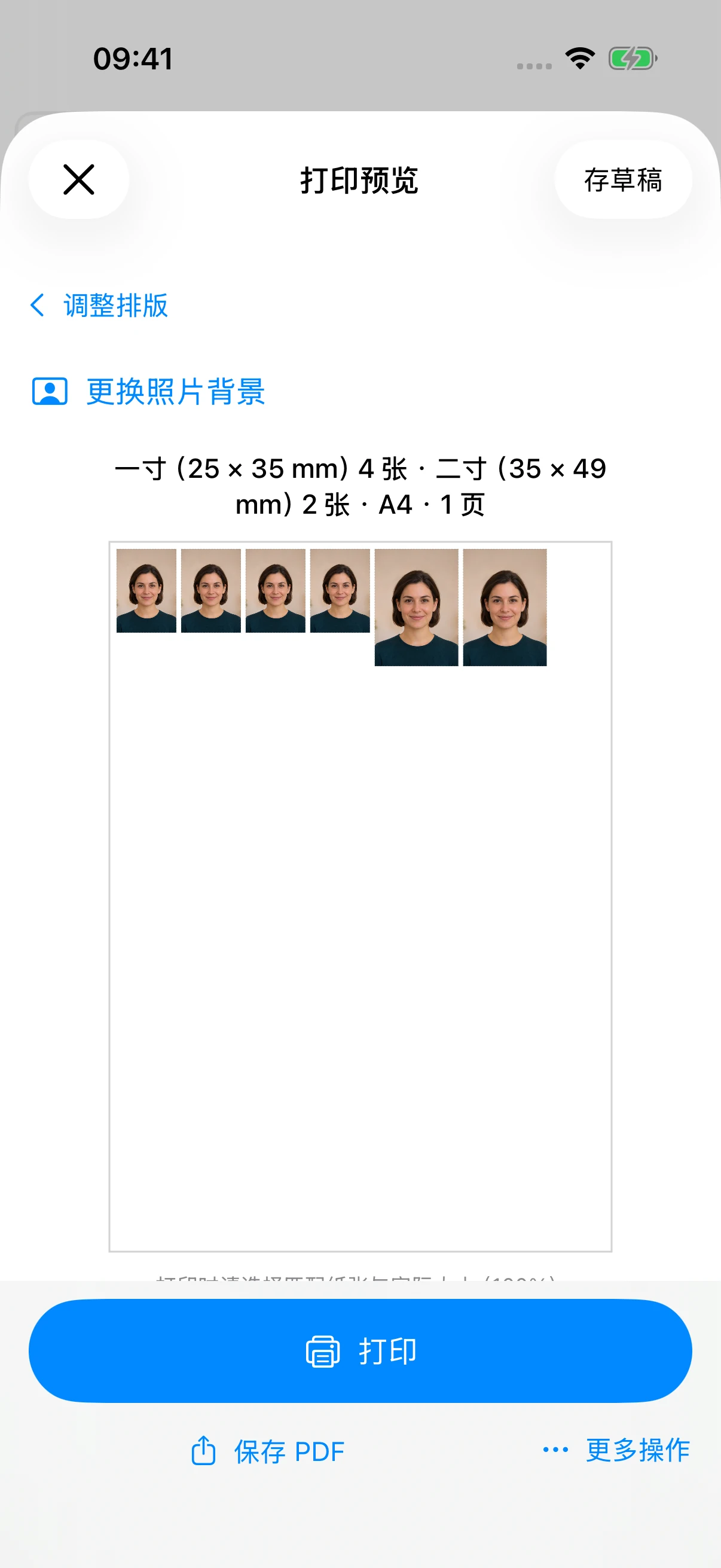
iPhone · 1.4 (47) · 简体中文界面 · 证件照预设 PaperSnips 1.4 真实界面 iPhone · 1.4 (47) · 简体中文界面 · 图文模板 PaperSnips 1.4 真实界面 iPhone · 1.4 (47) · 简体中文界面 · 人像混排 PaperSnips 1.4 真实界面 人像为虚构成人示例。 原生 Mac 版已上线 支持 Finder 导入与拖放、照片尺寸排版、PDF/JPEG 导出和系统打印。项目保存在本机,不自动跨设备同步。
查看 Mac 使用说明与下载 → 图文项目 · 1.3 已上线
让图片,也带上你的说明。 1.3 提供独立图文项目:整理多张图片、图注与独立文字,选择上下图文、左右图文或双列图册,导出 PDF 或长图。照片打印继续独立使用。
PaperSnips 1.4 已在 iPhone、iPad 与 Mac 上线。可用性依 App Store 地区而异,本机项目不会自动跨设备同步。
查看 1.3 指南 · 十种语言 查看 1.3 指南 · 十种语言工作流示意 · 非应用截图 技术支持
PaperSnips 功能入口与帮助。 关于打印、导出和已保存作品,这些说明可以帮你排查问题。
PAPERSNIPS 1.4 · 已上线
每个功能,从哪里打开? 按照片打印流程逐步操作。截图来自真实 1.4 界面,示例图片为虚构演示素材;请更新到 1.4 后按图操作。
新建排版,找回已有作品。 从相册或文件添加照片。 选纸张、每页张数和排版方式。 统一尺寸,增加份数。 拖动裁剪,保留想要的画面。 导出前核对尺寸与清晰度。 直接打印,或保存 PDF / JPEG。 语言、Pro 和恢复购买都在这里。 01
新建排版,找回已有作品。 1.4:New / History(顶部)
1.4 中在顶部选择 New 新建项目。新建提示会先说明剩余导出额度,再让你继续。添加照片后自动保存在本机;取消选图不会留下空白作品。
点顶部 History(历史)打开已有项目;项目名称旁的菜单可重命名、复制项目或移到最近删除。「最近删除」中可以恢复。可编辑项目不会自动跨设备同步。
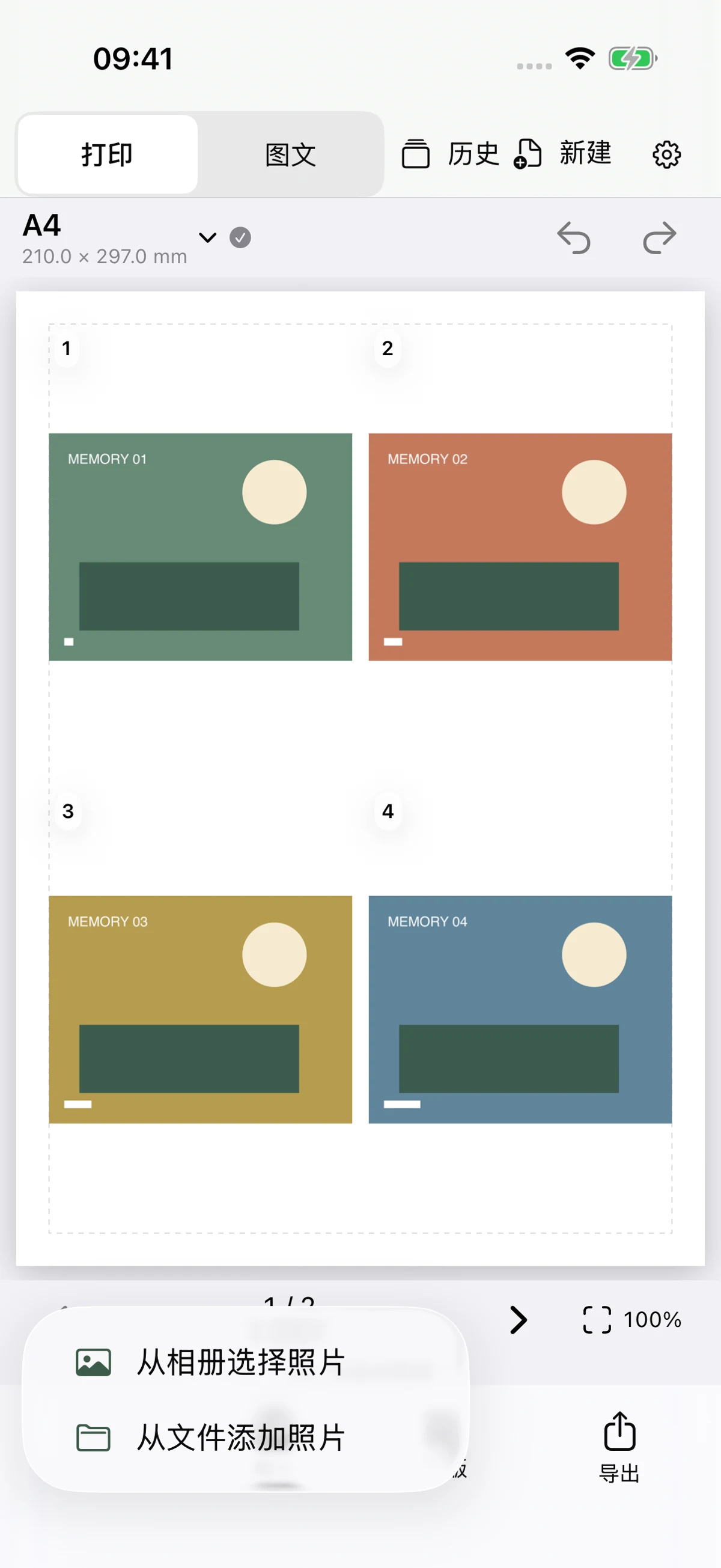
iPhone · 1.4 (47) · 简体中文界面 PaperSnips 1.4 真实界面 02
从相册或文件添加照片。 「添加」→「从相册选择照片」或「从文件添加照片」
选择系统相册选择器或文件选择器,选中要排版的图片后回到画布。后续需要补图,再点「添加」。照片在设备本地处理。
若有图片未能添加,点导入结果提示查看原因。导入新的一批照片会重置本次编辑的撤销记录,已保存的作品历史仍保留。
iPhone · 1.4 (47) · 简体中文界面 PaperSnips 1.4 真实界面 03
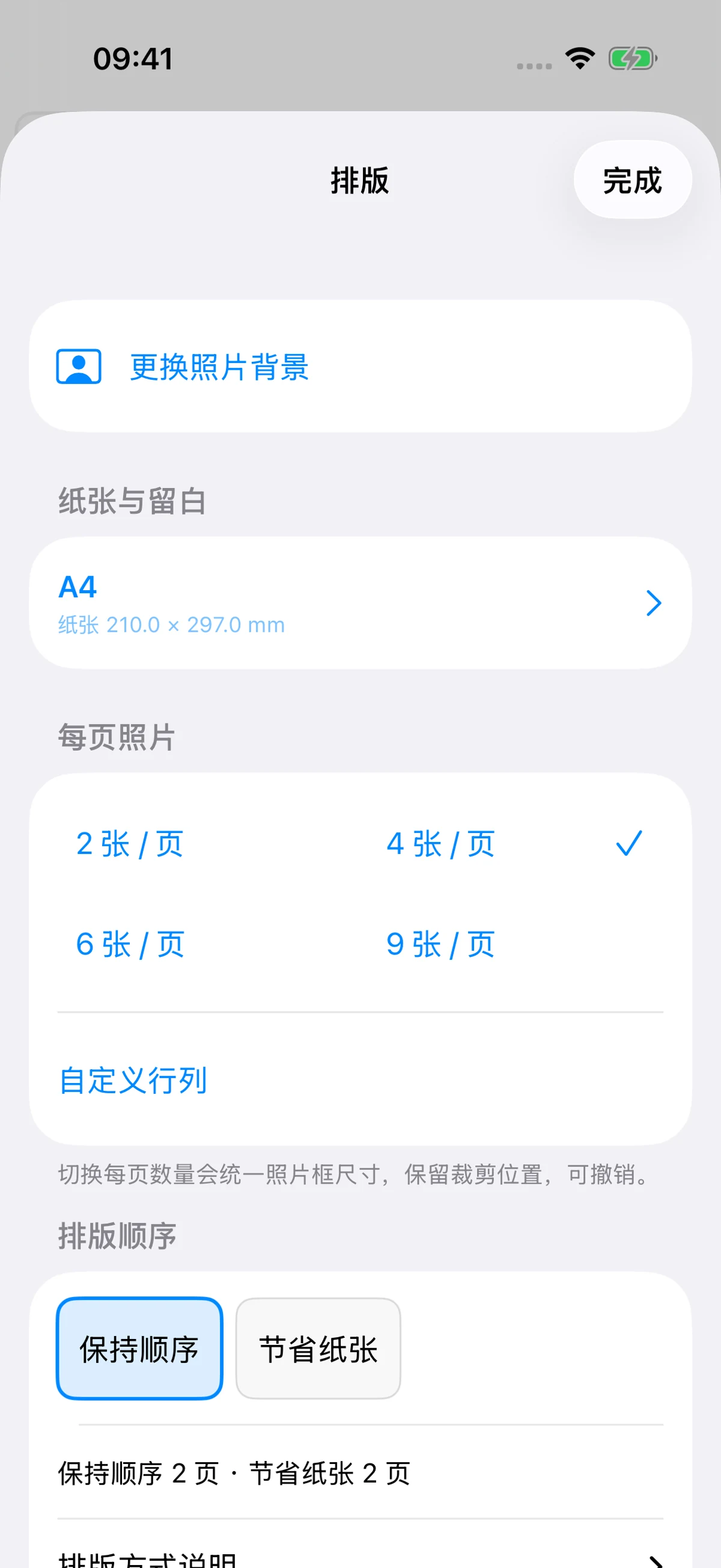
选纸张、每页张数和排版方式。 底部「排版」→「纸张与留白」「每页照片」「排版顺序」
在「排版」里调整纸张、横竖方向、纸边、照片间距与白边;每页可选 2、4、6、9 张或自定义行列。新项目默认 A4,顶部 A4 标题也能打开页面设置。
「保持顺序」按照片原顺序排版;「节省纸张」可能调整纸上顺序,不会旋转或缩小照片,可先比较页数。切换每页数量会统一照片框尺寸,操作可以撤销。
iPhone · 1.4 (47) · 简体中文界面 PaperSnips 1.4 真实界面 04
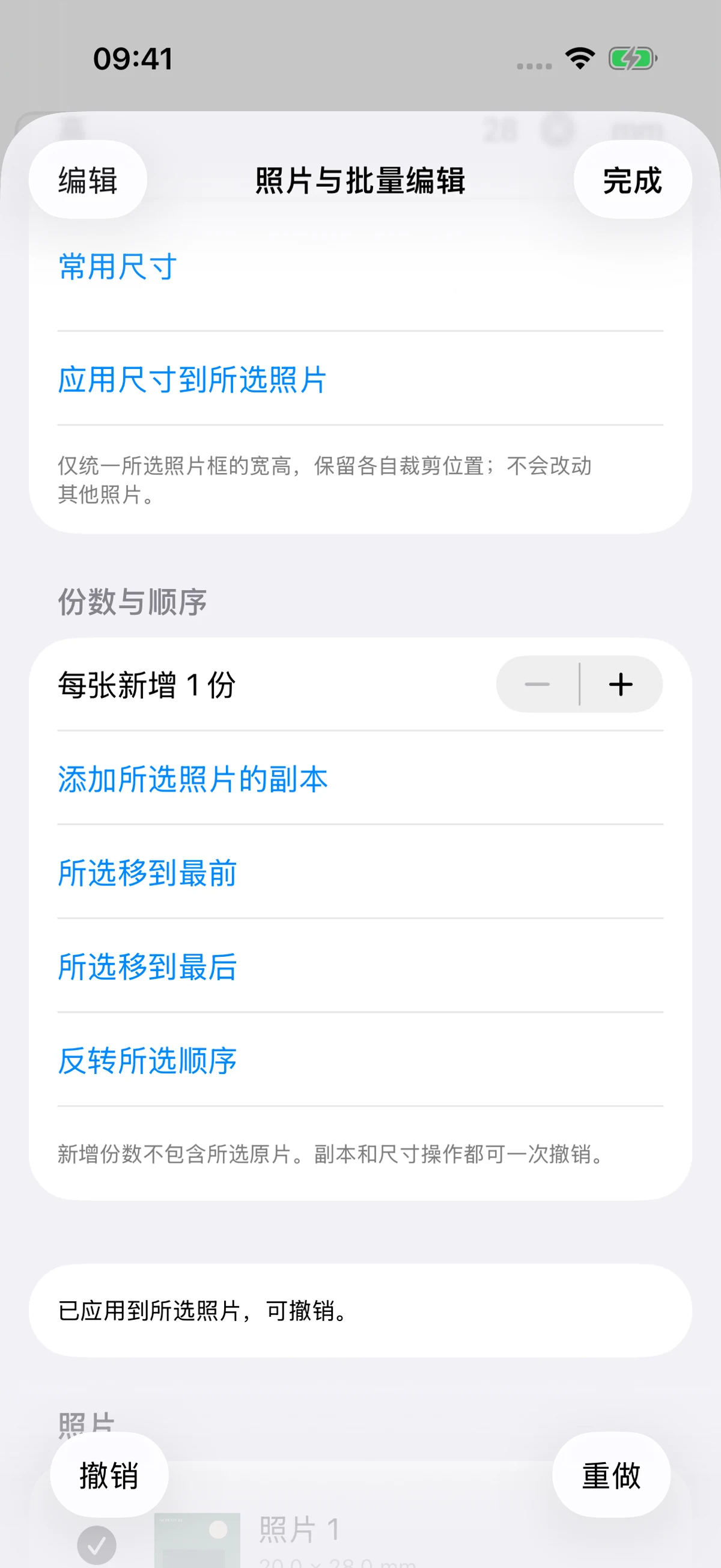
统一尺寸,增加份数。 底部「照片」→ 勾选照片 →「批量尺寸」「份数与顺序」
打开「照片」并勾选要一起修改的图片,选择 mm、cm 或 in,输入宽高或选「常用尺寸」,再点「应用尺寸到所选照片」。保留各自裁剪位置,未勾选的照片不受影响。
在「每张新增」中设置数量后,点「添加所选照片的副本」。这里是额外份数:新增 1 份表示每张原片再加 1 张。点「编辑」可拖动排序,也可把所选移到最前、最后或反转顺序。一次批量复制或尺寸操作可以一次撤销。
iPhone · 1.4 (47) · 简体中文界面 PaperSnips 1.4 真实界面 05
拖动裁剪,保留想要的画面。 点画布上的照片,或点「照片」列表中的照片名称
进入单张照片编辑后可改照片框宽高。「完整显示」保留全图;「填满」铺满照片框并裁去多余边缘。在填满模式拖动上方预览,或用下方滑杆调整裁剪位置,最后点「应用」。点「取消」放弃这次草稿。
画布下方「100%」视图按钮和双指缩放可以放大小照片;「适合窗口」恢复视图。缩放预览不会改变打印尺寸。较宽的 iPad 窗口中,编辑面板可与画布并排显示。
06
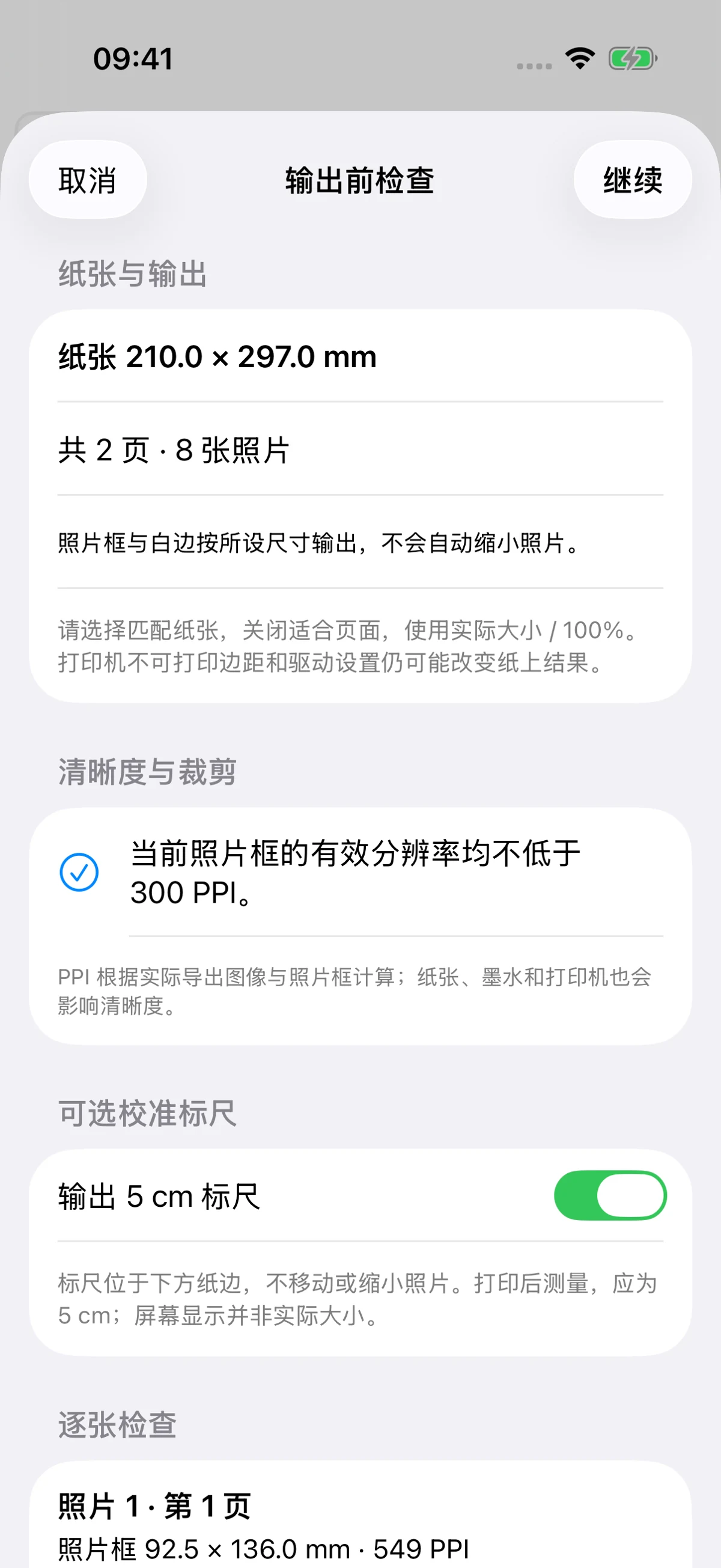
导出前核对尺寸与清晰度。 「导出」→ 选择输出方式 →「输出前检查」
核对纸张、页数、照片框尺寸与有效 PPI。出现低分辨率提示时,可减小照片框或换用更清晰的原图。导出 300 dpi 文件不会补出原图没有的细节。
纸边足够时可打开「输出 5 cm 标尺」,试打后用实体尺测量;屏幕显示不代表实际大小。标尺要求纸边至少 8 mm、纸宽至少 60 mm。
iPhone · 1.4 (47) · 简体中文界面 PaperSnips 1.4 真实界面 07
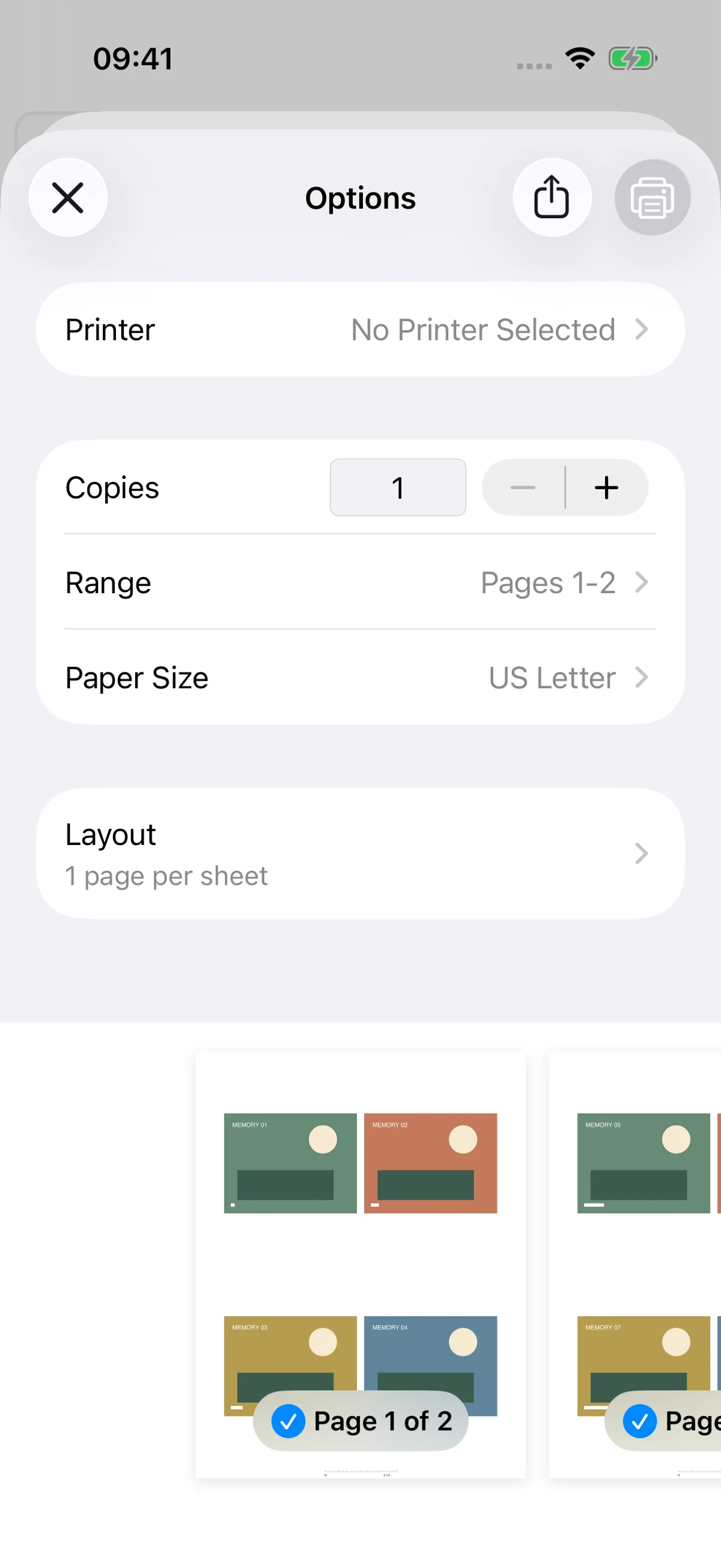
直接打印,或保存 PDF / JPEG。 「导出」→「打印全部页」「保存 / 分享全部 PDF」「当前页 JPEG · 300 dpi」
选择「打印全部页」,通过输出前检查后进入系统打印预览,使用兼容的 AirPrint 打印机。需要存到文件或交给打印店时,选「保存 / 分享全部 PDF」;JPEG 只输出当前所选页。
打印时选择匹配纸张,尽可能使用「实际大小 / 100%」并关闭适合页面缩放。打印机边距和驱动可能影响成品,请先试打一页测量。系统接收任务不等于已完成实物打印。
iPhone · 1.4 (47) · 英文界面 PaperSnips 1.4 真实界面 仅演示系统打印入口:尚未选择打印机,图中为 US Letter。打印前请改为与文档一致的纸张尺寸。 08
语言、Pro 和恢复购买都在这里。 右上角「…」→「设置与帮助」
在「设置与帮助」切换简体中文与英文,并找到恢复购买。免费额度累计覆盖 3 个不同项目,不是每天重置,也不是只能导出 3 个文件;同一项目重复导出不另占名额。
Pro 是可选的一次性购买,解锁更多项目的导出。价格以 Apple 当地商店或购买页面为准。使用购买时的 Apple 账户点「恢复购买」。设备存储和技术限制仍适用。
iPhone 与 iPad,入口随窗口调整。 上述步骤以 iPhone 为主。iPad 较宽窗口可显示并排画布和编辑面板,入口可能位于侧栏。截图展示 1.4 的真实界面;设备兼容性与可用性以你所在地区的 App Store 为准。
iPad · 1.4 (47) · 英文界面 · iPhone 与 iPad,入口随窗口调整。 PaperSnips 1.4 真实界面
常见问题
怎样按设定的尺寸打印?
将全部页面导出为 PDF,然后在打印工具中选择“实际大小”或 100%。打印设置可能会缩放页面。PaperSnips 负责生成可打印的文件,实际打印由打印工具和打印机完成。
应该选“完整显示”还是“填满”?
“完整显示”会在照片框内保留整张照片;“填满”会裁剪照片,让它覆盖整个照片框。一页放不下时,照片会继续排列到下一页。
免费导出和 Pro 如何使用?
1.4: 免费版可导出 3 个不同作品。同一作品重复导出不额外占用名额。PaperSnips Pro 为一次性购买,无订阅。
使用购买时的 Apple 账户,在“设置 → 恢复购买”中恢复符合条件的购买权益。
作品保存在哪里?
作品保存在本机。误删的作品可在“历史”的“最近删除”中找回。卸载应用前,请先导出需要保留的文件;卸载可能会删除应用的本地数据。