
先分清:是整页变小,还是只有图像变小?
- 所有照片框都偏小:先检查页面缩放和纸张选择,不要急着改作品。
- 照片框尺寸正确,但图像周围有空白:可能是照片的 Fit(完整显示)设置。它让图像完整放在框内,与打印时让整份 PDF 适合纸张是两回事。
- 尺寸正确,但边缘被切掉:检查打印机不可打印区域及作品的外边距。
- 只出现部分照片:确认导出的是完整 PDF。PaperSnips 的 JPEG 只导出当前页,不包含全部页面。
重新导出前,按这个顺序检查
- 打开原始导出的 PDF,而不是截图或经聊天应用另存的图片。核对页数与所选纸张尺寸。
- 将打印工具中的纸张设为实际装入的类型。A4 是 210 × 297 毫米,US Letter 是 215.9 × 279.4 毫米,需要准确尺寸时不能混用。
- 如有选项,选择“实际大小”或 100%。在 Acrobat 桌面打印流程中,Fit 会将页面缩放到可打印区域,Actual Size 不缩放。参见 Adobe 的页面尺寸说明。
- 核对打印机要求的边距。不缩放也可能裁掉超出可打印区域的内容,应增加排版外侧留白,不要默认支持无边距打印。
- 先试印一页,用尺测量,再进行批量打印。
iPhone 打印界面没有 100% 选项怎么办?
选项随应用和打印机变化,缺少控制项不等于一定按原尺寸输出。可以查看打印机厂商的应用,或使用提供缩放设置的桌面 PDF 打印工具。也可将原始 PDF 交给打印服务商,并明确要求保留页面尺寸,不要使用“适合纸张”。
PaperSnips 负责生成文件,无法控制后续每个打印对话框。以下是当前版本的 PDF 与 JPEG 导出选项。
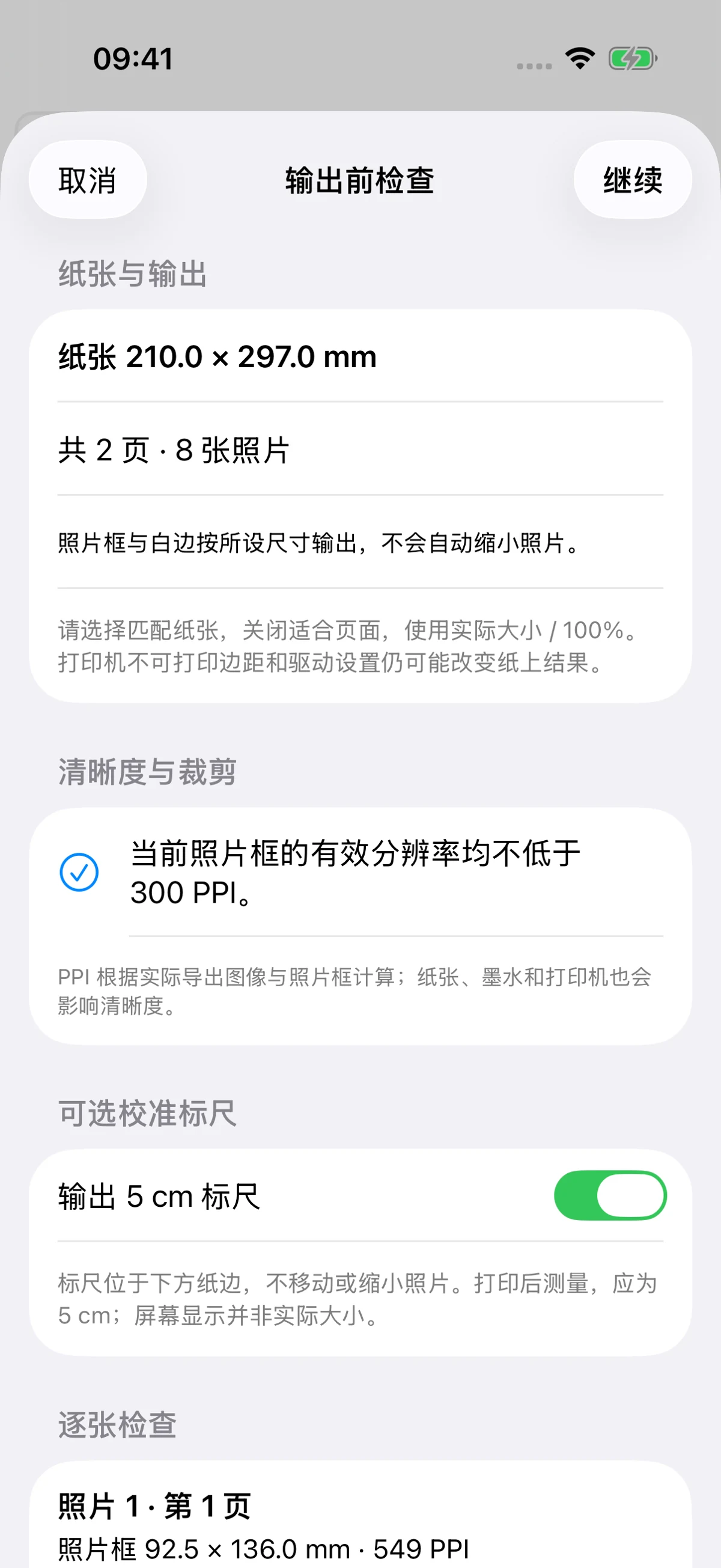
50 毫米校准线能查出什么?
将免费 A4 规划纸按实际大小打印,再测量上面的 50 毫米线。假如量到 48 毫米,则实际缩放约为 48 ÷ 50 = 96%。这里是诊断计算示例,不是我们的打印机实测结果。
校准线正确,只能验证这张纸所用的打印流程。如果切换应用、打印机、纸张或设置,请在实际导出的 PDF 上再次测量。规划纸是空白 SVG 模板,不是 PaperSnips 导出的 PDF,也尚未进行实体打印测试。
300 dpi 能保证实际打印大小吗?
不能。分辨率和打印缩放是不同的概念,打印工具仍可能忽略 JPEG 的分辨率信息并重新缩放。需要保留页面物理尺寸时,优先从导出的 PDF 开始,并继续核对纸张与缩放设置。
下一步,按需要选择
用 PaperSnips 制作照片页 · iOS 1.4。适用于 iPhone 和 iPad;各地区可用情况与价格以 App Store 为准。
分开检查三个设置
纸张尺寸(A4 或 Letter)、照片的完整显示/填满、整页打印缩放,解决的是不同问题。照片框尺寸正确,不代表框内可见图片同样大;打印机纸张设置不匹配,也可能让整页被缩放。
查看 A4/Letter 计算和完整显示/填满示例。示例为说明性计算,并非实物测量结果。