
Zuerst: Ist die ganze Seite kleiner oder nur das Bild?
- Alle Rahmen sind kleiner: prüfe die Seitenskalierung und das gewählte Papierformat, bevor du das Projekt bearbeitest.
- Der Rahmen stimmt, aber im Bild ist Freiraum: das kann an der Fotoeinstellung Fit liegen. Fit erhält das Bild innerhalb des Rahmens; das unterscheidet sich vom Einpassen einer PDF auf Papier.
- Die Maße stimmen, aber der Rand wird abgeschnitten: prüfe den nicht bedruckbaren Druckerrand und die Projektränder.
- Nur einige Fotos erscheinen: prüfe, ob du die vollständige PDF exportiert hast. Der JPEG-Export von PaperSnips enthält die aktuelle Seite, nicht alle Seiten.
Prüfe in dieser Reihenfolge, bevor du erneut exportierst
- Öffne die ursprüngliche exportierte PDF, keinen Screenshot und kein durch eine Nachrichten-App erneut gespeichertes Bild. Prüfe Seitenzahl und gewählte Papiermaße.
- Stimme die Papierauswahl der Druck-App auf das eingelegte Papier ab. A4 misst 210 × 297 mm; US Letter misst 215,9 × 279,4 mm. Für ein maßempfindliches Layout sind sie nicht austauschbar.
- Wähle Actual Size oder 100 %, sofern verfügbar. Beim Desktop-Druck mit Acrobat passt Fit die Seite an den bedruckbaren Bereich an, während Actual Size sie nicht skaliert. Siehe Adobes Hinweise zur Seitengröße.
- Prüfe die vom Drucker benötigten Ränder. Auch beim Drucken ohne Skalierung können Inhalte außerhalb des bedruckbaren Bereichs abgeschnitten werden. Lass mehr Platz um das Layout, statt von randloser Druckunterstützung auszugehen.
- Drucke eine Testseite und miss sie vor einem Seriendruck.
Mein iPhone-Druckdialog hat keine 100-%-Einstellung. Was nun?
Die Einstellungen unterscheiden sich je nach App und Drucker. Eine fehlende Einstellung bedeutet nicht automatisch eine Ausgabe in voller Größe. Prüfe die App des Druckerherstellers oder nutze einen Desktop-PDF-Druckdialog mit Skalierungseinstellung. Auch ein Druckdienst kann die Original-PDF mit der Bitte erhalten, ihre Seitenmaße zu bewahren. Bitte darum, die Datei nicht an das Papier anzupassen.
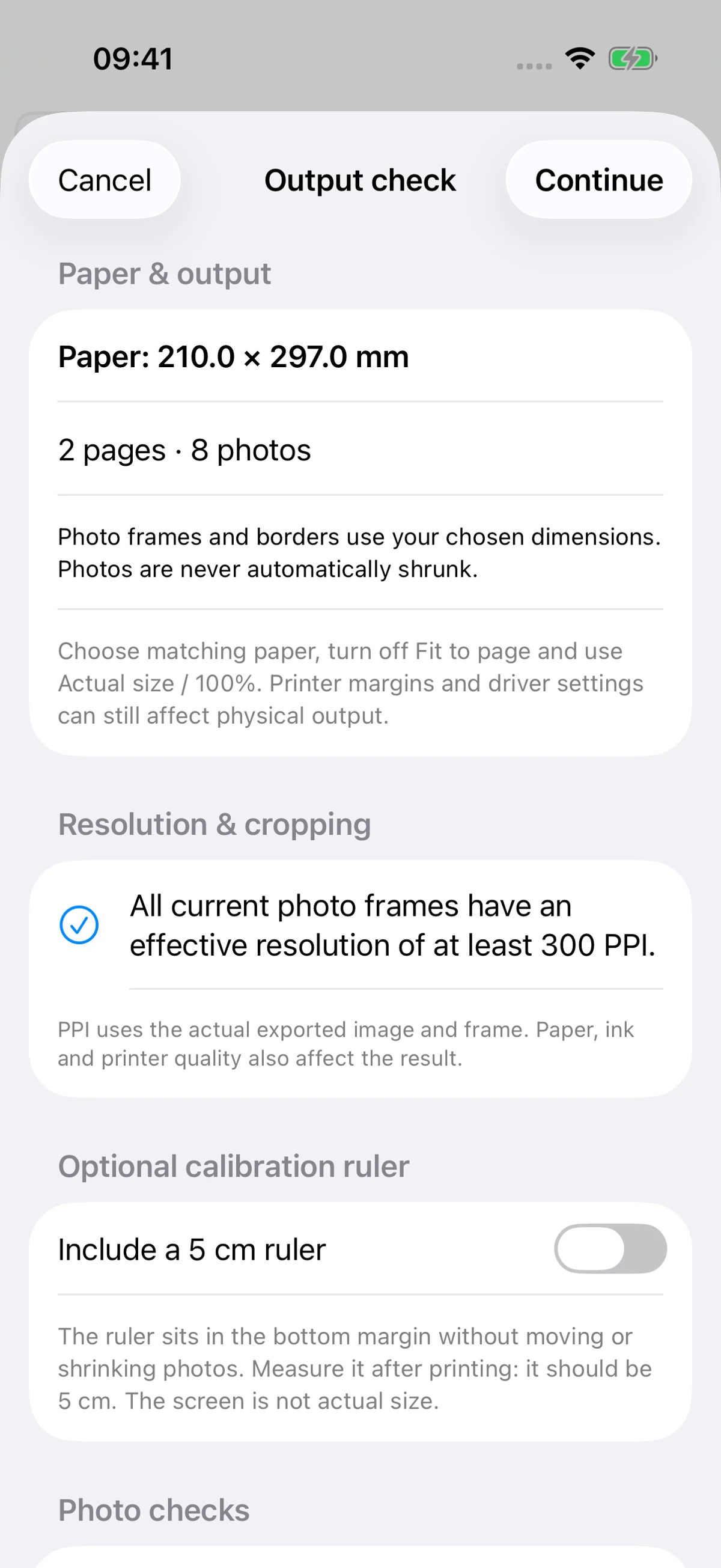
PaperSnips erstellt die Datei, kann aber nicht jeden späteren Druckdialog steuern. Die aktuellen PDF- und JPEG-Exportoptionen sind unten abgebildet.
Was sagt mir die 50-mm-Testlinie?
Drucke das kostenlose A4-Planungsblatt in tatsächlicher Größe und miss anschließend die 50-mm-Linie. Misst eine Linie 48 mm, beträgt der gemessene Maßstab 48 ÷ 50 = 96 %. Dies ist eine diagnostische Berechnung, kein Messergebnis unseres Druckers.
Eine korrekte Testlinie prüft nur den Druckweg dieses Blatts. Wiederhole die Größenprüfung an deiner tatsächlichen Export-PDF, wenn du Apps, Drucker, Papier oder Einstellungen änderst. Das Blatt ist eine leere SVG-Planungsvorlage, kein PaperSnips-PDF-Export, und wurde nicht physisch probegedruckt.
Garantieren 300 dpi die richtige physische Größe?
Nein. Auflösung und Druckmaßstab sind verschieden. Ein Druckwerkzeug kann ein JPEG unabhängig von dessen Auflösungsmetadaten skalieren. Beginne bei einer Seite mit gewählten physischen Maßen mit der exportierten PDF und prüfe trotzdem Papier- und Skalierungseinstellungen.
Den nächsten Schritt wählen
- Mehrere Fotos ohne Word auf A4 anordnen
- Fotorahmen mit 50 × 70 mm einstellen
- PDF-Druckskalierung korrigieren
- Kostenloses A4-Planungsblatt und 50-mm-Maßstab ausprobieren
Eine Fotoseite mit PaperSnips erstellen · iOS 1.4. iPhone und iPad; aktuelle regionale Verfügbarkeit und Preise werden im App Store angezeigt.
Drei Einstellungen getrennt prüfen
Papierformat (A4 oder Letter), Foto-Fit/Fill und Druckskalierung lösen unterschiedliche Probleme. Ein korrekter Fotorahmen kann trotzdem ein kleineres sichtbares Bild enthalten, und ein falsch gewähltes Druckerpapierformat kann die ganze Seite skalieren.
A4-/Letter-Berechnungen und Fit-/Fill-Beispiele ansehen. Dies sind erläuternde Berechnungen, keine Messwerte physischer Ausdrucke.