Vorher und nachher nachvollziehbar dokumentieren
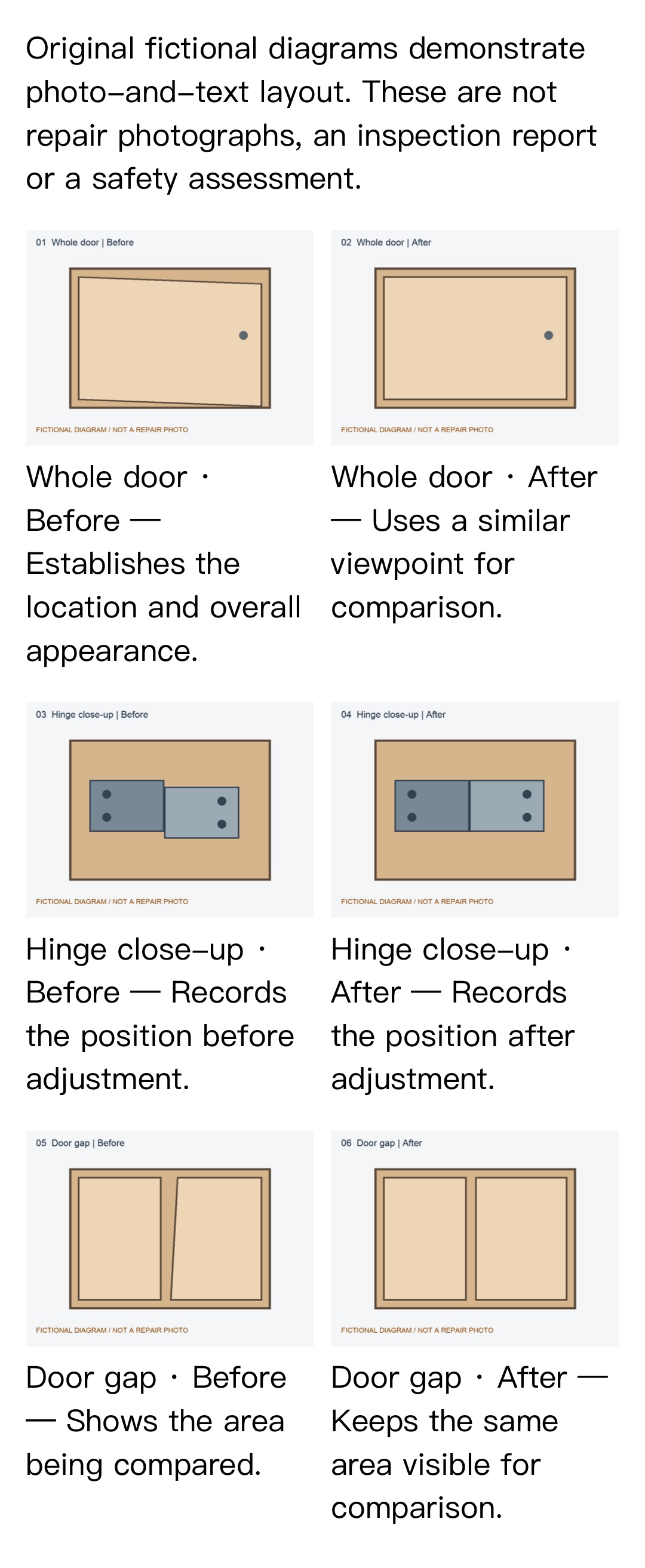
Historisches Beispiel aus der Vorabversion von PaperSnips 1.3. Im öffentlichen US-App-Store war am 9. November 2026 weiterhin Version 1.1 gelistet. Prüfen Sie die Verfügbarkeit in Ihrer Region. Die sechs fiktiven Schrankillustrationen zeigen eine Dokumentstruktur, keine echte Reparatur und kein Prüfergebnis.
Sechs Bilder vorbereiten
Verwenden Sie drei zusammengehörige Paare: die ganze Tür, eine Nahaufnahme des Scharniers und ein Detail des Türspalts, jeweils vorher und nachher. Achten Sie bei echten Aufnahmen auf ähnliche Blickwinkel. Bewahren Sie die Originalfotos getrennt auf. Adressen, unbeteiligte Personen und andere private Angaben sollten nicht unnötig im Dokument erscheinen.
Erstellen Sie in der Vorschau von Version 1.3 ein Projekt für Fotos und Text, kein Fotodruckprojekt. Nennen Sie es etwa „Justierung einer Küchenschranktür“. Fügen Sie eine separate Einleitung hinzu: „Dieses Dokument ordnet Vorher-nachher-Bilder einer Türjustierung. Es ist eine Demonstration, keine fachliche Inspektion, Abnahmebescheinigung oder Sicherheitsbewertung.“ Verwenden Sie bei einem echten Vorgang nur überprüfbare Daten und Beobachtungen.
Reihenfolge und Bildunterschriften
- Ganze Tür · Vorher: zeigt Einbauort und Gesamtansicht.
- Ganze Tür · Nachher: zeigt eine vergleichbare Perspektive.
- Scharnier · Vorher: hält die Position vor der Justierung fest.
- Scharnier · Nachher: hält die Position nach der Justierung fest.
- Türspalt · Vorher: zeigt den zu vergleichenden Bereich.
- Türspalt · Nachher: zeigt denselben Bereich zum Vergleich.
Diese Texte sind Beispiele und keine Feststellungen anhand echter Fotos. Ein Bild allein bestätigt weder eine erfolgreiche Reparatur noch die Sicherheit eines Bauteils.
Eine gut lesbare Anordnung wählen
Ein Raster mit zwei Fotospalten erleichtert den Vergleich. Eine Anordnung untereinander bietet mehr Platz für Details und längere Bildunterschriften. „Side-by-side“ stellt ein Bild neben einen Text; das ist nicht das zweispaltige Fotoraster dieses Beispiels.
Zwei Spalten halten ein Vorher-nachher-Paar nicht automatisch auf derselben Seite. Kontrollieren Sie die Seitenumbrüche. Wird ein Paar getrennt oder der Text zu klein, kürzen Sie die Beschriftung oder ordnen Sie die Inhalte untereinander an. Gute Lesbarkeit ist wichtiger als möglichst wenige Seiten.
Alle Seiten und den Export prüfen
Kontrollieren Sie sämtliche sechs Bilder, ihre Reihenfolge und die Zuordnung der Bildunterschriften. Prüfen Sie auch kleine Schrift und Seitenenden. Eine PDF eignet sich für mehrseitige Unterlagen. Ein langes Bild ist schnell anzusehen, kann aber von Messenger-Apps verkleinert werden. Öffnen Sie die exportierte Datei vor dem Weitergeben erneut im Dateibetrachter und prüfen Sie auch private Angaben.
Was tatsächlich getestet wurde
In einem isolierten Entwicklertest mit PaperSnips 1.3 (43) im Simulator wurden die Dateien über die native Teilen-Funktion exportiert. Die PDF hat zwei A4-Seiten: Abbildungen 01–04 auf Seite eins, 05–06 auf Seite zwei. Das JPG misst 1080 × 2626 Pixel. Exportierter Text und Reihenfolge wurden geprüft; das lange Bild wurde zusätzlich visuell kontrolliert.
Es war kein Test einer veröffentlichten Version auf einem physischen Gerät. Das erneute Öffnen eines Entwurfs, „In Dateien sichern“ und physisches Drucken wurden dabei nicht geprüft. Die Anwendung authentifiziert keine Beweise und ersetzt keine rechtlichen, versicherungsbezogenen oder fachlichen Prüfanforderungen.
Zweiseitige Beispiel-PDF herunterladen · Langes Bild öffnen. Beide Dateien sind unveränderte App-Exporte mit englischem Text und eigens erstellten fiktiven Illustrationen. Sie belegen keine Exporttests in zehn Sprachen.