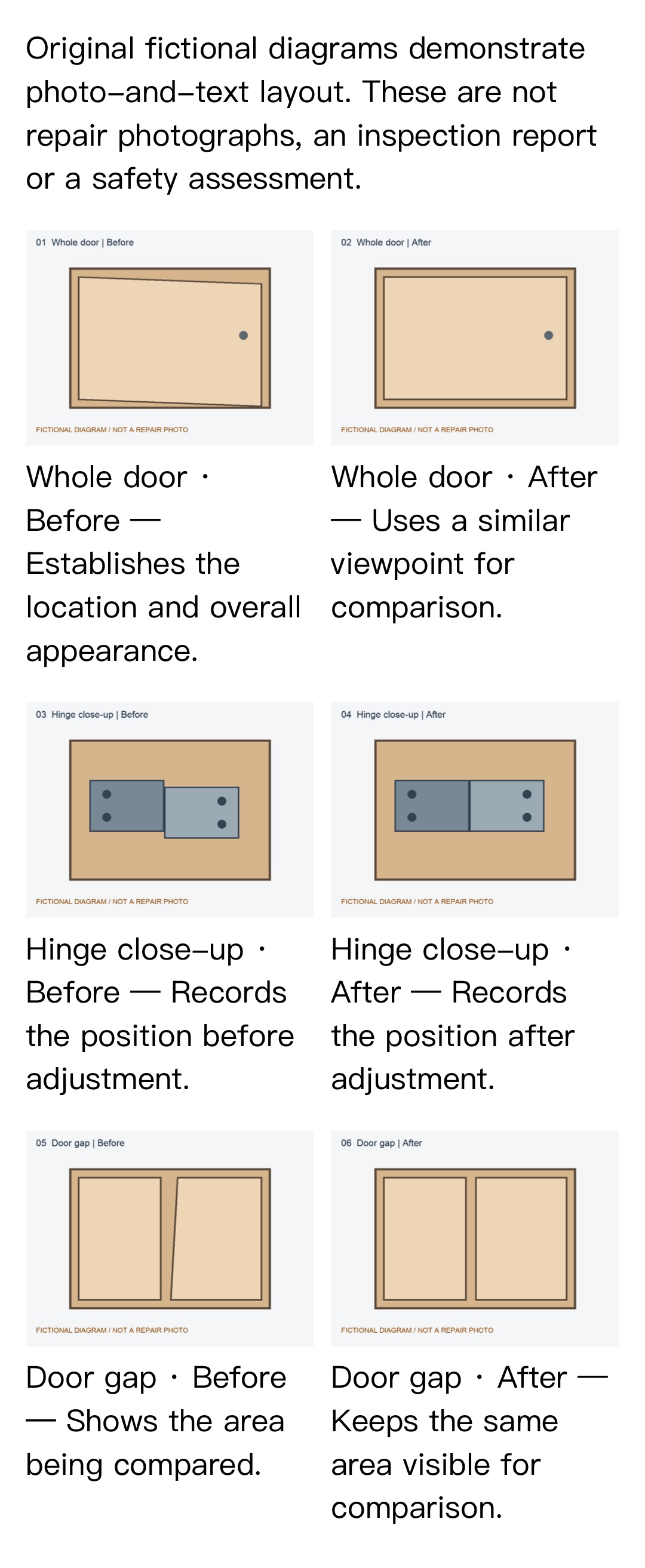
前後の写真を3組用意する
キッチンの戸棚を例に、扉全体、蝶番の近景、扉の隙間をそれぞれ修理前後で記録します。近い角度から撮り、全体の前後、蝶番の前後、隙間の前後の順に並べます。元の写真は別に保存し、住所や無関係な人物は含めないようにします。本例はオリジナルの架空の図で、実際の修理写真ではありません。
写真と文章のプロジェクトを作る
- 1.3で写真印刷ではなく、写真と文章のプロジェクトを選び、分かりやすい名前を付けます。
- 独立した説明文を入れ、記録の範囲を示します。見本は専門的な点検、検収、安全評価ではないことを明記します。
- 6枚を追加し、「蝶番・修理前:調整前の位置を記録」のように短いメモを添えます。確認できた事実だけを書きます。
- 前後を並べるには2列の画像グリッドを選びます。画像と文章の左右配置は、1枚の画像と説明の組み合わせであり、画像2列とは異なります。
全ページを確認して書き出す
6枚の有無、順序、メモの対応を確認します。自動改ページで前後の組が分かれる場合もあります。説明が長い、細部が小さい、組が別ページになる場合は文章を短くするか縦積み配置に変えます。複数ページの記録にはPDFが便利です。縦長画像は手早く見られますが、メッセージアプリで縮小される場合があります。
書き出した実ファイルを開き直してから送ってください。共有先には出力内容が渡るため、氏名や住所が必要か確認します。この手順は写真の真正性、撮影時刻、電子署名、修理の成功を証明するものではありません。
実際の出力サンプル
隔離したPaperSnips 1.3(43)のシミュレーターテスト構成で、アプリの標準共有操作から書き出しました。PDFはA4の2ページで、1ページ目が01〜04、2ページ目が05〜06です。縦長画像は1080 × 2626ピクセルです。文字と順序を確認し、縦長画像を目視確認しました。公開用ビルドの実機テストではなく、下書きの再読込、「ファイルに保存」、実物の印刷は未検証です。