PaperSnips 1.6 · サイズの違う写真を A4 用紙 1 枚に印刷する
iPhone・iPad 向け PaperSnips 1.6 では、番号付きの A4 プレビューを見ながら写真を選べます。写真を入れ替えても、枠の位置とサイズは変わりません。
 PaperSnips
iPhone・iPad 向け PaperSnips 1.6 では、番号付きの A4 プレビューを見ながら写真を選べます。写真を入れ替えても、枠の位置とサイズは変わりません。
iPhone、iPad、Mac向け写真印刷レイアウト
写真のサイズをミリメートルまたはセンチメートルで設定し、A4に並べてPDFを書き出せます。iPhone、iPad、またはネイティブMacアプリで、日記やスクラップブック用のページを作りましょう。
異なる印刷プロジェクトを3件まで無料で書き出せます。同じ印刷プロジェクトを再度書き出しても、追加の無料枠は消費しません。
iPhone・iPad向け · 1.5App StoreNew project、Photos、Layout、Exportの場所を確認 →
iPhone/iPad:iOS/iPadOS 17以降。ネイティブMac:macOS 14以降。提供状況と価格は地域により異なります。
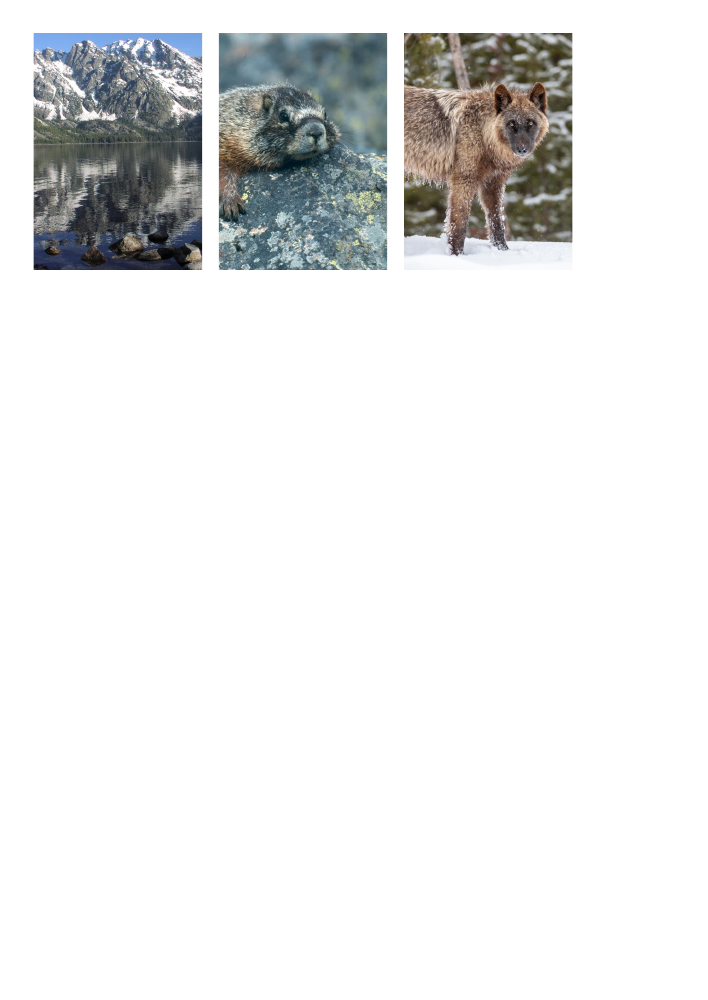
実際に書き出したPDFのプレビュー
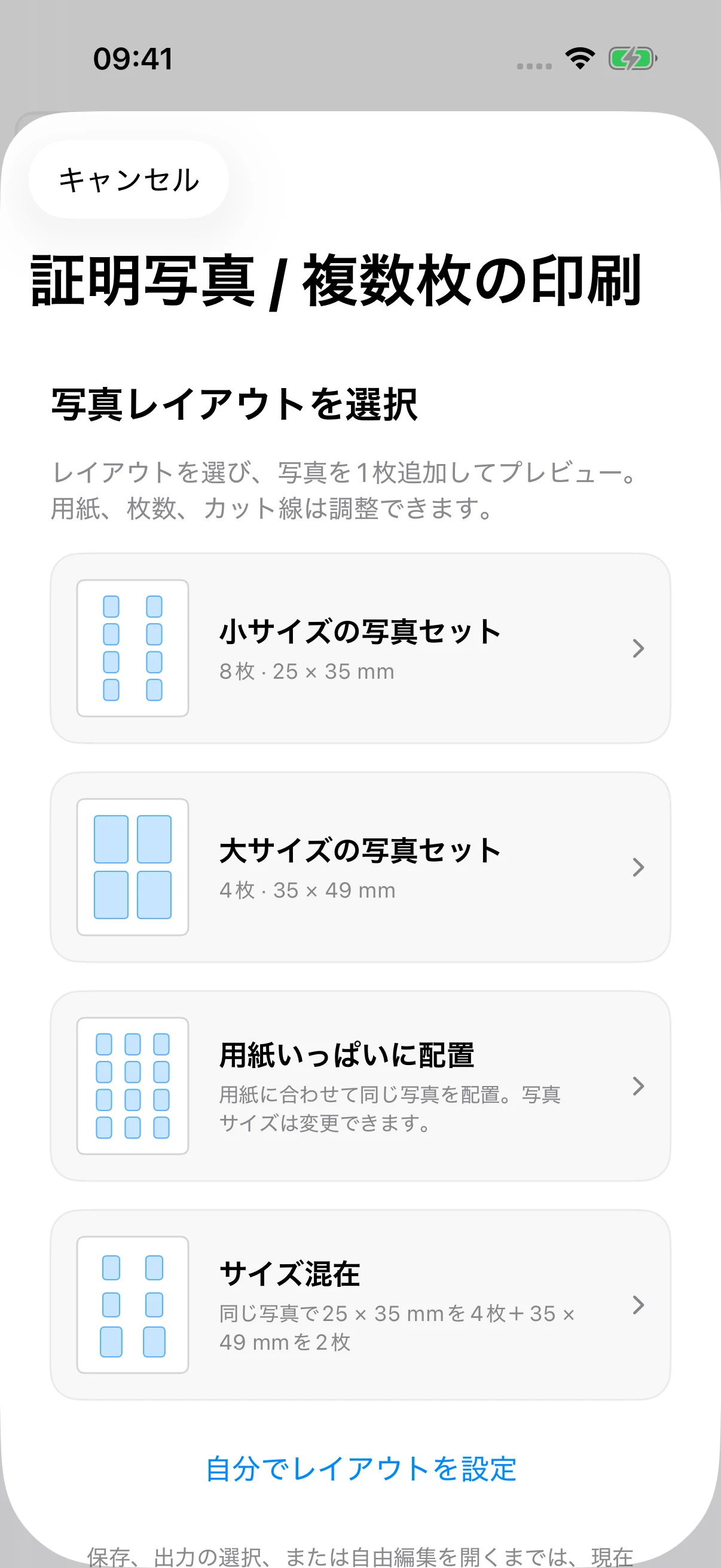
iPhone · 1.4 (47) · 表示言語: 日本語 · 証明写真プリセット
右:iOS 1.4 (47)の実際のスクリーンショット。左:以前のバージョンで書き出したPDFのプレビューで、紙に印刷したものではありません。
ネイティブMacアプリ · 配信中
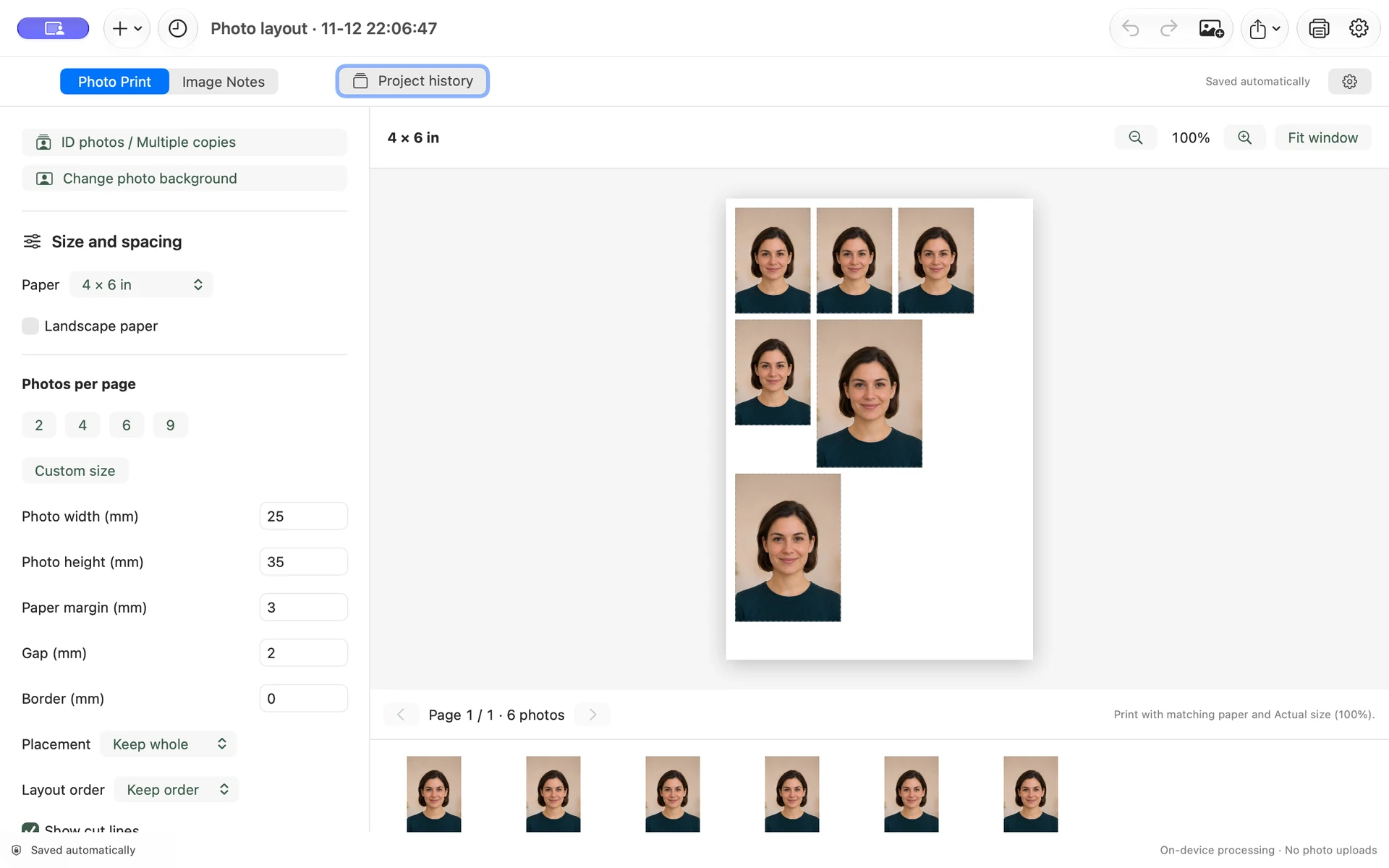
ネイティブMacアプリは現在配信中です。Finderから画像を読み込むか、ワークスペースにドラッグし、ページプレビューの横でサイズを調整して、書き出しや印刷ができます。
macOS 14.0以降 · 英語と簡体字中国語 · 異なる印刷プロジェクトを3件まで無料で書き出し可能。任意の買い切りProもあります。
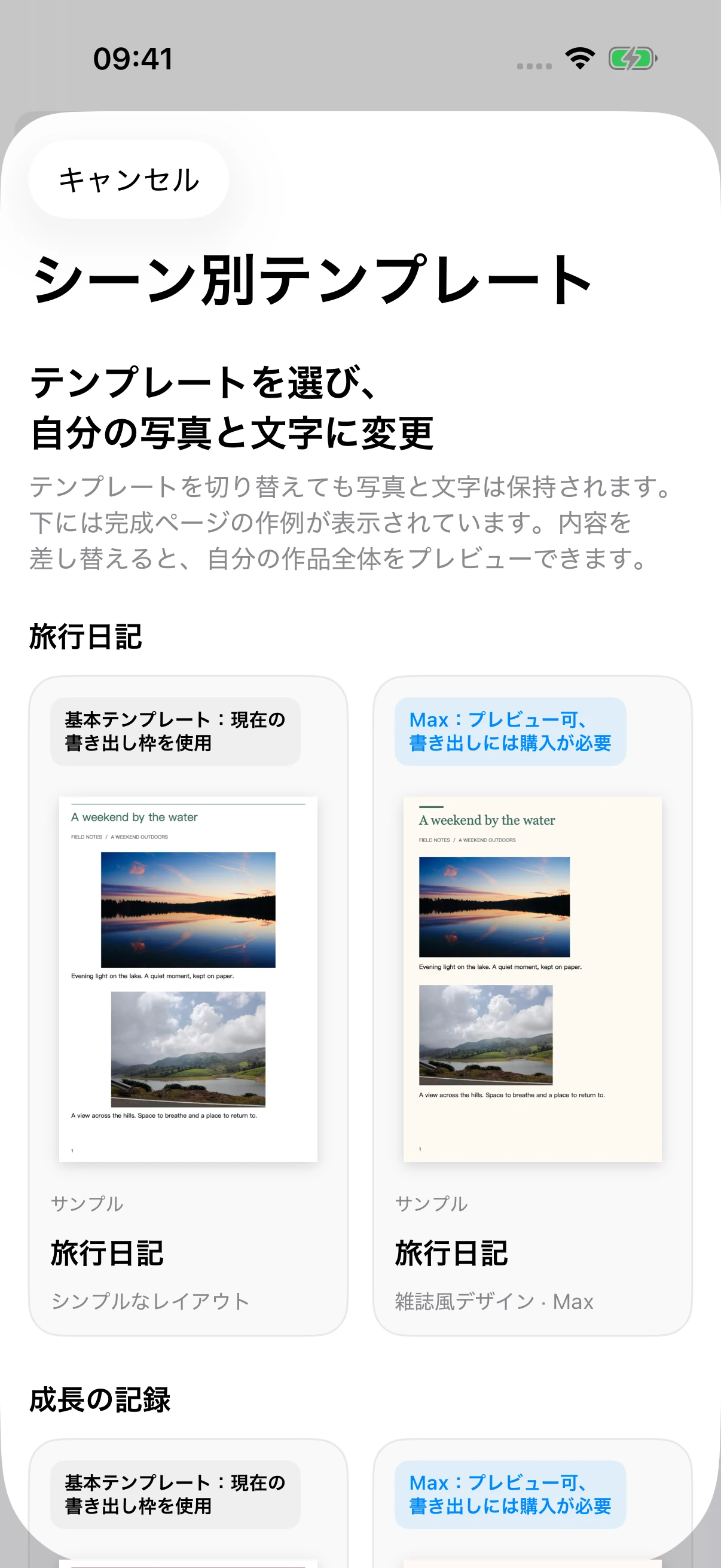
写真+テキストのプロジェクト · 1.4配信中
1.4の写真+テキストのプロジェクトでは、画像、キャプション、独立した文章を縦並び、横並び、2列のレイアウトに配置し、PDFや縦長画像として書き出せます。写真印刷は別の機能です。
PaperSnips 1.4を公開しました。地域ごとのバージョンと提供状況はApp Storeでご確認ください。端末内のプロジェクトはデバイス間で自動同期されません。
1.3ガイドを見る · 10言語カメラロールから紙へ
旅の日記、スクラップブック、手元に残しておきたい写真に。
A4を選び、必要な寸法を入力します。実際のサンプルPDFには、50 × 70 mmの写真枠が3つ入っています。
Fitは画像全体を表示し、Fillは枠いっぱいになるようにトリミングします。次の写真を配置する前に、切り抜き範囲を確認しましょう。
PDFを書き出したら、印刷アプリで実際のサイズまたは100%を選びます。用紙サイズ、プリンターの余白、拡大縮小の設定が、紙に印刷した結果に影響します。
印刷ガイドを読むiPhone · 1.4 (47) · 表示言語: 日本語 · 証明写真プリセット · 1.4の実際のスクリーンショット
細かいところも、自分らしく。
ここでの寸法はレイアウトの目標値で、実際の印刷物の測定値ではありません。300 dpiのJPEG書き出しでも、低解像度の写真にない細部は生み出せません。この例で確認したのはPDFのページと枠の寸法であり、紙の印刷物ではありません。
iOS 1.5 をリリースしました。App Store の地域により提供状況は異なります。下記の旧ガイドとスクリーンショットは元のバージョン表記を維持しており、1.5 の画面ではありません。Mac 新版のリリースを告知するものではありません。
写真印刷の全ページを、順序付きの JPEG ファイルとしてまとめて書き出せます。履歴には先頭ページのレイアウトが表示され、更新順や名前順に並べ替えられます。複数ページの JPEG 書き出しも 1 つの印刷プロジェクトとして数え、ページごとには消費しません。
Max に任意の月額自動更新サブスクリプションを追加しました。Pro と永久 Max は引き続き買い切りです。地域の価格と請求条件は Apple の購入画面で確認してください。更新の管理・解約は Apple Account から行えます。永久 Max の購入では既存のサブスクリプションは解約されません。
PaperSnips 1.4 は、写真にまつわる作業をひとつにまとめ、iPhone、iPad、Mac ネイティブアプリで利用できます。目的に合った手順を選んでください。
iOS 1.5: 写真印刷の全ページを、順序付きの JPEG ファイルとしてまとめて書き出せます。履歴には先頭ページのレイアウトが表示され、更新順や名前順に並べ替えられます。複数ページの JPEG 書き出しも 1 つの印刷プロジェクトとして数え、ページごとには消費しません。
印刷の手順を見る →はい。同じ元写真から、25 × 35 mm と 35 × 49 mm の固定サイズのグループを作成し、それぞれ1〜50枚に設定できます。この機能は、異なる人物の写真を自由に混在させたり、公的な証明写真の要件に適合するかを検証したりするものではありません。
2サイズの人物写真を作る →顔を1つ検出できる写真なら、端末上で背景を白・青・赤に変更できます。単独で書き出す JPEG は証明写真サイズに自動調整されません。処理用画像の上限は300万画素です。無料版の背景変更の書き出しには透かしが入り、Pro と Max では透かしを除去できます。
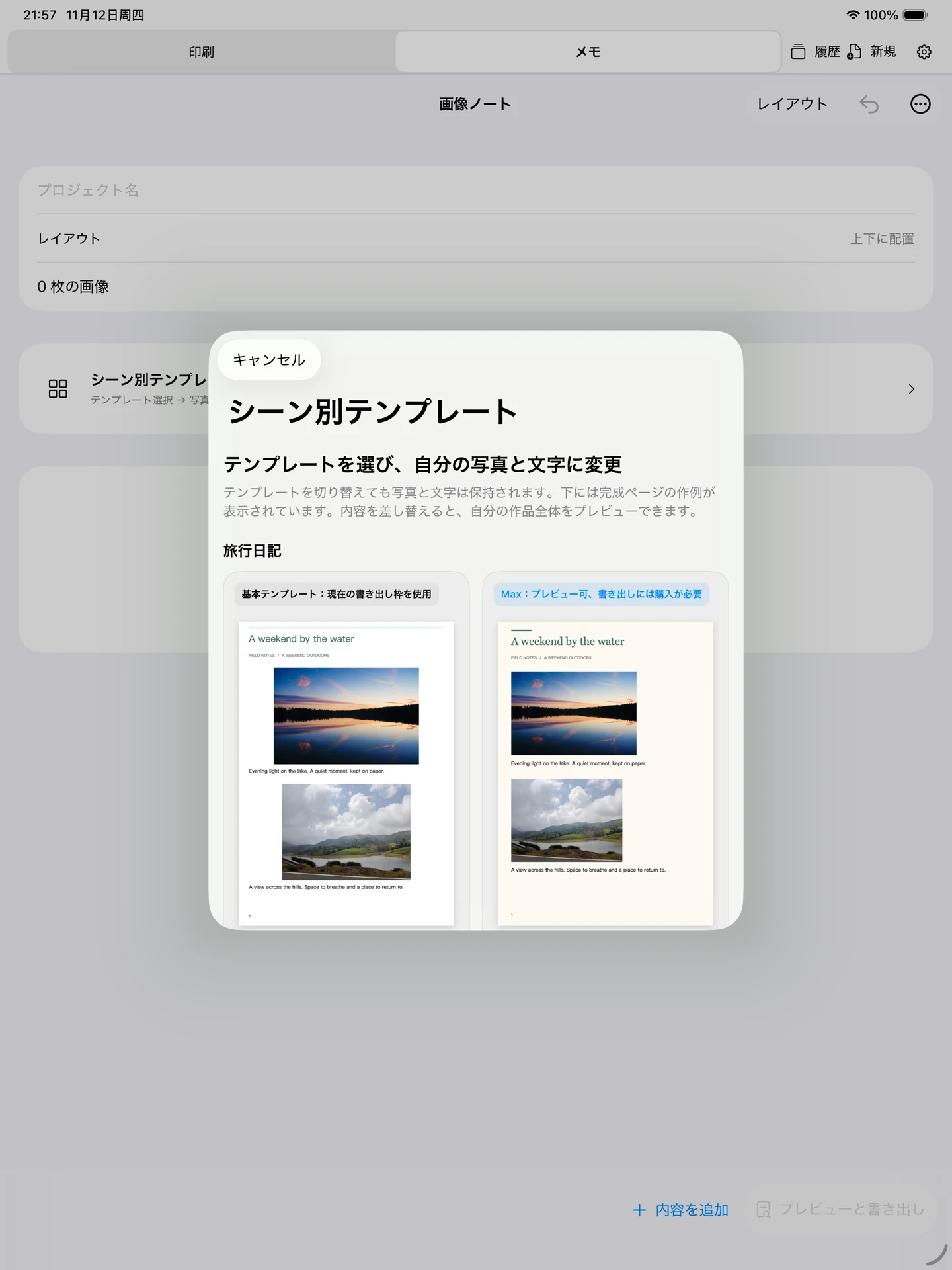
背景変更の詳細を見る →Image Notes では、写真のキャプションと独立した文章を3種類のレイアウトで組み合わせられます。複数ページの PDF、または長い画像を分割した形式で書き出せるので、修理記録や旅行メモなどに役立ちます。
写真と文章のまとめ方を見る →異なる印刷プロジェクトを3件まで無料で書き出せます。同じ印刷プロジェクトを再度書き出しても、追加の無料枠は消費しません。 iOS 1.5: Max に任意の月額自動更新サブスクリプションを追加しました。Pro と永久 Max は引き続き買い切りです。地域の価格と請求条件は Apple の購入画面で確認してください。更新の管理・解約は Apple Account から行えます。永久 Max の購入では既存のサブスクリプションは解約されません。
プランと利用枠を確認する →iPhone、iPad、Mac向け写真印刷レイアウト · App Store ID:6819201831。PaperSnips 1.4を公開しました。地域ごとのバージョンと提供状況はApp Storeでご確認ください。端末内のプロジェクトはデバイス間で自動同期されません。
日記、スクラップブック、手帳に使う写真枠の寸法を設定し、A4(210 × 297 mm)に複数の写真を並べます。5 × 7 cmの枠は50 × 70 mmです。
サイズ設定の手順と実際のPDFを見る →iOS 1.5: 写真印刷の全ページを、順序付きの JPEG ファイルとしてまとめて書き出せます。履歴には先頭ページのレイアウトが表示され、更新順や名前順に並べ替えられます。複数ページの JPEG 書き出しも 1 つの印刷プロジェクトとして数え、ページごとには消費しません。
A4サンプルPDFをダウンロード →1.4: Photo Printingでは、異なる印刷プロジェクトを合計3件まで書き出せます。毎日のリセットはありません。同じプロジェクトの再書き出しは追加枠を使いません。任意のProは買い切りで、サブスクリプションではありません。
iPhone・iPad向けPaperSnips 1.4は、英語、簡体字中国語、繁体字中国語、ポーランド語、ドイツ語、フランス語、ブラジルポルトガル語、日本語、スペイン語、インドネシア語の10言語のUIに対応しています。これらのチュートリアルも10言語すべてで読めます。既存のダウンロード用サンプルは英語で、10言語での書き出しテストではありません。
サンプルPDFは以前の1.0.3で実際に書き出したものです。ページと枠の寸法は確認しましたが、紙の印刷物は測定していません。このウェブサイトのアプリのスクリーンショットは、実際の1.4ビルドを示しています。
1.4の実際のスクリーンショット
実際の1.4の画面を紹介しています。PaperSnips 1.4を公開しました。地域ごとのバージョンと提供状況はApp Storeでご確認ください。
写真印刷の操作
1.4の画面プレビュー:下部にAdd photos、Photos、Layout、Export、上部にHistory、New、Settingsがあります。PaperSnips 1.4を公開しました。地域ごとのバージョンと提供状況はApp Storeでご確認ください。
異なる印刷プロジェクトを3件まで無料で書き出せます。同じ印刷プロジェクトを再度書き出しても、追加の無料枠は消費しません。
iOS 1.5: Max に任意の月額自動更新サブスクリプションを追加しました。Pro と永久 Max は引き続き買い切りです。地域の価格と請求条件は Apple の購入画面で確認してください。更新の管理・解約は Apple Account から行えます。永久 Max の購入では既存のサブスクリプションは解約されません。
プリンターのアプリで必要なサイズを作れるなら、そちらをお使いください。PaperSnipsは、意図した実寸、繰り返し使えるレイアウト、小さな画面での編集に向けたアプリです。プリンタードライバーでも、パスポート写真の規格判定ツールでもなく、フチなし印刷を保証するものでもありません。
用紙サイズを確認し、印刷アプリで可能なら「用紙に合わせる」などの拡大縮小を無効にします。実際のサイズまたは100%で印刷し、試し刷りを測ってください。
いいえ。無料枠は異なる3つのプロジェクトに対するものです。同じプロジェクトを再書き出ししても追加のプロジェクト枠は使いません。
PaperSnipsのアカウントは不要です。写真の処理とプロジェクトの保存は端末内で行われます。Proは任意の買い切り購入で、購入と復元はAppleが処理します。
いいえ。このページには実際に書き出したPDFのプレビューと、本物のアプリ画面を掲載しています。紙の印刷物の寸法は測定していません。
異なる印刷プロジェクトを3件まで無料で書き出せます。同じ印刷プロジェクトを再度書き出しても、追加の無料枠は消費しません。
アプリのスクリーンショット:実際の1.4の画面。写真はお使いのデバイスで処理されます。
iOS 1.5 をリリースしました。App Store の地域により提供状況は異なります。下記の旧ガイドとスクリーンショットは元のバージョン表記を維持しており、1.5 の画面ではありません。Mac 新版のリリースを告知するものではありません。