PaperSnips 1.6 · サイズの違う写真を A4 用紙 1 枚に印刷する
iPhone・iPad 向け PaperSnips 1.6 では、番号付きの A4 プレビューを見ながら写真を選べます。写真を入れ替えても、枠の位置とサイズは変わりません。
 PaperSnips
iPhone・iPad 向け PaperSnips 1.6 では、番号付きの A4 プレビューを見ながら写真を選べます。写真を入れ替えても、枠の位置とサイズは変わりません。
iOS 1.5 をリリースしました。App Store の地域により提供状況は異なります。下記の旧ガイドとスクリーンショットは元のバージョン表記を維持しており、1.5 の画面ではありません。Mac 新版のリリースを告知するものではありません。
写真印刷の全ページを、順序付きの JPEG ファイルとしてまとめて書き出せます。履歴には先頭ページのレイアウトが表示され、更新順や名前順に並べ替えられます。複数ページの JPEG 書き出しも 1 つの印刷プロジェクトとして数え、ページごとには消費しません。
Max に任意の月額自動更新サブスクリプションを追加しました。Pro と永久 Max は引き続き買い切りです。地域の価格と請求条件は Apple の購入画面で確認してください。更新の管理・解約は Apple Account から行えます。永久 Max の購入では既存のサブスクリプションは解約されません。
1.4の実際のスクリーンショット
実際の1.4の画面を紹介しています。PaperSnips 1.4を公開しました。地域ごとのバージョンと提供状況はApp Storeでご確認ください。
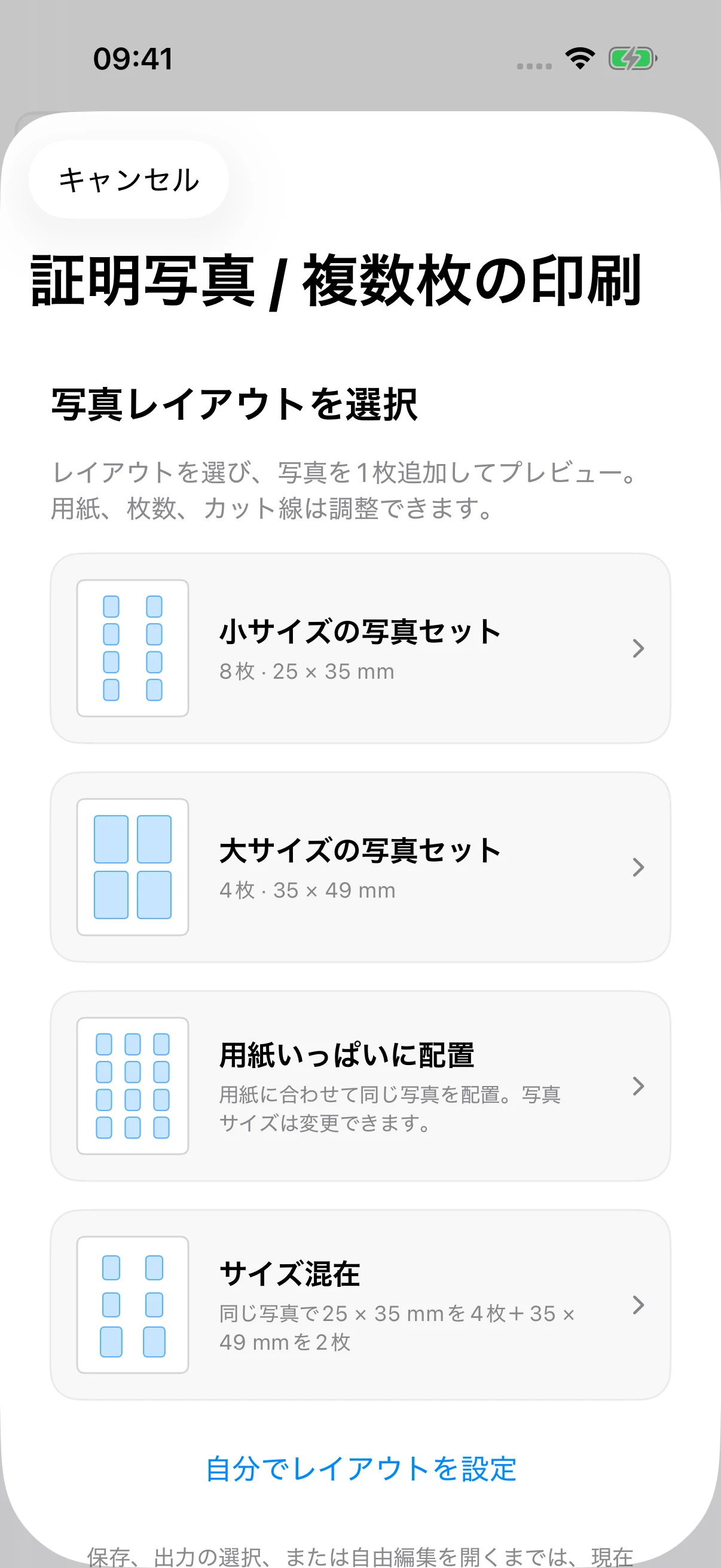
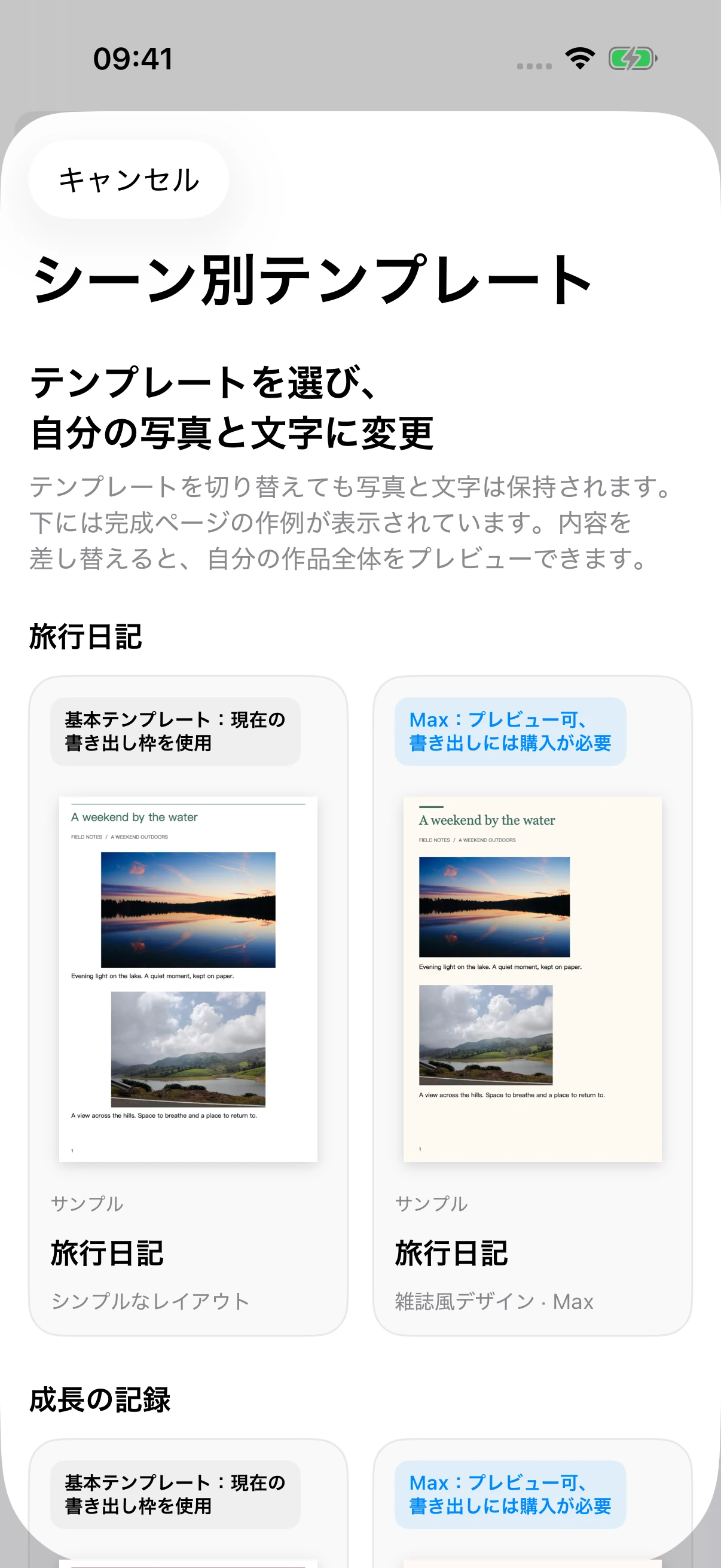
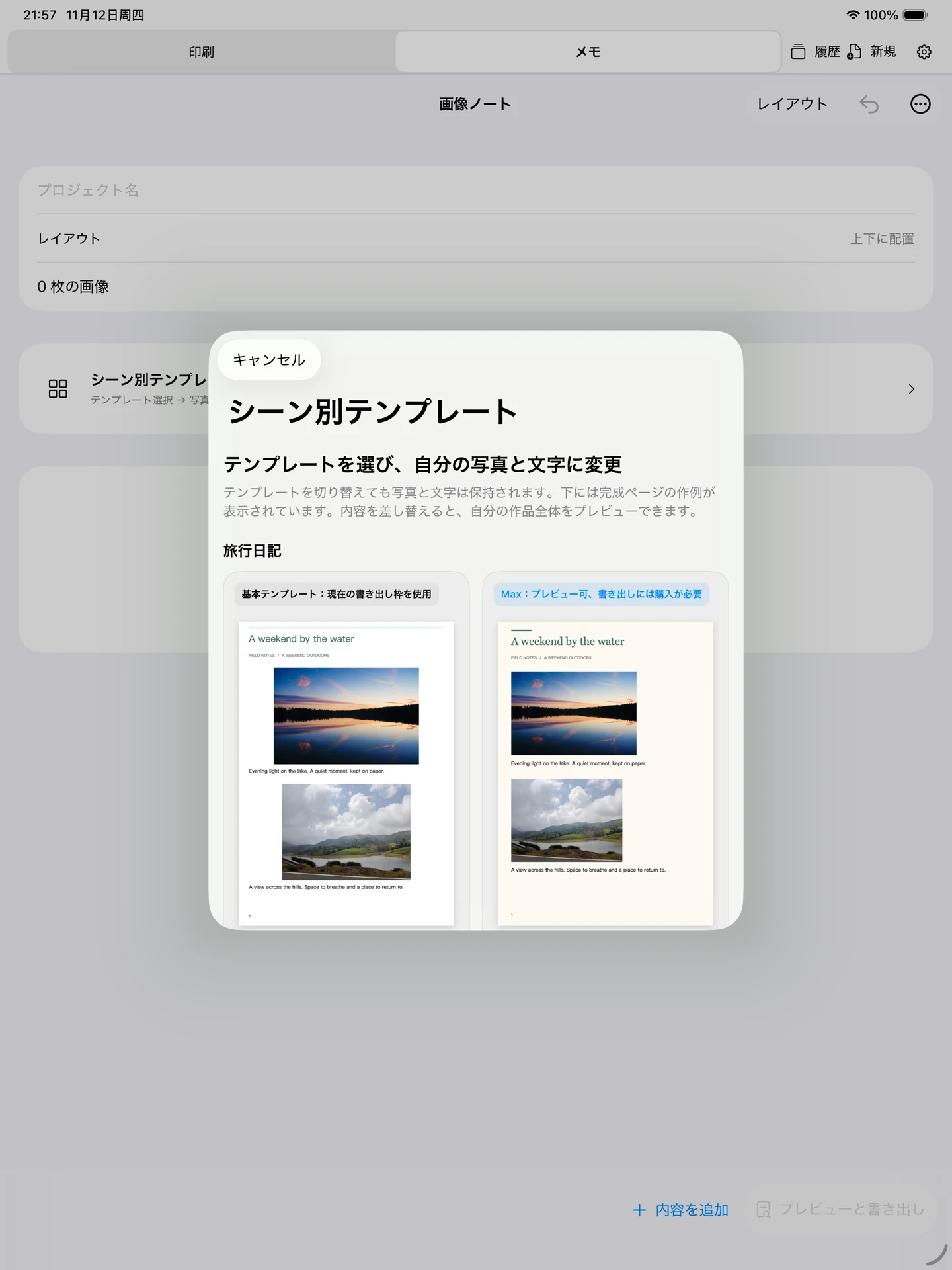
PaperSnips 1.4を公開しました。地域ごとのバージョンと提供状況はApp Storeでご確認ください。端末内のプロジェクトはデバイス間で自動同期されません。
既存のスクリーンショットには記録時のバージョンをそのまま表示しています。これは新しいアプリバイナリや紙への印刷のテストではありません。購入の提供状況と地域別の価格はApp Storeをご確認ください。
Finderからの読み込みとドラッグ&ドロップ、実寸を指定した写真レイアウト、PDF/JPEG書き出し、ネイティブのシステム印刷。プロジェクトは端末内に保存され、デバイス間で自動同期されません。
Macでの使い方とダウンロード →写真+テキストのプロジェクト · 1.4配信中
1.4の写真+テキストのプロジェクトでは、画像、キャプション、独立した文章を縦並び、横並び、2列のレイアウトに配置し、PDFや縦長画像として書き出せます。写真印刷は別の機能です。
PaperSnips 1.4を公開しました。地域ごとのバージョンと提供状況はApp Storeでご確認ください。端末内のプロジェクトはデバイス間で自動同期されません。
1.3ガイドを見る · 10言語開発者リリースノート
バージョン 1.4 の記録
バージョン 1.4 の記録 · 現在のリリース:1.4。以下の過去のリリースノートは履歴です。新しいアプリのスクリーンショットは実際の1.4の画面です。
iOS 1.1 · 2026-11-05
過去のリリース1.1では、New projectと書き出し枠の案内を改善し、空のプロジェクトの文字が重なる問題を修正しました。Photos & batch editsには寸法、追加コピー、並べ替えがあり、Layoutでは用紙を節約する並び順を選べます。Output checkでは寸法、解像度、任意の5 cm定規を確認できます。
1.0.3はストアのスクリーンショット更新で、新しい編集機能ではありません。リリースノートには、iPhone Duoの内側画面で広がるA4キャンバスと操作項目、外側画面の集中しやすい作業画面が記載されています。画面幅に適応する作業画面と編集状態の保持は1.0.2で導入されました。
この過去のリリースでは、アプリは英語と簡体字中国語に対応していました。写真サイズ、PDF・300 dpi JPEG書き出し、3件の無料プロジェクト書き出し、任意の買い切りPro購入は変わっていません。
現在のウェブサイトのアプリのスクリーンショットはiOS 1.4 (47)とMac 1.4 (28)を示しています。公開中のページでは、古いUIのスクリーンショットは使用していません。
リリースの説明文だけでなく、米国ストアの公開ギャラリーも確認しました。そのウェブ表示にはiPhoneとiPadの画像がありましたが、Duo専用のギャラリー画像は見当たりませんでした。リリースの説明だけでは、すべてのストアやデバイスに新しい画像が表示されていることの証明にはなりません。
日記のページの空きスペースを測り、写真枠をミリメートルまたはセンチメートルで設定します。50 × 70 mmの枠なら、50 × 70 mmまたは5 × 7 cmと入力します。Fitは写真全体を表示し、余白が残る場合があります。Fillはトリミングして枠を埋めます。書き出す前に切り抜き範囲を確認してください。
A4ページを作成し、2、4、6、9枚の写真レイアウトまたはカスタムグリッドを使って、個々の写真の寸法を調整します。余白や間隔を確保してください。ページがいっぱいになると、選んだ写真サイズを勝手に縮小するのではなく、ページを追加します。画面幅が変えるのは編集表示であり、実寸ではありません。
書き出しサイズとプリンターの拡大縮小は別の設定です。用紙サイズを合わせ、可能ならActual Sizeまたは100%を選び、デザインが拡大縮小される場合はFit to Pageを避けてください。それでもプリンターの余白が影響することがあります。多くの用紙を使う前に、1ページ試し刷りして測ってください。
選択した実寸でプロジェクトの全ページを1ファイルにまとめるならPDF、現在のページだけなら300 dpi JPEGを選びます。iOSの共有シートで保存や共有をして、お好みの印刷アプリを使ってください。写真の処理とプロジェクトは端末内にとどまり、PaperSnipsのアカウントや写真のアップロードは不要です。選択した共有先には、書き出したファイルについて独自の取り扱い方針があります。
1.4: 異なる3つのプロジェクトを無料で書き出せます。同じプロジェクトを再書き出ししても、別のお試し枠は使いません。任意のPaperSnips Proは追加のプロジェクトを書き出すための買い切り購入で、サブスクリプションではありません。地域別の価格はApp Storeをご確認ください。
このページは公開掲載情報を確認し、スクリーンショットで確認できる内容とリリース説明文を区別しています。ネイティブバイナリ、実物の折りたたみデバイス、紙の印刷物のテストではありません。以前の開発者報告によるシミュレーターチェックは、プリンター出力を保証するものでも、Appleの認証でもありません。
プランニングシートは空の枠で、お使いの写真は含みません。アプリのPDF書き出しとは別のもので、紙への印刷テストは行っていません。