
まずプラットフォームを確認
iPhoneとiPad:1.4は英語、簡体字中国語、繁体字中国語、ポーランド語、ドイツ語、フランス語、ブラジルポルトガル語、日本語、スペイン語、インドネシア語に対応します。以下のメニュー名は英語UIを参照しています。
Mac:1.4のUIは英語と簡体字中国語です。Webガイドが翻訳されていても、MacのUI言語が増えるわけではありません。ローカルプロジェクトは端末間で自動同期されません。
1. テンプレートから始める
印刷テンプレート:全プランで利用可能
Journal mini prints(50 × 70 mm)、Square collection(60 × 60 mm)、Classic album prints(4 × 6 in)、Photo bookmarks(40 × 140 mm)、Photo contact sheet(40 × 60 mm)から選べます。
- iPhone/iPad:空の印刷ワークスペース、Addメニュー、またはプロジェクトメニューからPrint templatesを開きます。Mac:File → Print templates(Option–Command–N)でネイティブのギャラリーを開きます。
- テンプレートと用紙を選びます。サンプルを確認し、向き、余白、Fit/Fillを調整してから自分の写真を使います。Fitは写真全体を残すため空白が生じる場合があります。Fillは切り抜くため、顔や端を確認してください。しおりは初期設定がFill、その他はFitですが、変更できます。
- 書き出す前に生成された各ページを確認します。用紙を変えてもテンプレートの固定写真寸法は縮小されません。4 × 6 inの用紙に4 × 6 inの枠を置く場合、向きを合わせ、レイアウトの余白をゼロにする必要があります。実際のフチなし印刷はプリンターにも依存します。
Image Notes:基本・プレミアム・個人テンプレート
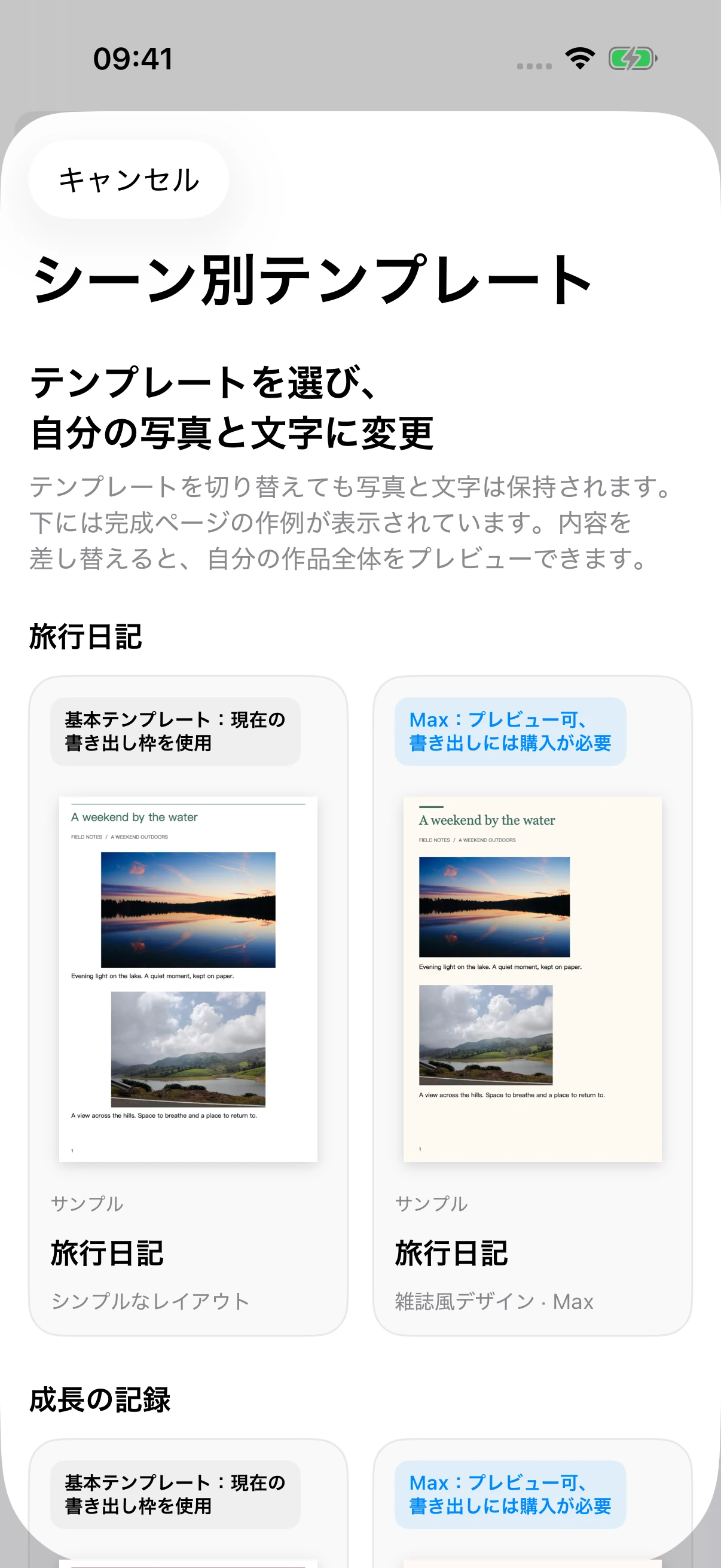
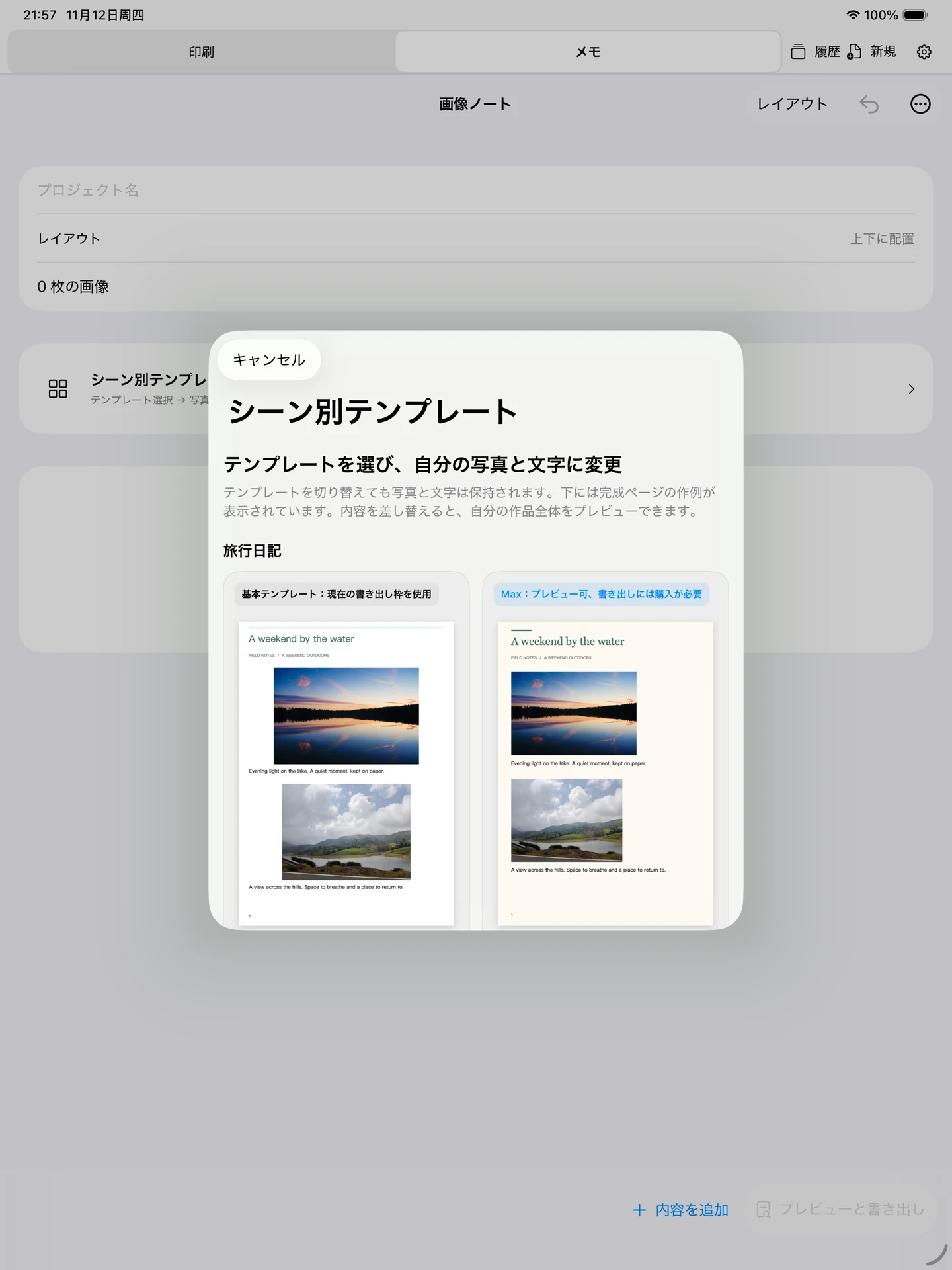
iPhone/iPadではImage Notesワークスペースのテンプレートを開き、MacではFile → 图文模板(Option–Command–T)を使います。旅行、成長、ビフォーアフターの場面を選び、写真枠に画像を入れ、文章を編集し、全体をプレビューします。書き出す前に空の写真枠を埋めるか削除してください。
基本テンプレートには通常のFree/Pro利用枠が適用されます。プレミアムテンプレートの編集とプレビューは無料ですが、書き出しにはMaxが必要です。My templatesの保存・更新にもMaxが必要です。保存されるのはレイアウトと写真枠で、写真ファイルの複製ではありません。タイトル、日付、本文を残すか選び、再利用時は古い文章が残っていないか確認してください。テンプレートを削除しても既存プロジェクトは削除されません。
2. 同じ写真を2種類のサイズで配置
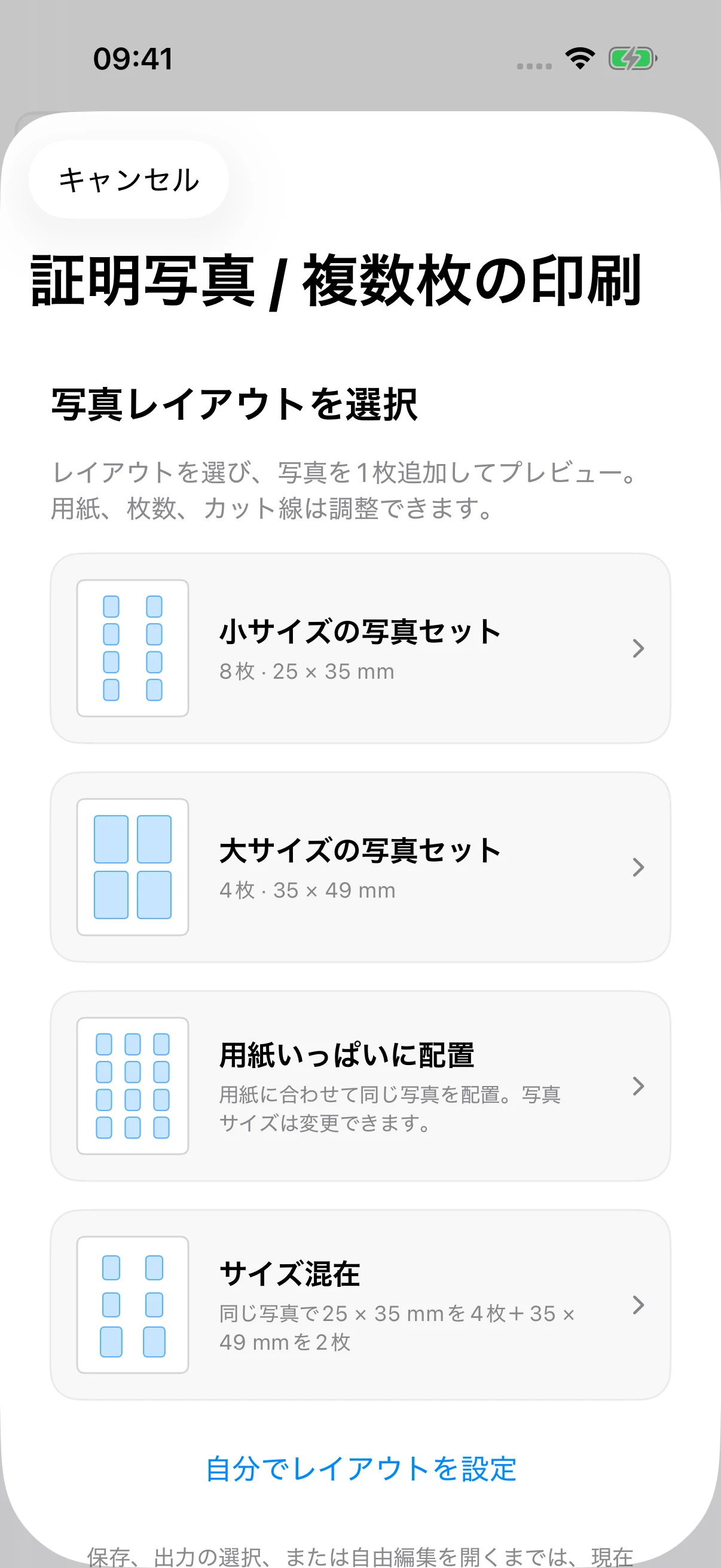
- 証明写真のレイアウト設定を開き、1枚の写真を異なるサイズで配置する混在レイアウトを選びます。
- 一寸グループは25 × 35 mm、二寸グループは35 × 49 mmです。初期枚数はそれぞれ4枚と2枚で、各グループを1〜50枚に設定できます。
- 用紙、余白、間隔、必要に応じて裁断ガイドを設定し、全ページを確認します。1ページに収まらない場合は写真を勝手に縮小せず、ページが追加されます。
- 複数ページならPDF、現在のページならJPEGで書き出します。印刷時は同じ用紙サイズを選び、対応していれば実際のサイズ/100%を指定します。大量に印刷する前に、試し刷りを1枚測ってください。
これは1枚の元写真を2種類のサイズで配置する機能です。複数人物や任意のサイズを自由に混在させる編集機能ではありません。「一寸」「二寸」は上記のmm寸法を表すプリセット名で、あらゆる証明書に共通する規格ではありません。
プロジェクトの上限は写真・コピー合計100枚、画像の累積画素数は80メガピクセルです。コピーも計算に含まれます。Fill Pageで上限を超える場合は、用紙を小さくする、写真サイズを大きくする、または上限内の枚数を指定してください。
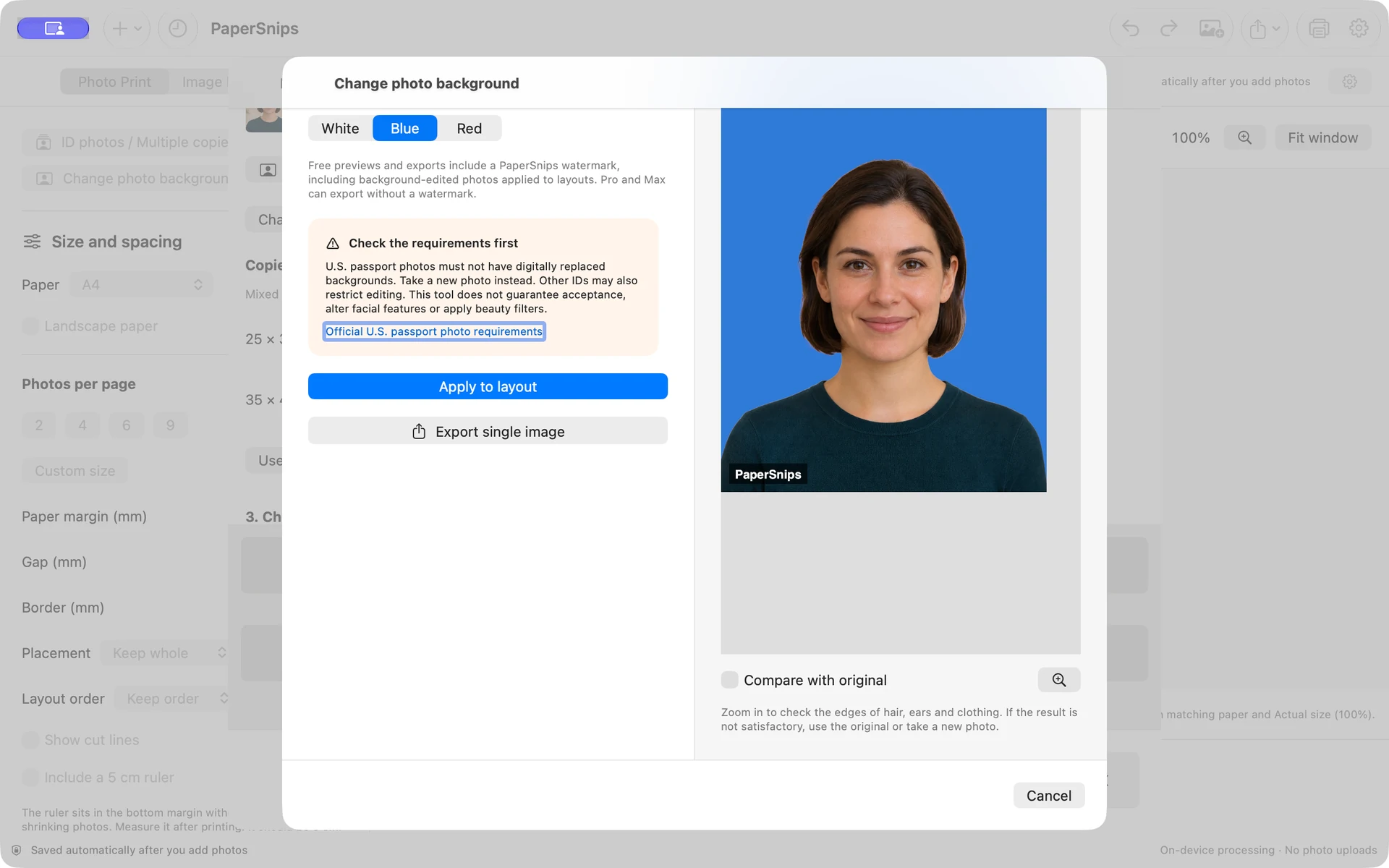
3. 人物写真の背景を変える
iPhone / iPad
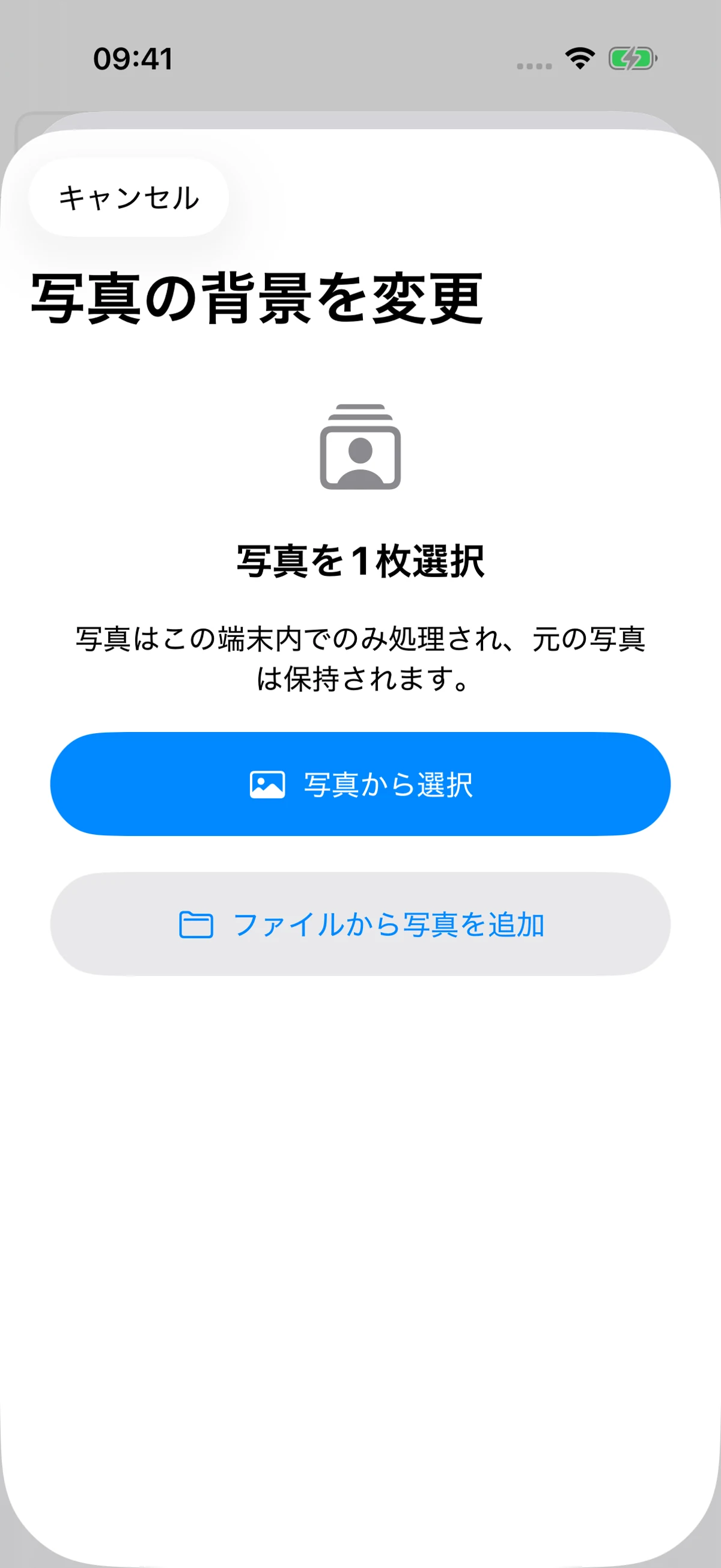
- Layout → Change photo backgroundからPhotosまたはFilesの画像を1枚選びます。
- 背景編集画面で白・青・赤を選び、特に髪、眼鏡、肩などの輪郭を確認します。
- 単独の画像にする場合はExport single imageを使います。この独立した入口にはApply to Layoutがなく、印刷プロジェクトも作成されません。
印刷用レイアウトを作る場合は、証明写真のパラメーター画面またはプレビューから背景編集を開きます。こちらにはApply to Layoutがあり、選択した証明写真サイズがレイアウト工程で適用されます。
Mac
- File → Change photo background(Option–Command–B)を使います。印刷ワークスペースのサイドバーや写真のコンテキストメニューからも背景編集を開けます。
- 人物写真を1枚選び、白・青・赤の背景を指定して結果を確認し、開いた入口に応じた出力方法を選びます。
- 単一JPEGの書き出しでは標準の保存パネルが開きます。保存が完了したら、Finderに表示する操作でファイルの場所を確認できます。
端末内で被写体を分離し、元画像は保持します。顔が1つ検出できる鮮明な写真を使ってください。顔がない画像や複数の顔がある画像は受け付けません。汎用的な物体の切り抜きや手動の輪郭修正機能ではなく、髪の細部を完全に再現する保証もありません。
4. 単一画像か印刷レイアウトかを選ぶ
単一画像のJPEG:編集後の作業画像を、その縦横比と画素寸法で書き出します。作業画像の上限は3メガピクセルなので、元ファイルのフル解像度を維持するという意味ではありません。証明写真サイズへの自動トリミングは行わず、無料の印刷プロジェクト枠も消費しません。複数枚を並べた用紙ではなく、画像ファイルが必要な場合に使います。
Apply to Layout:レイアウトに関連する背景編集の入口で利用でき、編集した写真を印刷工程に適用します。寸法を選び、切り抜きと枚数を確認してからレイアウトを書き出します。複数ページのPDFと現在のページのJPEGは別の出力です。JPEGを保存する前に現在のページを確認してください。
Image Notes:写真と文章を扱う独立した機能で、PDFまたは分割された長い画像として出力します。完成バージョンの利用枠は印刷プロジェクトとは別です。印刷ページJPEGの「300 dpi」という表記が、すべての単独画像や長い画像の出力に当てはまるわけではありません。
5. 透かしと利用枠を確認
- 背景変更:Freeではプレビューと出力にPaperSnipsの透かしが付きます。単独JPEGと、印刷レイアウトに適用した背景変更済み写真の両方が対象です。有効なProまたはMaxがあればこの透かしは付きません。Maxは必須ではありません。通常の写真すべてに、JPEGで出力するという理由だけで透かしが付くことはありません。
- 印刷プロジェクト:Freeでは異なる3プロジェクトまで正常に出力できます。通常写真と証明写真レイアウトでこの枠を共有します。同じプロジェクトの再出力は新たな枠を消費しませんが、複製したプロジェクトは新規扱いです。Pro/Maxでは固定の印刷プロジェクト数制限がなくなりますが、技術上の制限は残ります。
- Image Notes:Freeは1プロジェクト × 完成バージョン10個。Proは使用済みの無料プロジェクトを含む合計3プロジェクト × 各10バージョンです。Maxには固定のプロジェクト数・バージョン数制限はありませんが、保存容量と描画上の制限は残ります。プレミアム・個人テンプレートの書き出しには、その時点で有効なMaxが必要です。
- 利用枠の計算:テンプレート閲覧、下書き、プレビュー、キャンセル、失敗は出力枠を消費しません。同じImage Notes内容を別形式で書き出しても新たな完成バージョンは消費しません。プロジェクトを削除しても枠は戻らず、毎日のリセットもありません。テンプレートで利用枠が増えることもありません。
背景変更画像を単独JPEGとして書き出す場合、印刷プロジェクト枠は消費しません。ProとMaxは任意の買い切り購入で、対象者向けのアップグレードもあります。地域別の価格と提供状況は実際の購入画面で確認してください。後日の書き出しには、その時点で有効な購入権利が適用されます。
保存・印刷する前に
- 結果全体を確認してください。被写体検出が失敗したり輪郭が不完全になったりする場合があります。不自然な場合は、より鮮明な1人の写真を使うか、元の背景を残してください。
- プリセット寸法や背景変更によって、本人確認書類の写真要件に適合することが保証されるわけではありません。背景編集、頭部の大きさ、構図、提出方法について、提出先の最新規則を確認してください。例えば米国パスポート規則ではデジタルによる背景の置き換えは認められていません。ドイツのパスポートや身分証明書の申請を含め、自宅での印刷が受理されるとは限りません。
- プリンターによっては余白や拡大縮小が加わります。同じ用紙を選び、可能なら実際のサイズ/100%で印刷し、試し刷りを測定してください。このガイドは実印刷の寸法精度を保証しません。
- iPhone/iPadで共有シートを閉じても、別のアプリへの保存が完了したとは限りません。保存先を確認してください。Macでは保存完了を確認し、FinderでJPEGを探してください。
- Restore Purchasesで復元されるのは対象となる購入権利で、ローカルプロジェクトや使用履歴ではありません。大切な書き出しファイルはコピーを残してください。ローカルプロジェクトは自動同期されません。