
Mulai dengan platform yang tepat
iPhone dan iPad: 1.4 mendukung bahasa Inggris, Tionghoa Sederhana, Tionghoa Tradisional, Polandia, Jerman, Prancis, Portugis Brasil, Jepang, Spanyol, dan Indonesia. Nama menu di bawah mengacu pada antarmuka bahasa Inggris.
Mac: 1.4 memiliki antarmuka bahasa Inggris dan Tionghoa Sederhana. Panduan situs yang diterjemahkan tidak menambah bahasa antarmuka Mac. Proyek lokal tidak otomatis tersinkron antarperangkat.
1. Mulai dari templat
Templat cetak: tersedia di semua paket
Pilih Journal mini prints (50 × 70 mm), Square collection (60 × 60 mm), Classic album prints (4 × 6 in), Photo bookmarks (40 × 140 mm), atau Photo contact sheet (40 × 60 mm).
- iPhone/iPad: buka Print templates dari ruang kerja cetak kosong, menu Add, atau menu proyek. Mac: gunakan File → Print templates (Option–Command–N) untuk membuka galeri bawaan.
- Pilih templat dan kertas. Tinjau contoh, sesuaikan orientasi, margin, serta Fit/Fill, lalu gunakan foto Anda. Fit mempertahankan seluruh foto dan dapat menyisakan ruang kosong; Fill memotong foto, jadi periksa wajah dan tepinya. Bookmark memakai Fill secara default; templat lain memakai Fit, tetapi pengaturan ini dapat diubah.
- Tinjau halaman yang dihasilkan sebelum mengekspor. Mengganti kertas tidak memperkecil dimensi foto tetap pada templat. Bingkai 4 × 6 in pada kertas 4 × 6 in memerlukan orientasi yang tepat dan margin tata letak nol; pencetakan tanpa tepi yang sebenarnya juga bergantung pada printer.
Image Notes: templat dasar, premium, dan pribadi
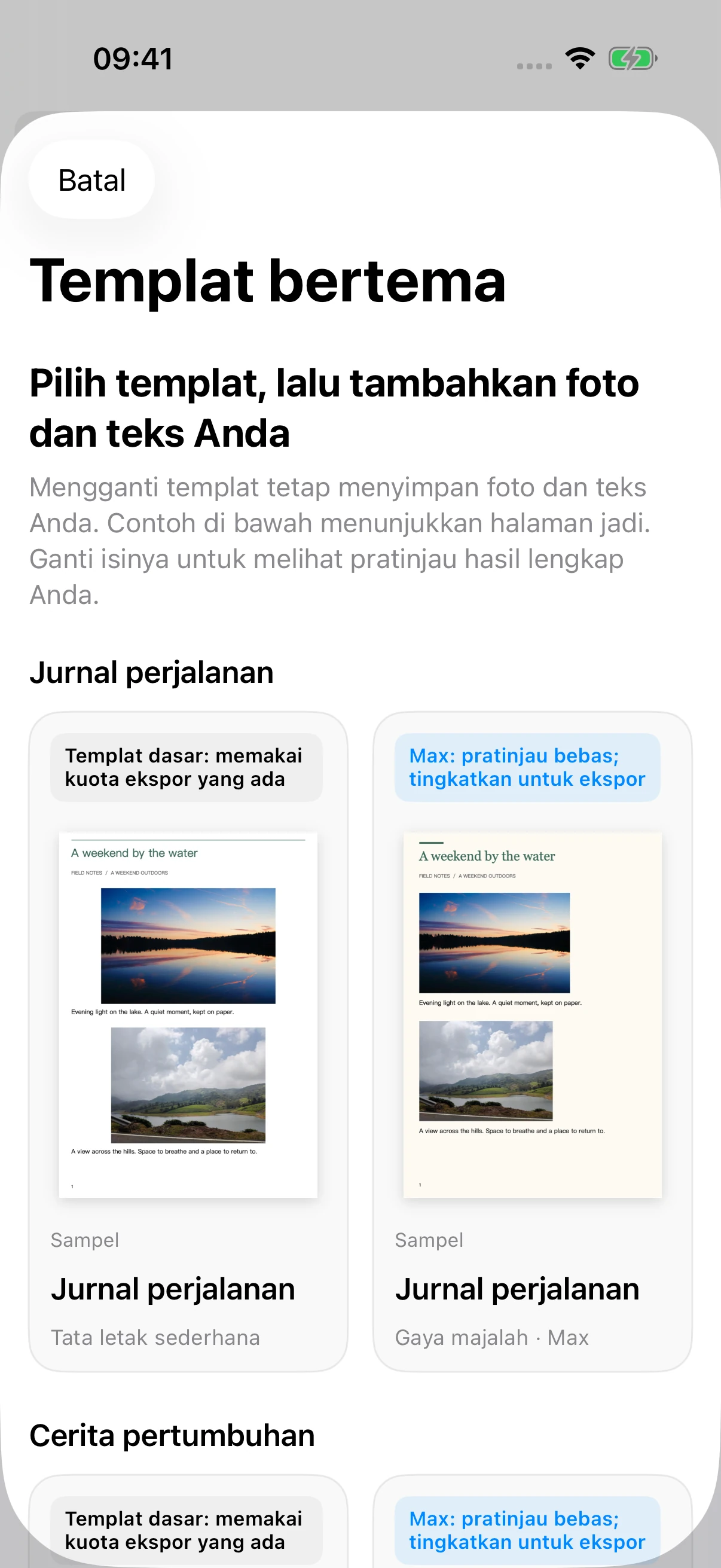
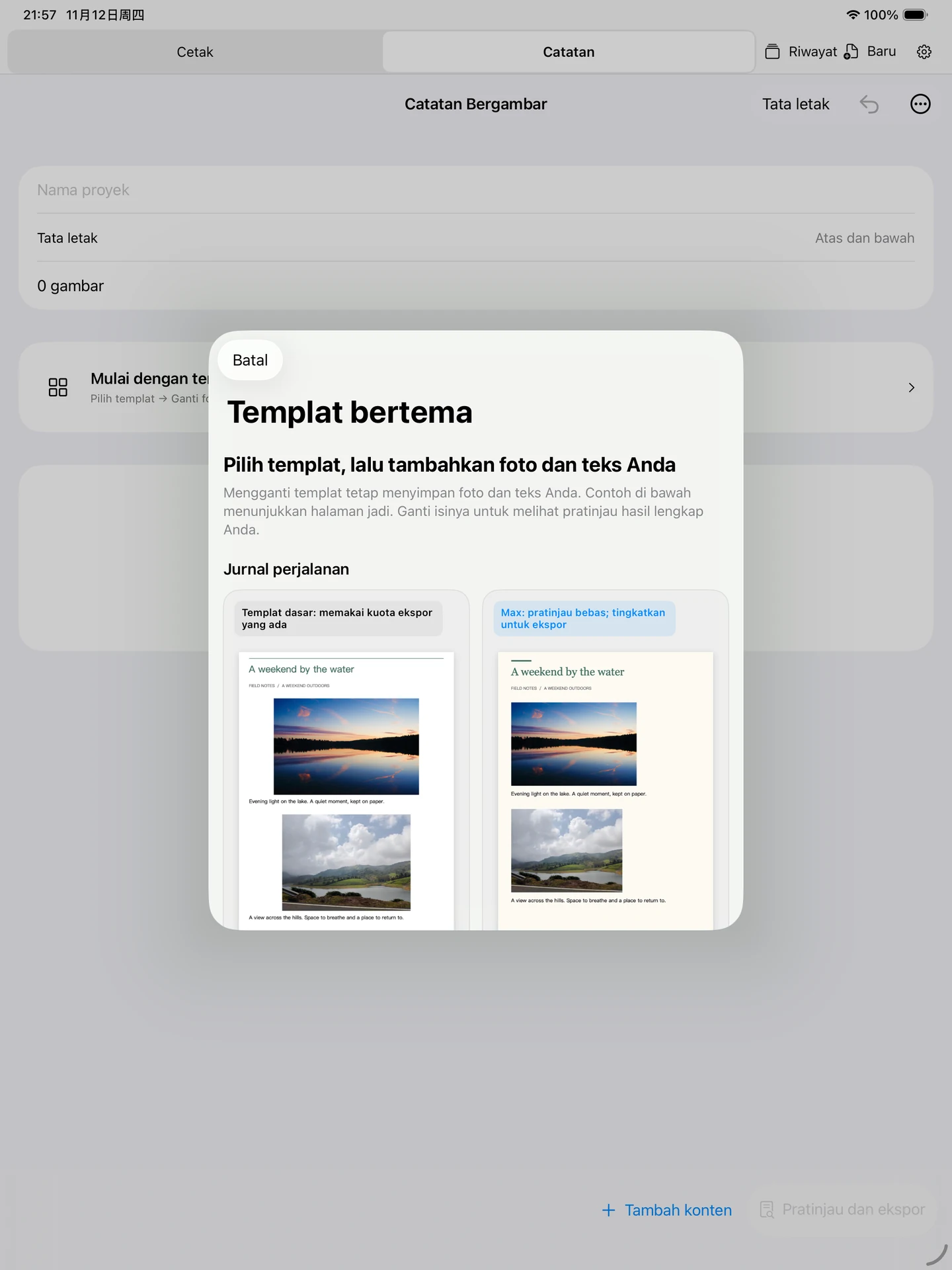
Buka templat di ruang kerja Image Notes pada iPhone/iPad; di Mac, gunakan File → 图文模板 (Option–Command–T). Pilih tema perjalanan, pertumbuhan, atau sebelum-sesudah, isi slot foto, edit teks, dan pratinjau seluruh hasil. Isi atau hapus slot kosong sebelum mengekspor.
Templat dasar menggunakan kuota Free/Pro biasa. Templat premium dapat diedit dan dipratinjau gratis, tetapi ekspornya memerlukan Max. Menyimpan atau memperbarui My templates juga memerlukan Max: yang disimpan adalah tata letak dan slot foto, bukan salinan berkas foto. Pilih apakah judul, tanggal, dan isi teks dipertahankan, lalu periksa teks lama saat menggunakannya kembali. Menghapus templat tidak menghapus proyek yang sudah ada.
2. Letakkan dua ukuran foto yang sama pada satu halaman
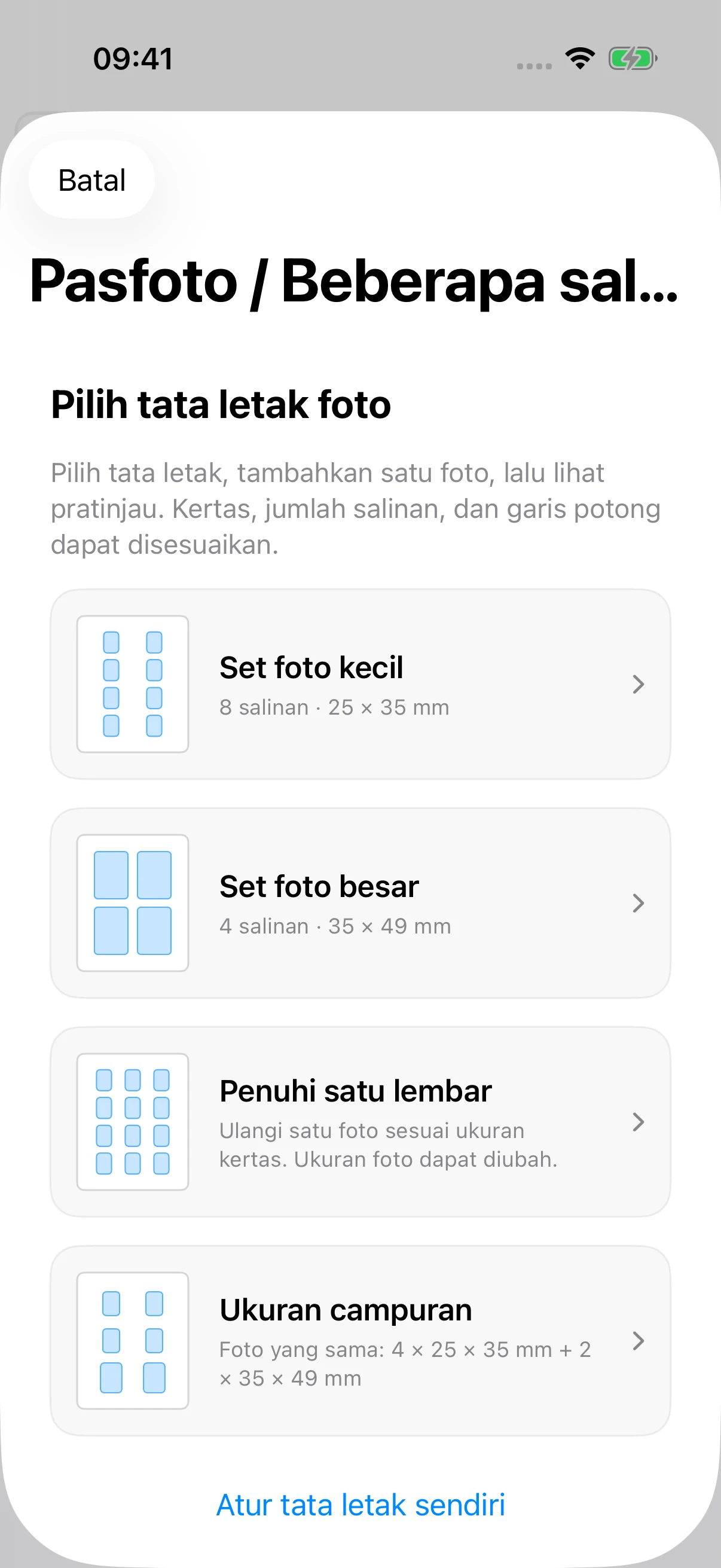
- Buka pengaturan tata letak pasfoto dan pilih tata letak ukuran campuran untuk satu foto.
- Gunakan kelompok satu inci, 25 × 35 mm, dan kelompok dua inci, 35 × 49 mm. Jumlah awalnya empat dan dua; setiap kelompok dapat diatur menjadi 1 hingga 50 salinan.
- Pilih kertas, margin, jarak, serta panduan potong opsional, lalu tinjau setiap halaman. Jika salinan tidak muat pada satu halaman, tata letak menambah halaman, bukan diam-diam memperkecil foto.
- Ekspor tata letak sebagai PDF untuk beberapa halaman, atau gunakan alur JPEG halaman saat ini. Saat mencetak, pilih kertas yang sesuai dan ukuran aktual/100% jika didukung. Ukur satu hasil uji cetak sebelum mencetak lebih banyak.
Ini adalah tata letak dua ukuran dari satu foto sumber, bukan editor untuk mencampur beberapa orang atau ukuran khusus secara bebas. Nama “satu inci” dan “dua inci” mengacu pada ukuran milimeter preset ini, bukan persyaratan dokumen yang berlaku universal.
Proyek dibatasi hingga 100 foto/salinan dan total kumulatif gambar 80 megapiksel; salinan juga dihitung. Jika Fill Page melampaui kapasitas, perkecil kertas, perbesar ukuran foto, atau pilih jumlah khusus yang masih dalam batas.
3. Ganti latar belakang potret
iPhone / iPad
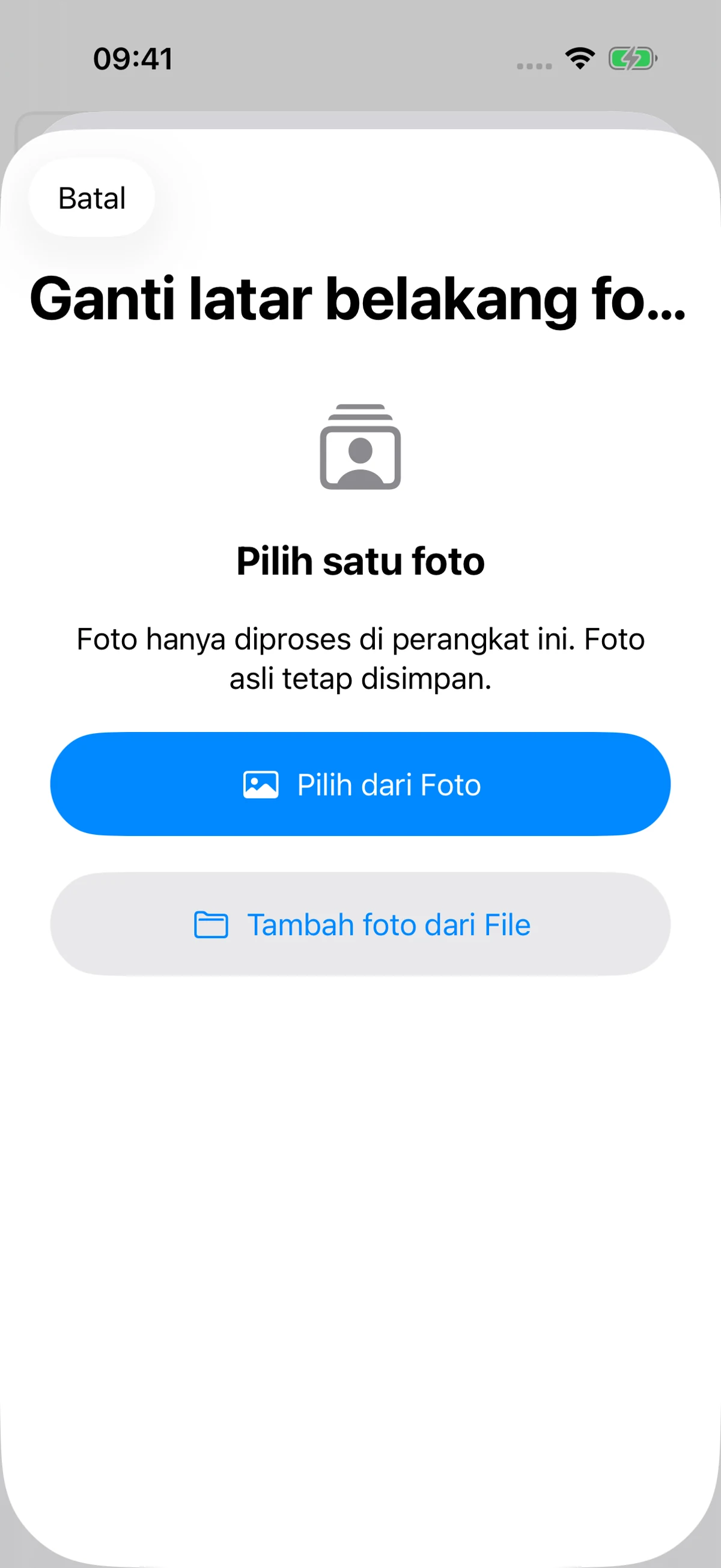
- Dari Layout → Change photo background, pilih satu gambar dari Photos atau Files.
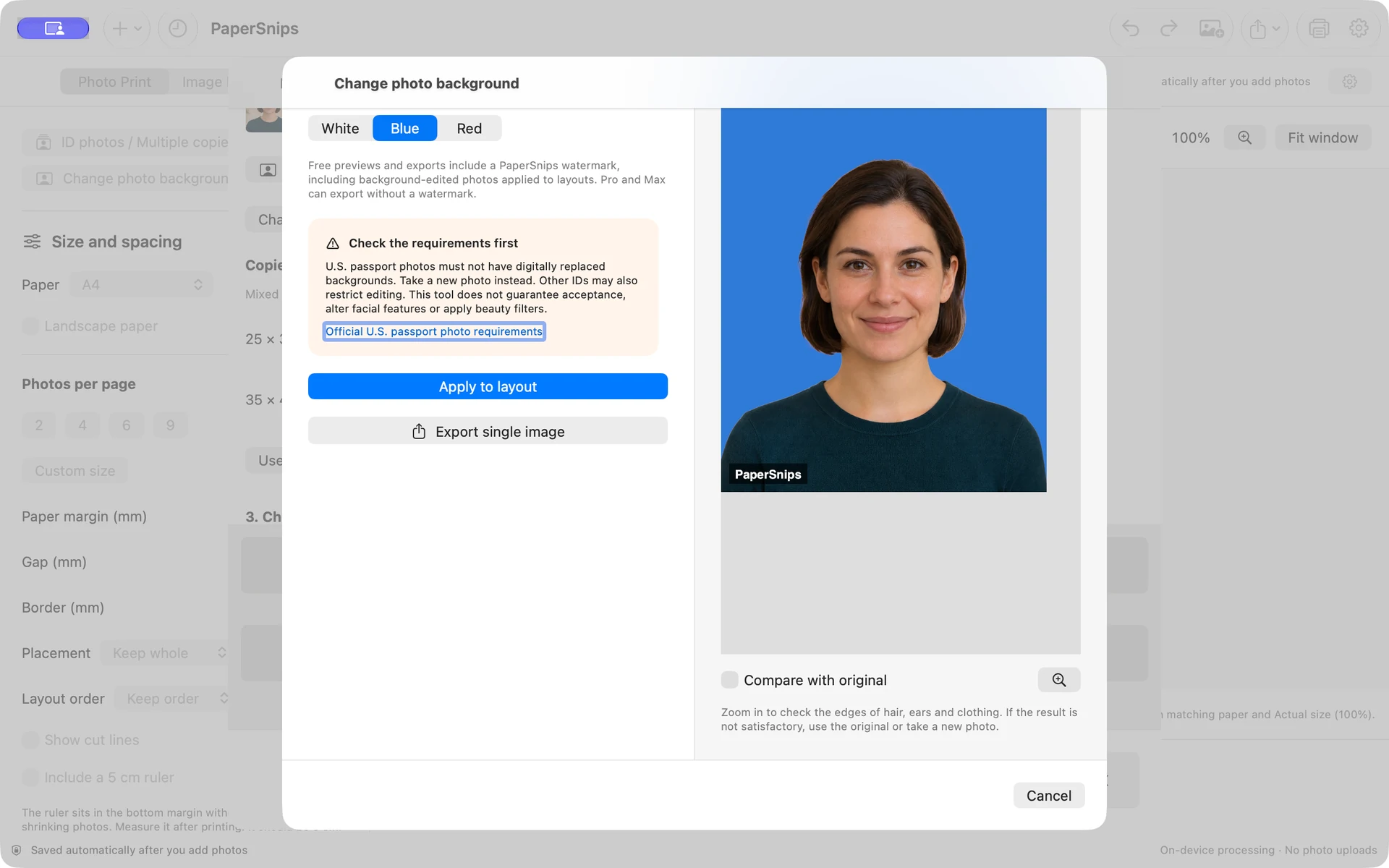
- Di editor latar belakang, pilih putih, biru, atau merah, lalu periksa garis tepi subjek, terutama rambut, kacamata, dan bahu.
- Untuk hasil berupa gambar tersendiri, gunakan Export single image. Jalur masuk mandiri ini tidak menyediakan Apply to Layout dan tidak membuat proyek cetak.
Untuk membuat tata letak cetak, buka pengeditan latar belakang dari layar parameter pasfoto atau pratinjaunya. Jalur tersebut menyediakan Apply to Layout; ukuran pasfoto yang dipilih diterapkan dalam alur tata letak.
Mac
- Gunakan File → Change photo background (Option–Command–B). Anda juga dapat membuka editor latar belakang dari bilah samping ruang kerja cetak atau menu konteks foto.
- Pilih satu potret, pilih putih, biru, atau merah, tinjau hasil, lalu pilih keluaran yang sesuai dengan jalur masuk yang digunakan.
- Ekspor JPEG mandiri membuka panel simpan bawaan. Setelah berhasil disimpan, gunakan tindakan untuk menampilkan berkas di Finder.
Pemrosesan memisahkan subjek pada perangkat dan mempertahankan gambar asli. Gunakan foto jelas dengan satu wajah yang dapat dideteksi; gambar tanpa wajah atau dengan beberapa wajah ditolak. Ini bukan alat umum untuk memotong objek, retus tepi manual, atau jaminan detail rambut yang sempurna.
4. Pilih gambar tunggal atau tata letak cetak
JPEG gambar tunggal: mengekspor gambar kerja yang telah diedit dengan rasio aspek dan dimensi pikselnya. Gambar kerja dibatasi hingga 3 megapiksel, sehingga ini bukan jaminan mempertahankan resolusi penuh berkas asli. Gambar tidak otomatis dipotong ke ukuran pasfoto dan tidak menggunakan kuota proyek cetak gratis. Gunakan ketika Anda membutuhkan berkas gambar, bukan selembar salinan foto.
Apply to Layout: tersedia melalui jalur masuk latar belakang yang terkait dengan tata letak, untuk menerapkan foto yang telah diedit ke alur cetak. Pilih dimensi, periksa pemotongan serta salinan, lalu ekspor tata letak. PDF multihalaman dan JPEG halaman saat ini merupakan keluaran berbeda; periksa halaman saat ini sebelum menyimpan JPEG.
Image Notes: tetap menjadi alur foto dan teks terpisah dengan keluaran PDF atau gambar panjang yang dibagi menjadi segmen. Kuota versi jadinya terpisah dari proyek cetak. Label “300 dpi” pada JPEG halaman cetak tidak berlaku untuk semua ekspor gambar mandiri atau gambar panjang.
5. Periksa tanda air dan kuota
- Pengeditan latar belakang: Free mencakup pratinjau dan keluaran bertanda air PaperSnips, baik JPEG mandiri maupun foto yang telah diedit dan diterapkan ke tata letak cetak. Hak Pro atau Max yang masih berlaku menghilangkan tanda air ini; Max tidak wajib untuk itu. Foto biasa tidak otomatis diberi tanda air hanya karena diekspor sebagai JPEG.
- Proyek cetak: Free mengizinkan keluaran yang berhasil untuk total tiga proyek berbeda. Tata letak foto biasa dan pasfoto berbagi kuota ini. Mengekspor ulang proyek yang sama tidak menggunakan proyek lain; duplikat proyek dianggap baru. Pro/Max menghapus kuota tetap proyek cetak, tetapi batas teknis tetap berlaku.
- Image Notes: Free menyediakan satu proyek × sepuluh versi jadi. Pro menyediakan total tiga proyek, termasuk proyek gratis yang sudah digunakan, × sepuluh versi per proyek. Max tidak memiliki kuota proyek/versi tetap, tetapi batas penyimpanan dan rendering tetap berlaku. Ekspor templat premium dan pribadi tetap memerlukan Max yang masih berlaku.
- Penghitungan: menjelajahi templat, draf, pratinjau, pembatalan, dan kegagalan tidak menghabiskan kuota keluaran. Konten Image Notes yang identik dan diekspor dalam format lain tidak menghabiskan versi jadi tambahan. Menghapus proyek tidak mengembalikan kuota; tidak ada pengaturan ulang harian. Templat tidak memberikan kuota tambahan.
JPEG mandiri dengan latar belakang yang diubah tidak menggunakan kuota proyek cetak. Pro dan Max adalah pembelian sekali bayar opsional, dengan jalur peningkatan bagi yang memenuhi syarat; periksa layar pembelian untuk harga dan ketersediaan di wilayah Anda. Ekspor berikutnya menggunakan hak pembelian valid yang Anda miliki saat itu.
Sebelum menyimpan atau mencetak
- Tinjau seluruh hasil. Deteksi subjek dapat gagal atau meninggalkan tepi yang kurang rapi. Jika hasilnya tidak tepat, coba foto satu orang yang lebih jelas atau pertahankan latar belakang asli.
- Ukuran preset dan penggantian latar belakang tidak memastikan pemenuhan persyaratan dokumen identitas. Periksa aturan terbaru instansi penerima mengenai pengeditan latar belakang, ukuran kepala, komposisi, dan cara penyerahan yang diizinkan. Misalnya, aturan paspor AS tidak mengizinkan penggantian latar belakang secara digital. Jangan menganggap cetakan rumahan diterima, termasuk untuk permohonan paspor atau kartu identitas Jerman.
- Printer mungkin menambahkan margin atau penskalaan. Gunakan kertas yang sesuai, ukuran aktual/100% jika tersedia, dan hasil uji cetak yang diukur. Panduan ini tidak menjamin ketepatan dimensi cetakan fisik.
- Di iPhone/iPad, menutup lembar berbagi tidak membuktikan bahwa berkas tersimpan di aplikasi lain. Periksa tujuannya. Di Mac, pastikan penyimpanan selesai dan temukan JPEG di Finder.
- Restore Purchases memulihkan pembelian yang memenuhi syarat, bukan proyek lokal atau riwayat penggunaan. Simpan salinan ekspor penting; proyek lokal tidak otomatis tersinkron.