
Comece pela plataforma certa
iPhone e iPad: a versão 1.4 oferece inglês, chinês simplificado e tradicional, polonês, alemão, francês, português brasileiro, japonês, espanhol e indonésio. Os nomes de menus abaixo usam a interface em inglês como referência.
Mac: a versão 1.4 tem interfaces em inglês e chinês simplificado. Um guia traduzido no site não acrescenta outro idioma à interface do Mac. Os projetos locais não são sincronizados automaticamente entre dispositivos.
1. Comece com um modelo
Modelos de impressão: disponíveis em todos os planos
Escolha Journal mini prints (50 × 70 mm), Square collection (60 × 60 mm), Classic album prints (4 × 6 in), Photo bookmarks (40 × 140 mm) ou Photo contact sheet (40 × 60 mm).
- iPhone/iPad: abra Print templates na área de impressão vazia, no menu Add ou no menu do projeto. Mac: use File → Print templates (Option–Command–N) para abrir a galeria nativa.
- Escolha um modelo e o papel. Confira o exemplo, ajuste orientação, margens e Fit/Fill e depois use suas fotos. Fit preserva a foto inteira e pode deixar espaço em branco; Fill recorta, então confira rostos e bordas. Os marcadores de página usam Fill por padrão; os demais modelos usam Fit, mas isso pode ser alterado.
- Revise as páginas geradas antes de exportar. Trocar o papel não reduz as dimensões fixas das fotos do modelo. Um quadro de 4 × 6 in em papel de 4 × 6 in precisa da orientação correta e de margens de layout iguais a zero; a impressão realmente sem bordas também depende da impressora.
Image Notes: modelos básicos, premium e pessoais
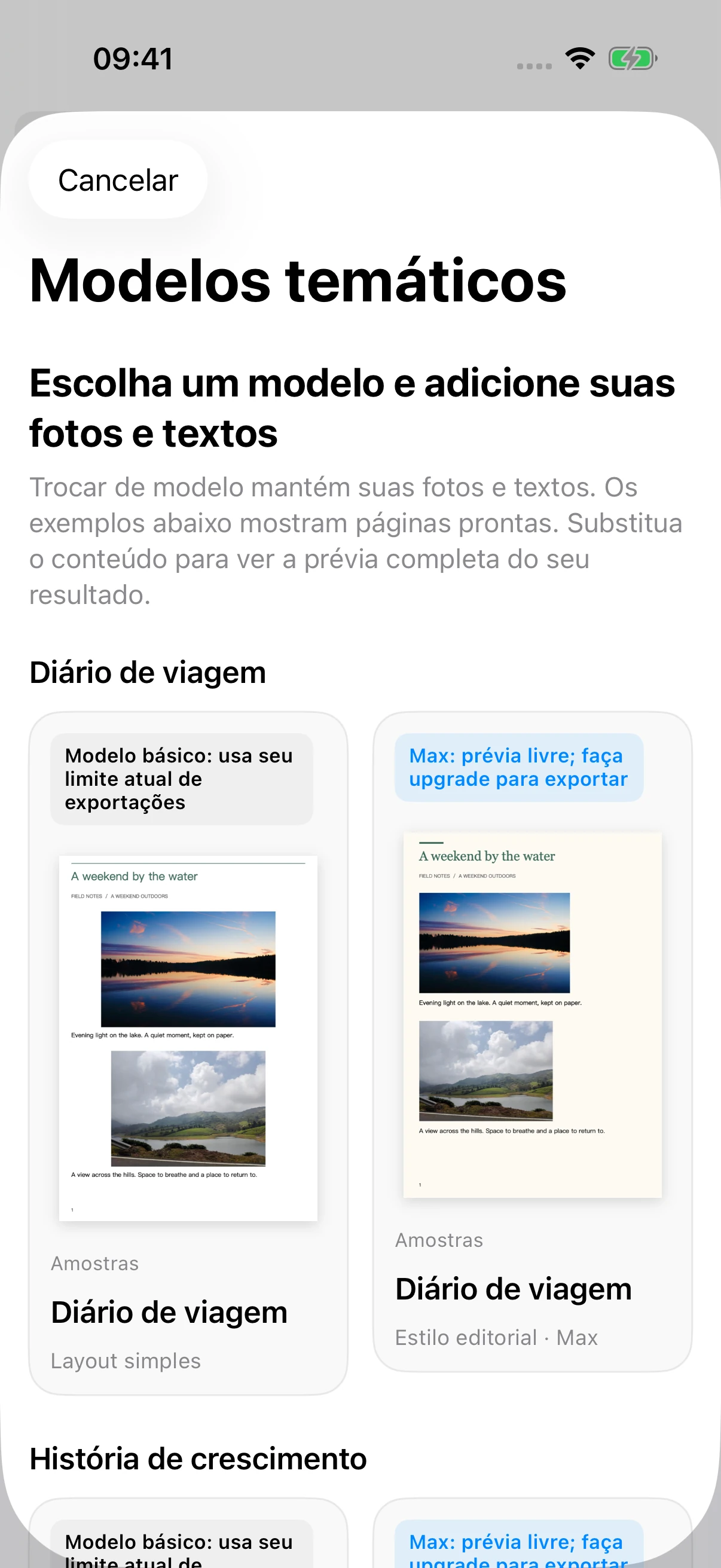
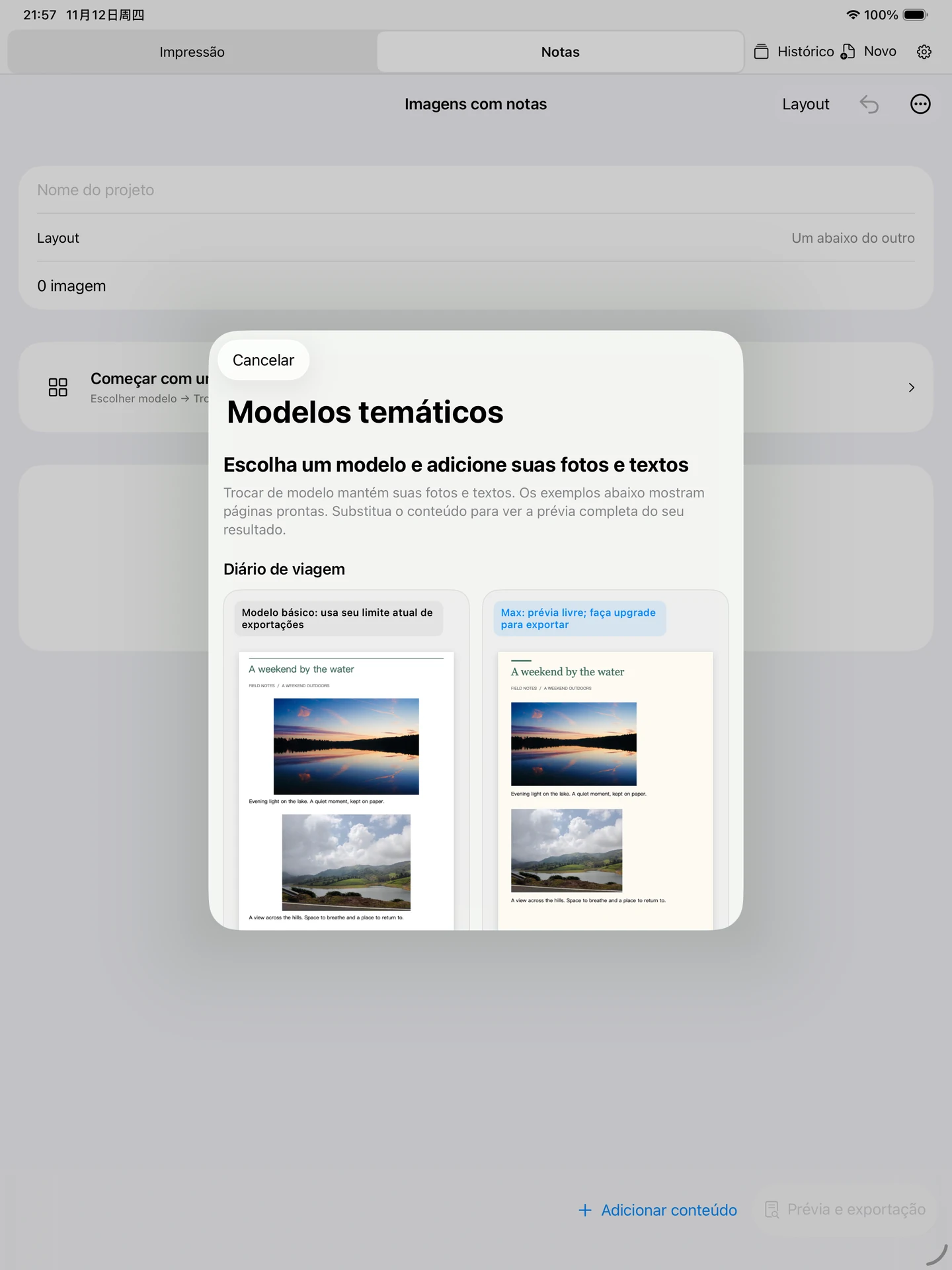
Abra os modelos na área Image Notes do iPhone/iPad; no Mac, use File → 图文模板 (Option–Command–T). Escolha um tema de viagem, crescimento ou antes e depois, preencha os espaços de fotos, edite o texto e visualize o resultado inteiro. Preencha ou remova espaços vazios antes de exportar.
Os modelos básicos usam as cotas normais de Free/Pro. É possível editar e visualizar modelos premium gratuitamente, mas exportá-los exige Max. Salvar ou atualizar My templates também exige Max: são salvos o layout e os espaços de fotos, não cópias dos arquivos de imagem. Escolha se deseja manter título, data e texto e confira se há conteúdo antigo ao reutilizar o modelo. Excluir um modelo não exclui os projetos existentes.
2. Coloque dois tamanhos da mesma foto em uma página
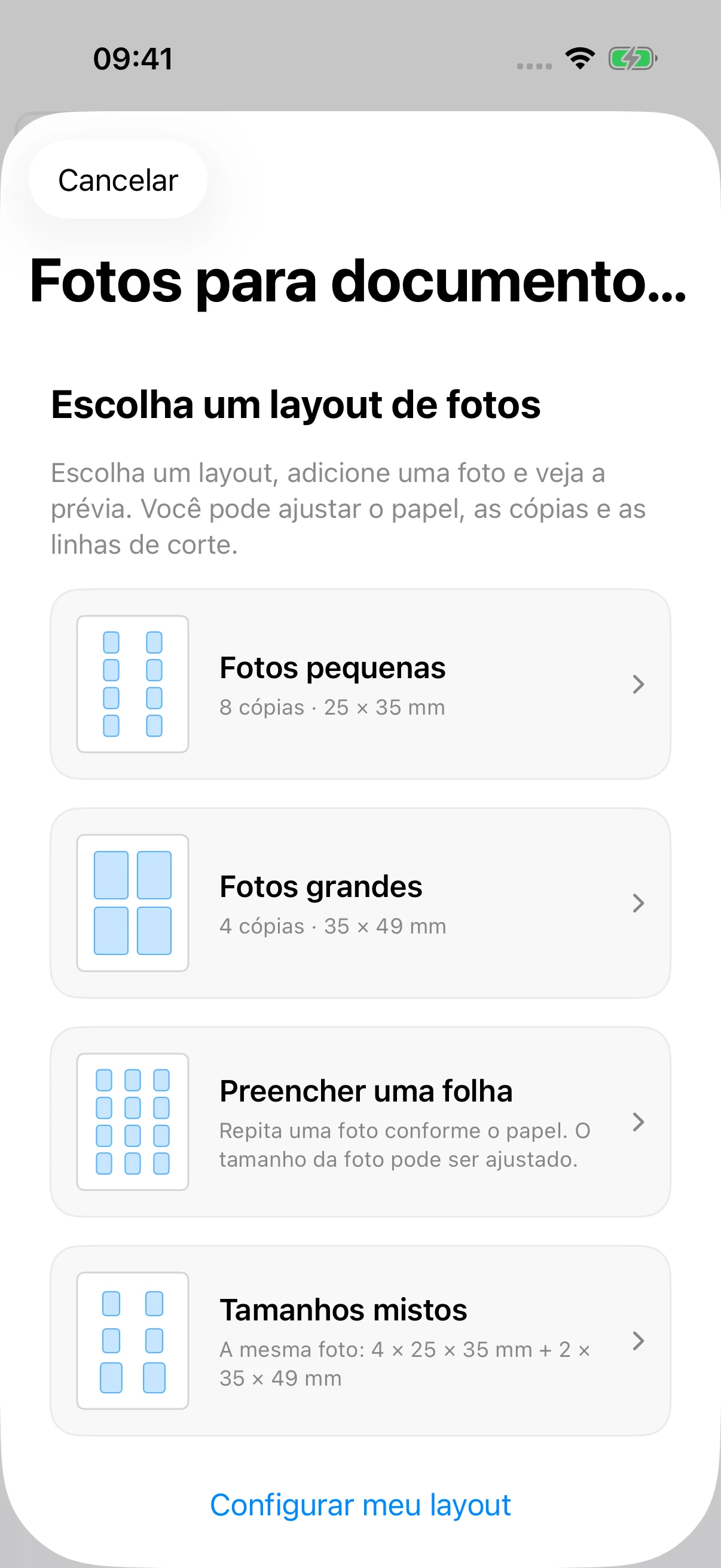
- Abra os controles de layout de fotos para documentos e escolha o layout de tamanhos mistos para uma foto.
- Use o grupo de “uma polegada”, 25 × 35 mm, e o de “duas polegadas”, 35 × 49 mm. As quantidades iniciais são quatro e duas; cada grupo pode ter de 1 a 50 cópias.
- Escolha papel, margens, espaçamento e, se desejar, guias de corte. Depois, revise cada página. Quando as cópias não cabem em uma página, o layout adiciona páginas em vez de reduzir as fotos sem avisar.
- Exporte o layout como PDF para várias páginas ou use o fluxo de JPEG da página atual. Ao imprimir, escolha o papel correspondente e tamanho real/100% quando houver essa opção. Meça uma impressão de teste antes de imprimir mais.
Este é um layout com dois tamanhos de uma única foto de origem, não um editor livre para misturar várias pessoas ou tamanhos personalizados. Os nomes “uma polegada” e “duas polegadas” se referem a esses tamanhos predefinidos em milímetros, não a exigências universais de documentos.
Os projetos têm limite de 100 fotos/cópias e um total acumulado de 80 megapixels; as cópias também contam. Se Fill Page ultrapassar a capacidade, reduza o tamanho do papel, aumente o tamanho das fotos ou escolha uma quantidade personalizada dentro do limite.
3. Troque o fundo de um retrato
iPhone / iPad
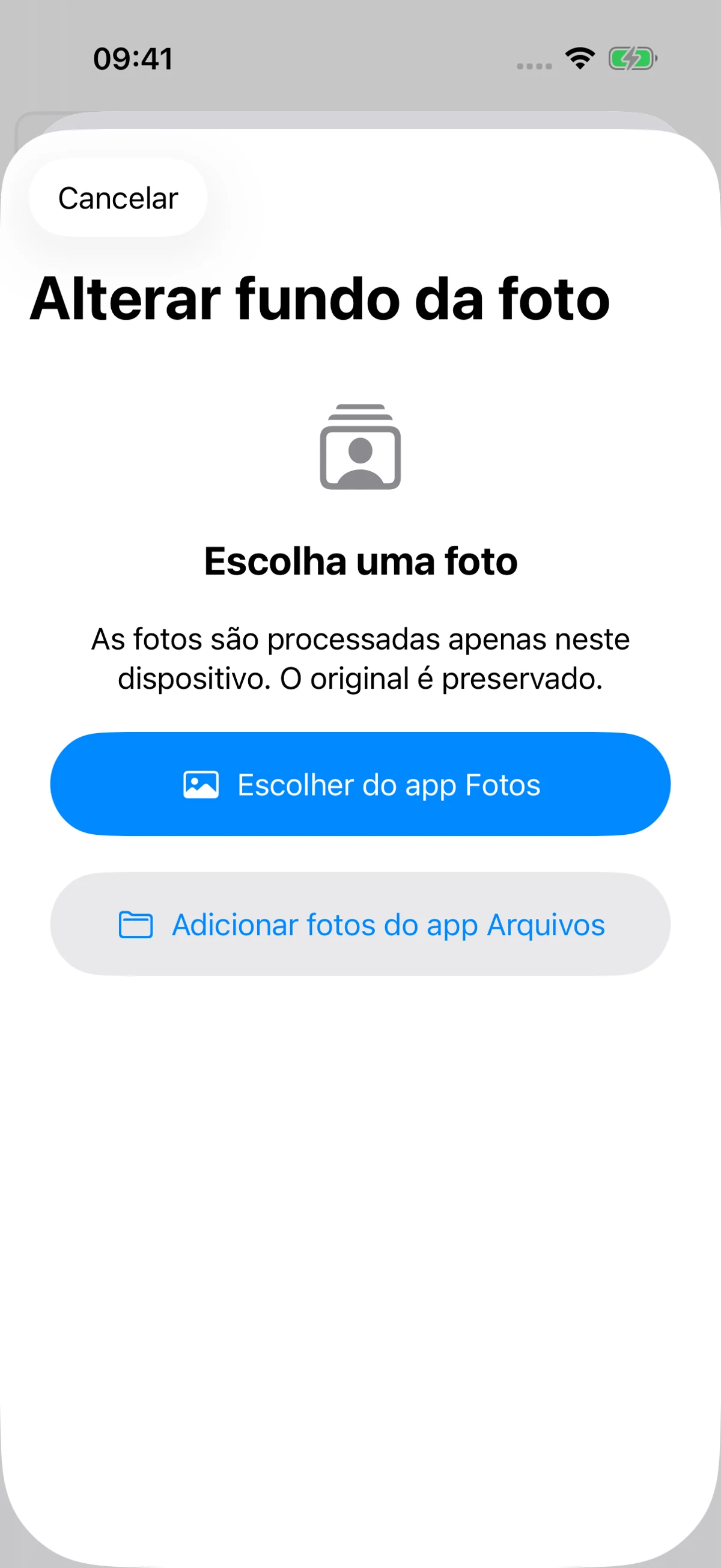
- Em Layout → Change photo background, selecione uma imagem de Fotos ou Arquivos.
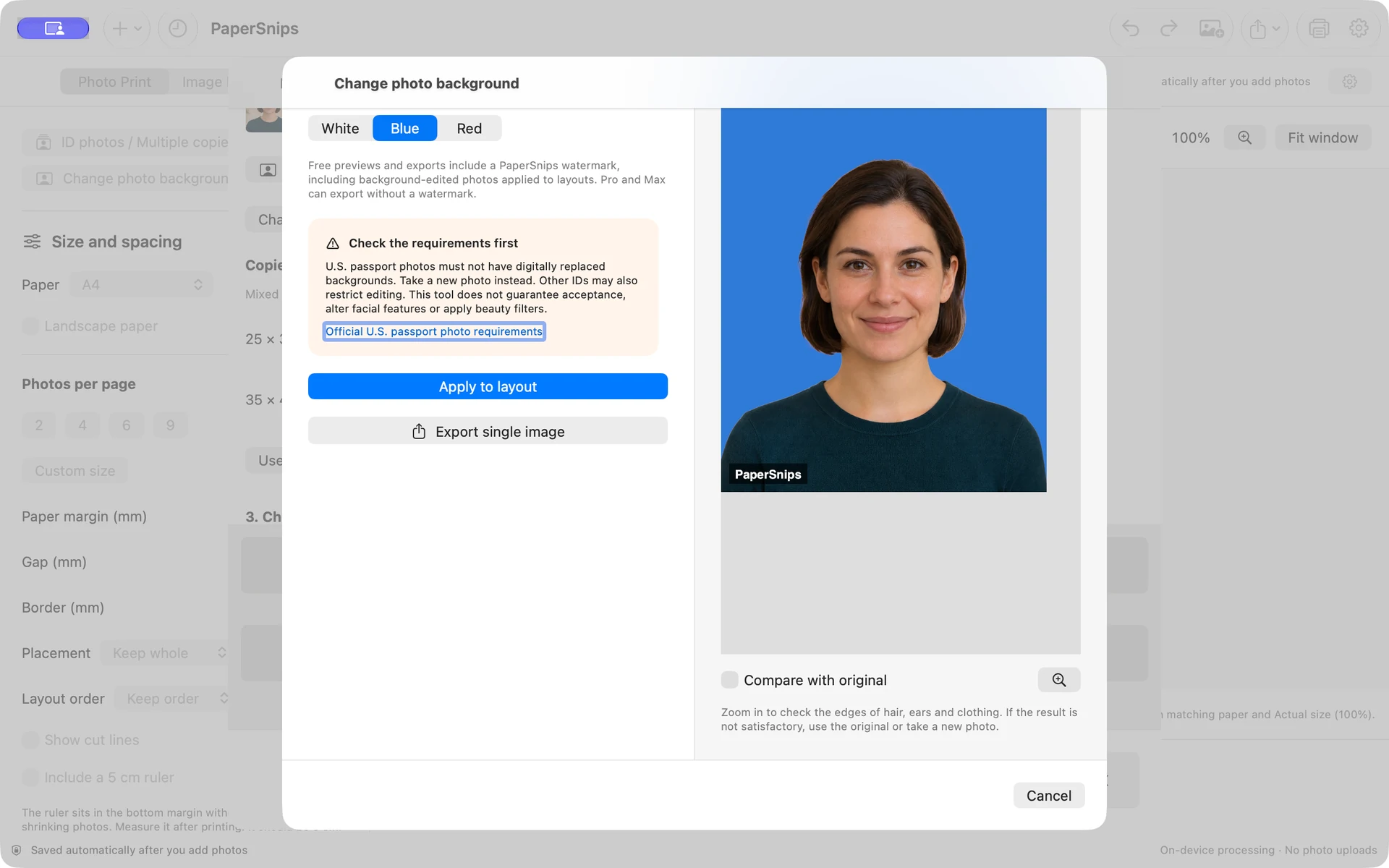
- No editor de fundo, escolha branco, azul ou vermelho e examine o contorno da pessoa, especialmente cabelo, óculos e ombros.
- Para obter uma imagem avulsa, use Export single image. Essa entrada independente não oferece Apply to Layout e não cria um projeto de impressão.
Para criar um layout de impressão, abra a edição de fundo pela tela de parâmetros da foto para documento ou pela prévia. Esse caminho oferece Apply to Layout; o tamanho escolhido para a foto é aplicado no fluxo de layout.
Mac
- Use File → Change photo background (Option–Command–B). Também é possível abrir a edição de fundo pela barra lateral da área de impressão ou pelo menu de contexto de uma foto.
- Selecione um retrato, escolha branco, azul ou vermelho, examine o resultado e escolha a saída adequada ao ponto de entrada.
- A exportação de JPEG avulso abre a janela nativa de salvamento. Após salvar com sucesso, use a ação de mostrar no Finder para localizar o arquivo.
O processamento separa a pessoa do fundo no próprio dispositivo e mantém a imagem original. Use uma foto nítida com um rosto detectável; imagens sem rosto ou com vários rostos são recusadas. A função não é um recorte genérico de objetos, retoque manual de bordas ou garantia de detalhes perfeitos no cabelo.
4. Escolha imagem avulsa ou layout de impressão
JPEG de uma única imagem: exporta a imagem de trabalho editada com sua proporção e suas dimensões em pixels. A imagem de trabalho é limitada a 3 megapixels; portanto, não há promessa de manter a resolução completa do arquivo original. Ela não é recortada automaticamente para um tamanho de foto para documento e não consome a cota gratuita de projetos de impressão. Use essa opção quando precisar de um arquivo de imagem, não de uma folha de cópias.
Apply to Layout: disponível pelas entradas de edição de fundo ligadas ao layout, aplica a foto editada ao fluxo de impressão. Escolha as dimensões, confira o recorte e as cópias e exporte o layout. Um PDF com várias páginas e um JPEG da página atual são saídas diferentes; confira a página atual antes de salvar em JPEG.
Image Notes: continua sendo um fluxo separado de fotos e texto, com saída em PDF ou imagens longas divididas em segmentos. Sua cota de versões finalizadas é independente dos projetos de impressão. O rótulo “300 dpi” de um JPEG de página de impressão não descreve todas as imagens avulsas ou longas exportadas.
5. Confira marcas d’água e cotas
- Fundos editados: Free inclui prévia e saída com marca d’água PaperSnips, tanto em JPEGs avulsos quanto em fotos editadas aplicadas a um layout de impressão. Um direito Pro ou Max válido remove essa marca; Max não é obrigatório para isso. Fotos comuns não recebem marca d’água de forma geral apenas por serem exportadas em JPEG.
- Projetos de impressão: Free permite gerar com sucesso a saída de três projetos diferentes no total. Layouts de fotos comuns e de fotos para documentos compartilham essa cota. Reexportar o mesmo projeto não consome outro; um projeto duplicado é novo. Pro/Max removem a cota fixa de projetos de impressão, sujeitos aos limites técnicos.
- Image Notes: Free oferece um projeto × dez versões finalizadas. Pro oferece três projetos no total, incluindo o projeto gratuito já usado, × dez versões cada. Max não tem cota fixa de projetos/versões, mas continua sujeito aos limites de armazenamento e renderização. Exportações de modelos premium e pessoais ainda exigem Max válido.
- Contagem: explorar modelos, rascunhos, prévias, cancelamentos e falhas não consomem cotas de saída. Exportar conteúdo idêntico do Image Notes em outro formato não consome outra versão finalizada. Excluir um projeto não devolve a cota; não há renovação diária. Os modelos não concedem cotas extras.
JPEGs avulsos com fundo alterado não consomem a cota de projetos de impressão. Pro e Max são compras únicas opcionais, com uma opção de upgrade para quem for elegível; confira o preço regional e a disponibilidade na tela de compra. Uma exportação posterior usa os direitos válidos naquele momento.
Antes de salvar ou imprimir
- Revise o resultado inteiro. A detecção da pessoa pode falhar ou deixar bordas imperfeitas. Se o resultado não ficar bom, tente uma foto mais nítida de uma só pessoa ou mantenha o fundo original.
- Um tamanho predefinido e um fundo substituído não comprovam conformidade com exigências de documentos de identidade. Consulte as regras atuais do órgão destinatário sobre edição do fundo, tamanho da cabeça, composição e forma permitida de envio. Por exemplo, as regras de passaportes dos EUA não permitem substituição digital do fundo. Não presuma que impressões caseiras sejam aceitas, inclusive em pedidos de passaporte ou documento de identidade alemão.
- Impressoras podem adicionar margens ou alterar a escala. Use o papel correspondente, tamanho real/100% quando disponível e uma impressão de teste medida. Este guia não promete precisão de impressão física.
- No iPhone/iPad, fechar a folha de compartilhamento não comprova que o arquivo foi salvo em outro app. Confira o destino. No Mac, confirme que o salvamento terminou e localize o JPEG no Finder.
- Restore Purchases restaura compras elegíveis, não projetos locais nem o histórico de uso. Guarde cópias de exportações importantes; projetos locais não são sincronizados automaticamente.