
Empieza por la plataforma correcta
iPhone y iPad: la versión 1.4 admite inglés, chino simplificado, chino tradicional, polaco, alemán, francés, portugués de Brasil, japonés, español e indonesio. Los nombres de menú indicados usan la interfaz en inglés como referencia.
Mac: la versión 1.4 tiene interfaces en inglés y chino simplificado. Una guía web traducida no añade otro idioma a la interfaz de Mac. Los proyectos locales no se sincronizan automáticamente entre dispositivos.
1. Empieza con una plantilla
Plantillas de impresión: disponibles en todos los planes
Elige Journal mini prints (50 × 70 mm), Square collection (60 × 60 mm), Classic album prints (4 × 6 in), Photo bookmarks (40 × 140 mm) o Photo contact sheet (40 × 60 mm).
- iPhone/iPad: abre Print templates desde el espacio de impresión vacío, el menú Add o el menú del proyecto. Mac: usa File → Print templates (Option–Command–N) para abrir la galería nativa.
- Elige una plantilla y el papel. Revisa la muestra, ajusta orientación, márgenes y Fit/Fill, y después usa tus fotos. Fit conserva la foto completa y puede dejar espacio en blanco; Fill recorta, por lo que conviene comprobar caras y bordes. Los marcapáginas usan Fill por defecto y las demás plantillas, Fit, pero puedes cambiarlo.
- Revisa las páginas generadas antes de exportar. Cambiar el papel no reduce las dimensiones fijas de las fotos de la plantilla. Un marco de 4 × 6 in en papel de 4 × 6 in necesita la orientación adecuada y márgenes de diseño a cero; la impresión sin bordes también depende de la impresora.
Image Notes: plantillas básicas, prémium y personales
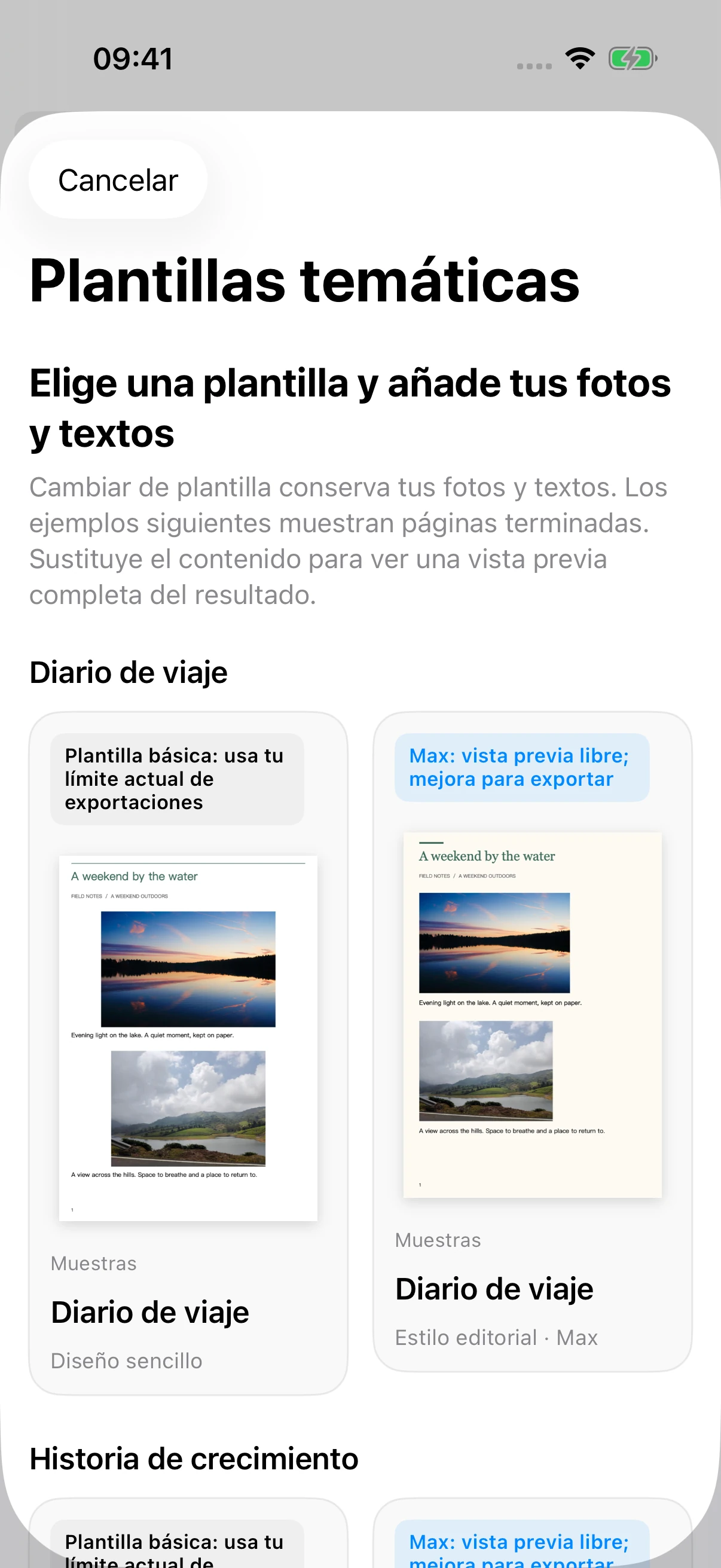
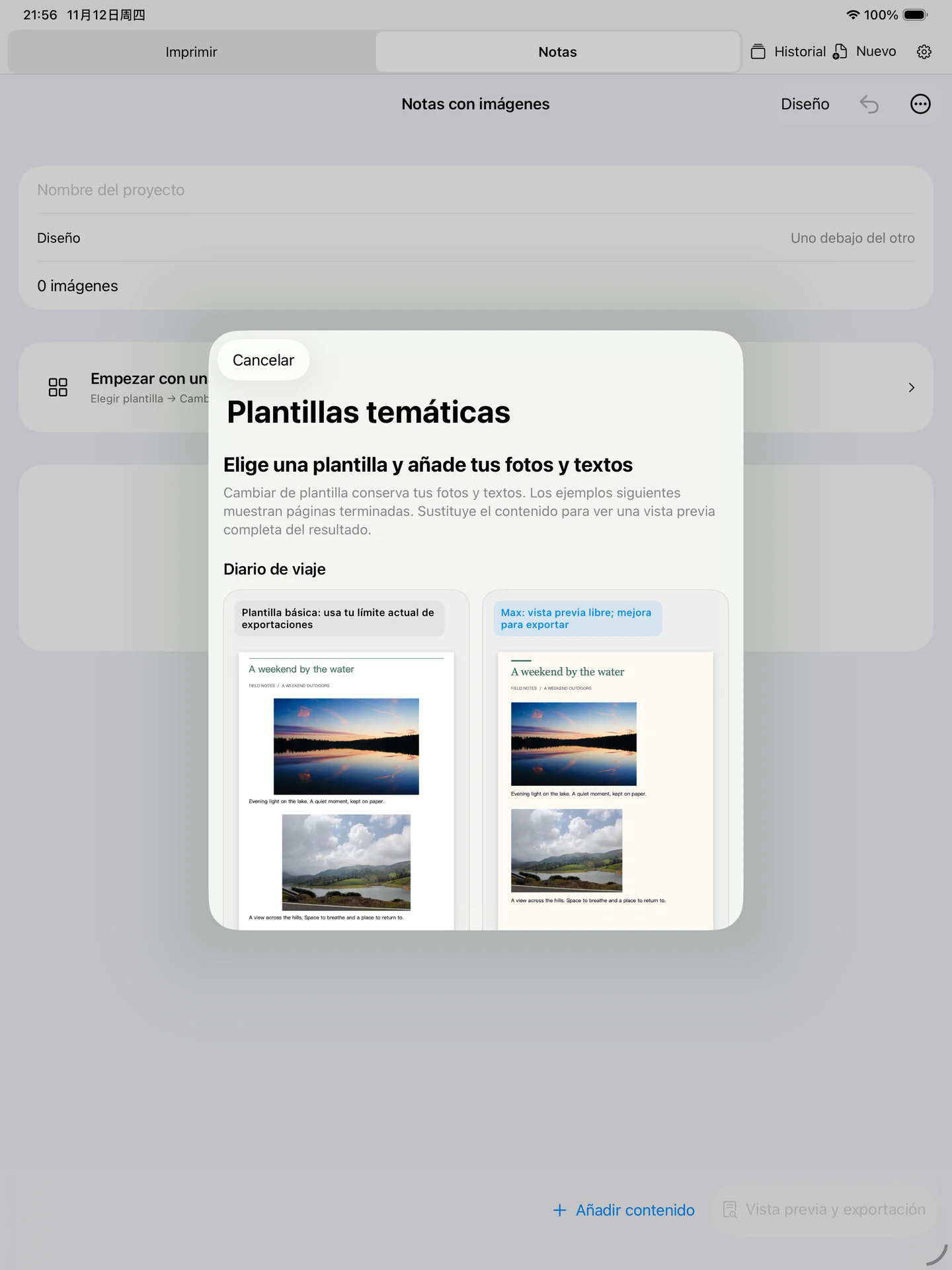
Abre las plantillas en el espacio Image Notes de iPhone/iPad; en Mac, usa File → 图文模板 (Option–Command–T). Elige una escena de viaje, crecimiento o antes y después, rellena los espacios de fotos, edita el texto y previsualiza el resultado completo. Rellena o elimina los espacios vacíos antes de exportar.
Las plantillas básicas usan los cupos normales de Free/Pro. Las prémium pueden editarse y previsualizarse gratis, pero exportarlas requiere Max. Guardar o actualizar My templates también requiere Max: se guardan el diseño y los espacios de fotos, no copias de los archivos fotográficos. Elige si conservar el título, la fecha y el texto, y revisa que no quede texto antiguo al reutilizarla. Eliminar una plantilla no elimina los proyectos existentes.
2. Coloca dos tamaños de la misma foto en una página
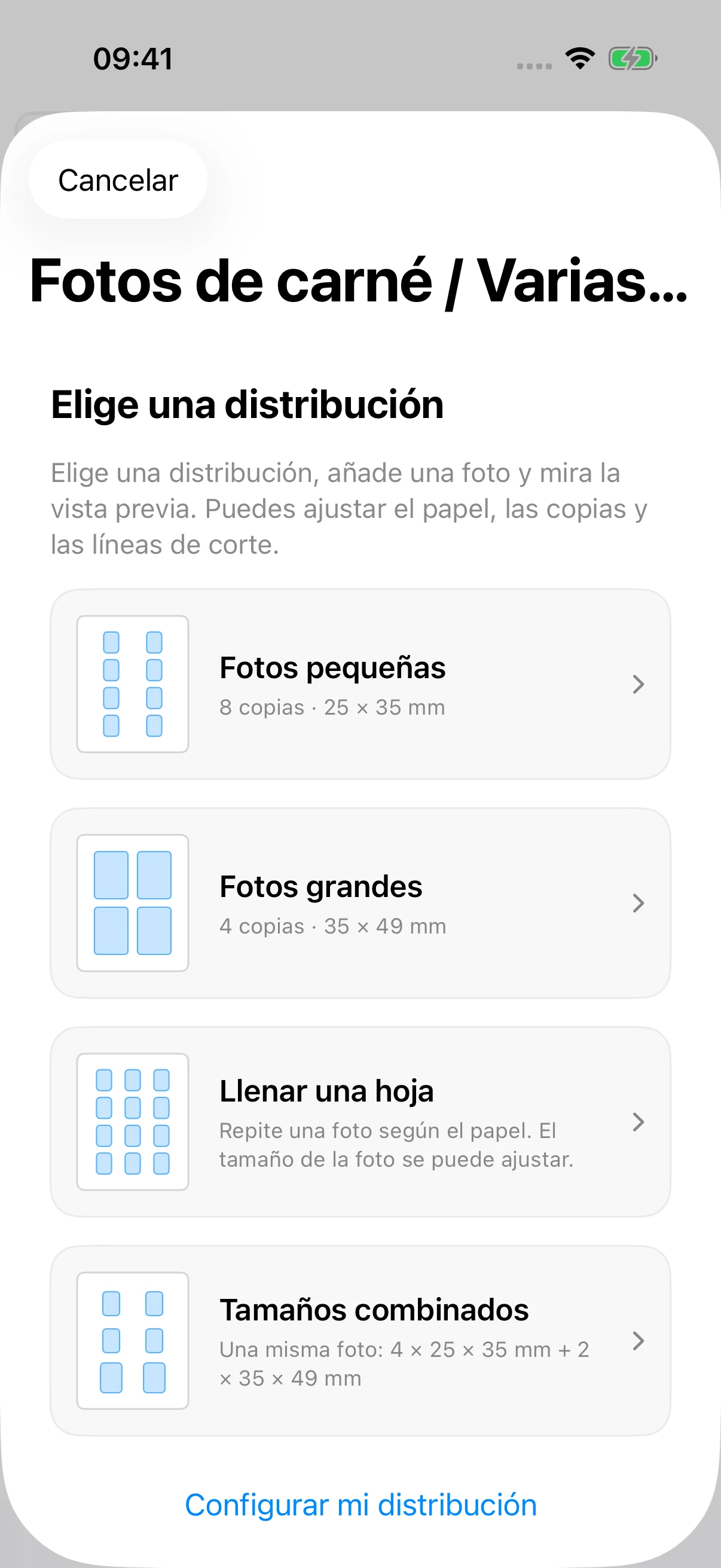
- Abre los controles del diseño de fotos de identificación y elige el diseño de tamaños combinados para una foto.
- Usa el grupo de una pulgada, 25 × 35 mm, y el de dos pulgadas, 35 × 49 mm. Las cantidades iniciales son cuatro y dos; cada grupo admite entre 1 y 50 copias.
- Elige papel, márgenes, separación y, si las necesitas, guías de corte. Revisa todas las páginas. Si las copias no caben en una página, se añaden páginas en lugar de reducir las fotos sin avisar.
- Exporta el diseño como PDF para varias páginas o usa el JPEG de la página actual. Al imprimir, elige el papel correspondiente y tamaño real/100% si está disponible. Mide una impresión de prueba antes de imprimir más.
Es un diseño con dos tamaños de una sola foto de origen, no un editor para combinar libremente varias personas o tamaños personalizados. Los nombres «una pulgada» y «dos pulgadas» se refieren a estas medidas predefinidas en milímetros, no a requisitos universales de documentación.
Los proyectos tienen un límite de 100 fotos/copias y un total acumulado de 80 megapíxeles; las copias también cuentan. Si Fill Page supera la capacidad, reduce el papel, aumenta el tamaño de foto o elige una cantidad personalizada dentro del límite.
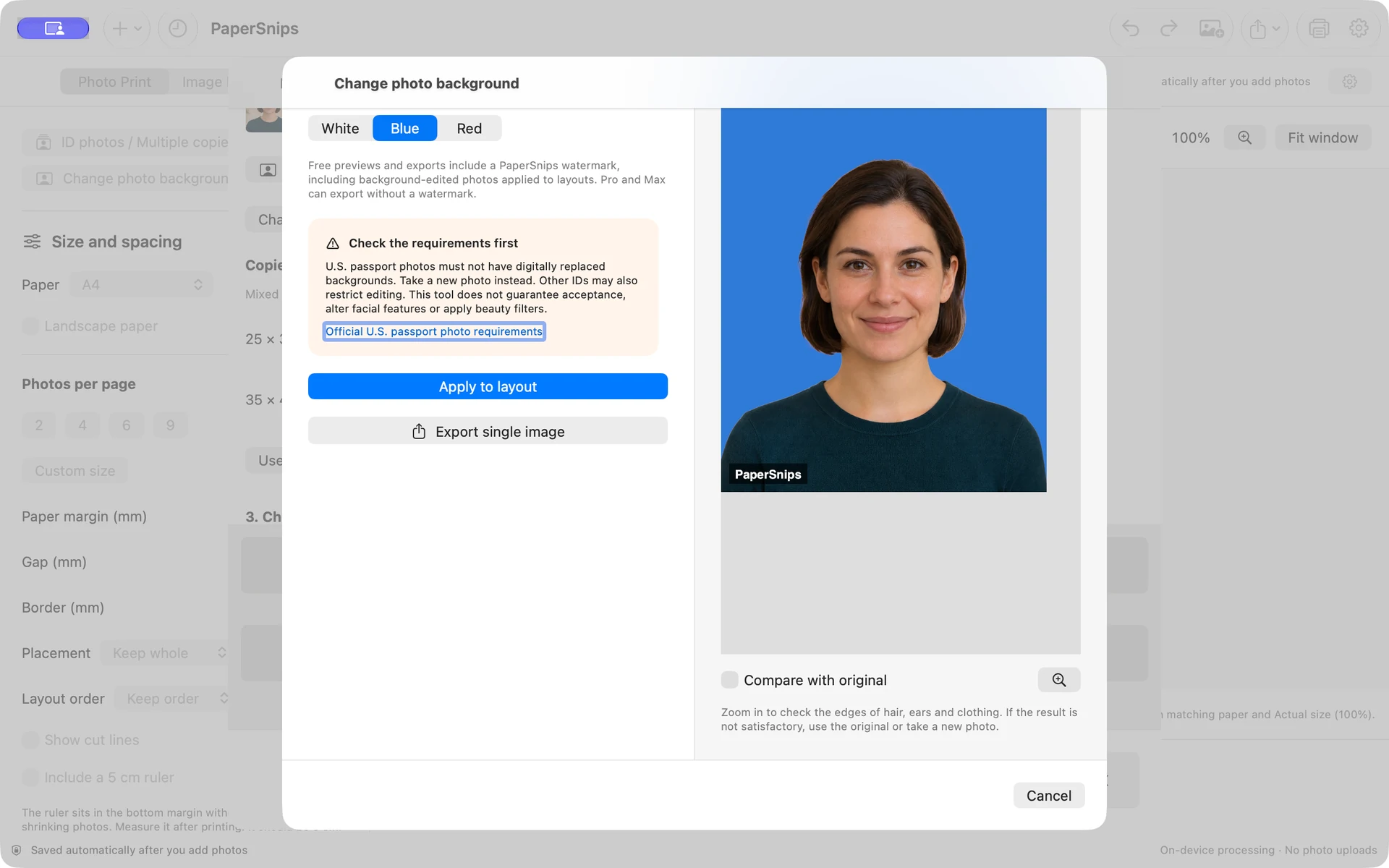
3. Cambia el fondo de un retrato
iPhone / iPad
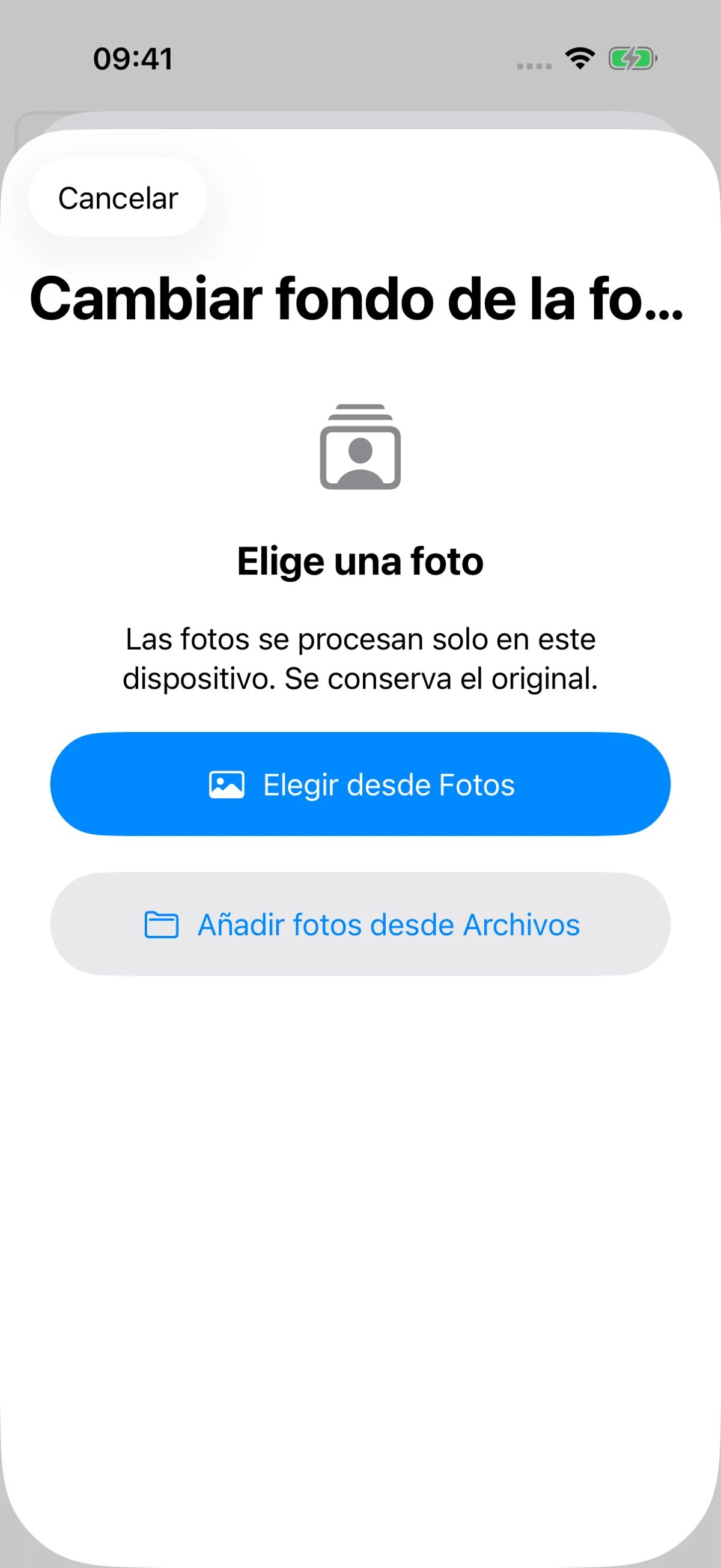
- Desde Layout → Change photo background, selecciona una imagen de Photos o Files.
- En el editor de fondo, elige blanco, azul o rojo y revisa el contorno de la persona, especialmente el pelo, las gafas y los hombros.
- Para obtener una imagen independiente, usa Export single image. Este acceso independiente no ofrece Apply to Layout ni crea un proyecto de impresión.
Para crear un diseño de impresión, abre la edición de fondo desde la pantalla de parámetros de fotos de identificación o su vista previa. Esa ruta ofrece Apply to Layout; el tamaño elegido para la foto de identificación se aplica en el proceso de diseño.
Mac
- Usa File → Change photo background (Option–Command–B). También puedes abrir el editor desde la barra lateral del espacio de impresión o el menú contextual de una foto.
- Selecciona un retrato, elige blanco, azul o rojo, revisa el resultado y selecciona la salida adecuada para el acceso utilizado.
- La exportación de JPEG individual abre el panel de guardado nativo. Tras guardar correctamente, usa la opción para mostrar el archivo en Finder.
El procesamiento separa al sujeto en el dispositivo y conserva la imagen original. Usa una foto nítida con una sola cara detectable; se rechazan las imágenes sin caras o con varias. No es una herramienta general de recorte de objetos ni de retoque manual de bordes, y no garantiza un detalle perfecto del pelo.
4. Elige entre imagen individual y diseño de impresión
JPEG de imagen individual: exporta la imagen de trabajo editada con su relación de aspecto y dimensiones en píxeles. La imagen de trabajo está limitada a 3 megapíxeles, por lo que no se promete conservar la resolución completa del archivo original. No se recorta automáticamente a un tamaño de foto de identificación ni consume un proyecto de impresión gratuito. Úsalo si necesitas un archivo de imagen y no una hoja de copias.
Apply to Layout: disponible desde los accesos de fondo relacionados con el diseño, aplica la foto editada al proceso de impresión. Elige las dimensiones, revisa recorte y copias, y exporta el diseño. Un PDF de varias páginas y un JPEG de la página actual son salidas diferentes; comprueba la página actual antes de guardar el JPEG.
Image Notes: sigue siendo un proceso independiente de fotos y texto, con salida en PDF o imágenes largas divididas en segmentos. Su cupo de versiones terminadas es independiente de los proyectos de impresión. La etiqueta «300 dpi» de un JPEG de página de impresión no describe todas las imágenes individuales o largas exportadas.
5. Revisa las marcas de agua y los cupos
- Cambios de fondo: Free incluye vista previa y salida con marca de agua de PaperSnips, tanto en JPEG individuales como en fotos editadas aplicadas a un diseño de impresión. Un derecho Pro o Max vigente elimina esa marca; no hace falta Max específicamente. Las fotos normales no reciben una marca de agua general por exportarse como JPEG.
- Proyectos de impresión: Free permite la salida correcta de tres proyectos diferentes en total. Los diseños de fotos normales y de identificación comparten este cupo. Reexportar el mismo proyecto no consume otro; un proyecto duplicado es nuevo. Pro/Max eliminan el cupo fijo de proyectos de impresión, aunque se mantienen los límites técnicos.
- Image Notes: Free ofrece un proyecto × diez versiones terminadas. Pro ofrece tres proyectos en total, incluido el gratuito ya utilizado, × diez versiones por proyecto. Max no tiene un cupo fijo de proyectos/versiones, pero se aplican límites de almacenamiento y renderizado. Exportar plantillas prémium o personales sigue requiriendo Max vigente.
- Cómputo: explorar plantillas, borradores, vistas previas, cancelaciones y errores no consume cupos de salida. Exportar contenido idéntico de Image Notes en otro formato no consume otra versión terminada. Eliminar un proyecto no devuelve el cupo y no hay reinicio diario. Las plantillas no conceden cupos adicionales.
Los JPEG independientes con fondo cambiado no consumen proyectos de impresión. Pro y Max son compras únicas opcionales, con una vía de mejora para quienes cumplan los requisitos; consulta el precio y la disponibilidad regional en la pantalla de compra. Cada exportación posterior usa el derecho válido que tengas en ese momento.
Antes de guardar o imprimir
- Revisa todo el resultado. La detección del sujeto puede fallar o dejar bordes imperfectos. Si el resultado no es correcto, prueba una foto más nítida de una sola persona o conserva el fondo original.
- Un tamaño predefinido y un fondo sustituido no validan los requisitos de un documento de identidad. Consulta las normas actuales de la autoridad receptora sobre edición del fondo, tamaño de la cabeza, composición y método de entrega permitido. Por ejemplo, las normas del pasaporte estadounidense no permiten sustituir el fondo digitalmente. No des por hecho que se aceptan impresiones domésticas, tampoco para solicitudes de pasaporte o documento de identidad alemán.
- Las impresoras pueden añadir márgenes o escala. Usa el papel correspondiente, tamaño real/100% cuando esté disponible y una prueba impresa medida. Esta guía no garantiza la precisión de la impresión física.
- En iPhone/iPad, cerrar la hoja de compartir no demuestra que el archivo se haya guardado en otra app. Comprueba el destino. En Mac, confirma que se haya guardado y localiza el JPEG en Finder.
- Restore Purchases restaura las compras correspondientes, no los proyectos locales ni el historial de uso. Guarda copias de las exportaciones importantes; los proyectos locales no se sincronizan automáticamente.