
從適合的平台入口開始
iPhone 與 iPad:1.4 支援英文、簡體中文、繁體中文、波蘭文、德文、法文、巴西葡萄牙文、日文、西班牙文和印尼文。以下選單名稱以英文介面為參考。
Mac:1.4 提供英文與簡體中文介面。網站指南的翻譯不代表 Mac 新增了相應介面語言。本機專案不會在裝置間自動同步。
1. 從範本開始
列印範本:所有方案均可使用
可選擇 Journal mini prints(手帳小照片,50 × 70 mm)、Square collection(方形照片集,60 × 60 mm)、Classic album prints(經典相簿,4 × 6 in)、Photo bookmarks(照片書籤,40 × 140 mm)或 Photo contact sheet(聯絡表,40 × 60 mm)。
- iPhone/iPad:從空白列印工作區、新增選單或專案選單開啟 Print templates(列印範本)。Mac:選擇 File → Print templates(Option–Command–N),開啟原生範本圖庫。
- 選擇範本與紙張。先查看範例,調整方向、邊界和 Fit/Fill,再使用自己的照片。Fit 保留整張照片,可能留下空白;Fill 會裁切,請檢查人臉與邊緣。書籤預設為 Fill,其餘範本預設為 Fit,但都可以更改。
- 匯出前檢查產生的所有頁面。更換紙張不會縮小範本固定的照片尺寸。4 × 6 in 照片框放在 4 × 6 in 紙張上,需要正確方向與零排版邊界;實際無邊界列印仍取決於印表機。
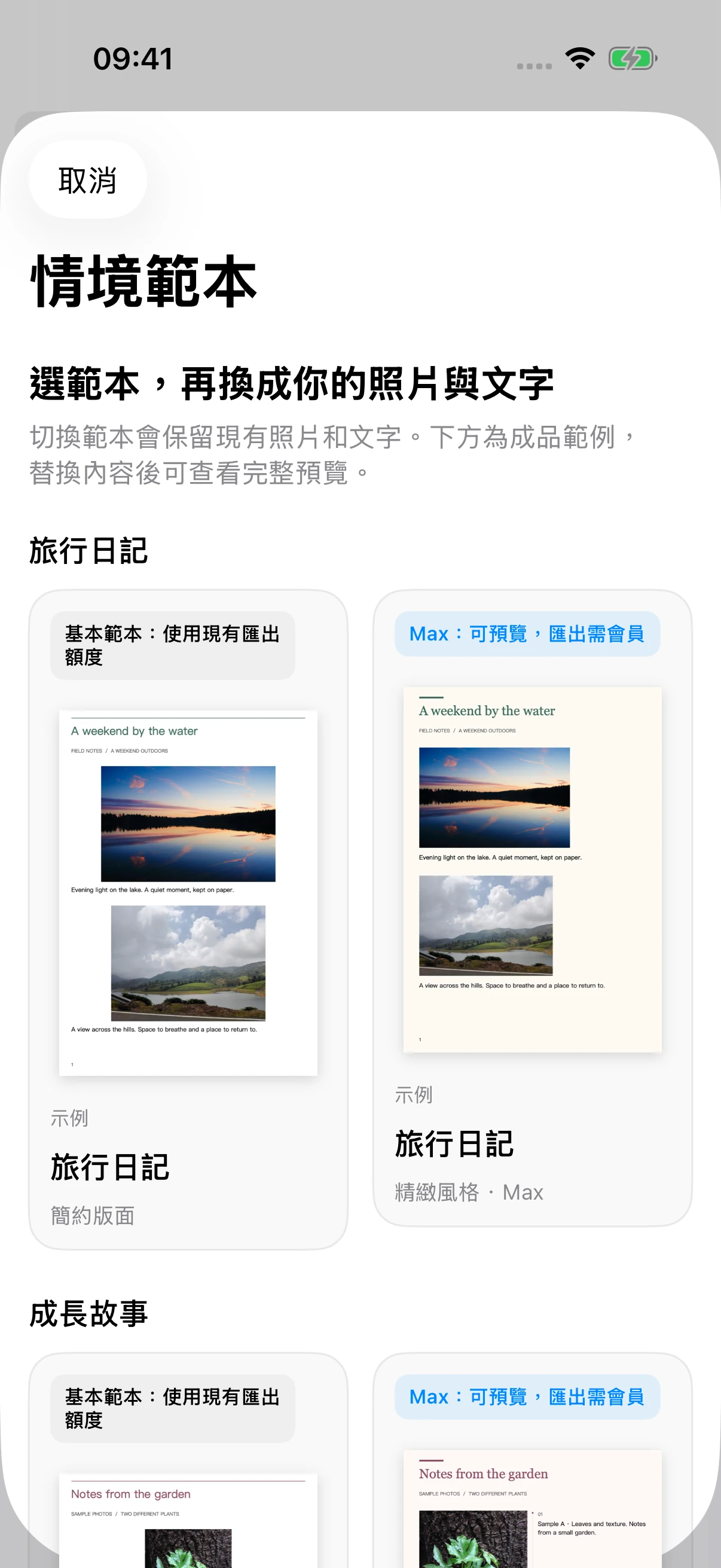
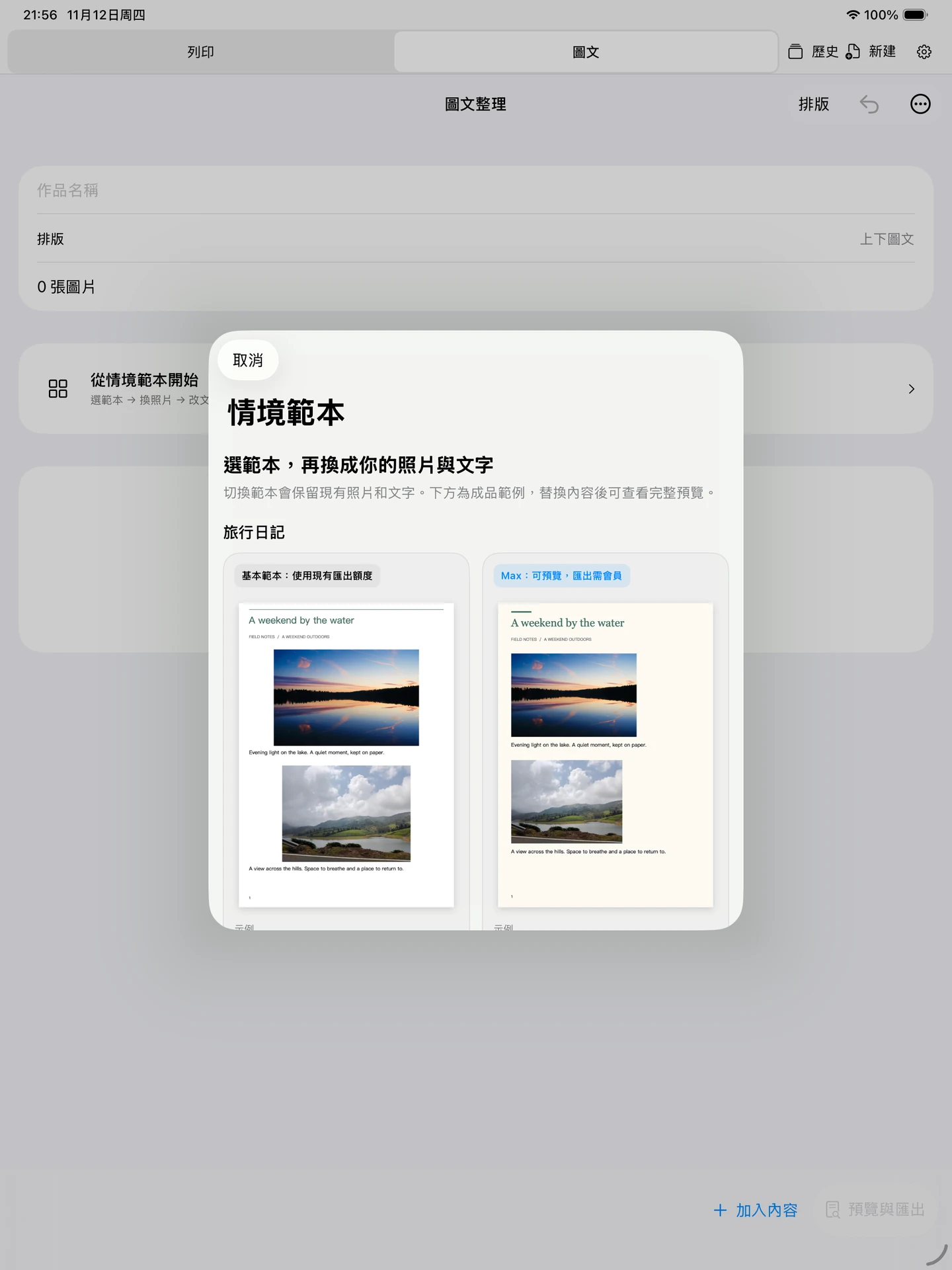
圖文筆記:基礎、進階與個人範本
在 iPhone/iPad 的 Image Notes(圖文筆記)工作區開啟範本;Mac 則從 File 選單開啟圖文範本選擇器(實際選單標籤為「图文模板」,快捷鍵 Option–Command–T)。選擇旅行、成長或前後對比情境,填入照片欄位、編輯文字,再預覽完整結果。匯出前請填入或移除空白照片欄位。
基礎範本使用一般 Free/Pro 額度。進階範本可免費編輯和預覽,但匯出需要 Max。儲存或更新 My templates(我的範本)也需要 Max:儲存的是版面與照片欄位,而非照片檔案副本。可選擇是否保留標題、日期與內文,再次使用時請檢查是否殘留舊文字。刪除範本不會刪除既有專案。
2. 將同一張照片的兩種尺寸排在頁面上
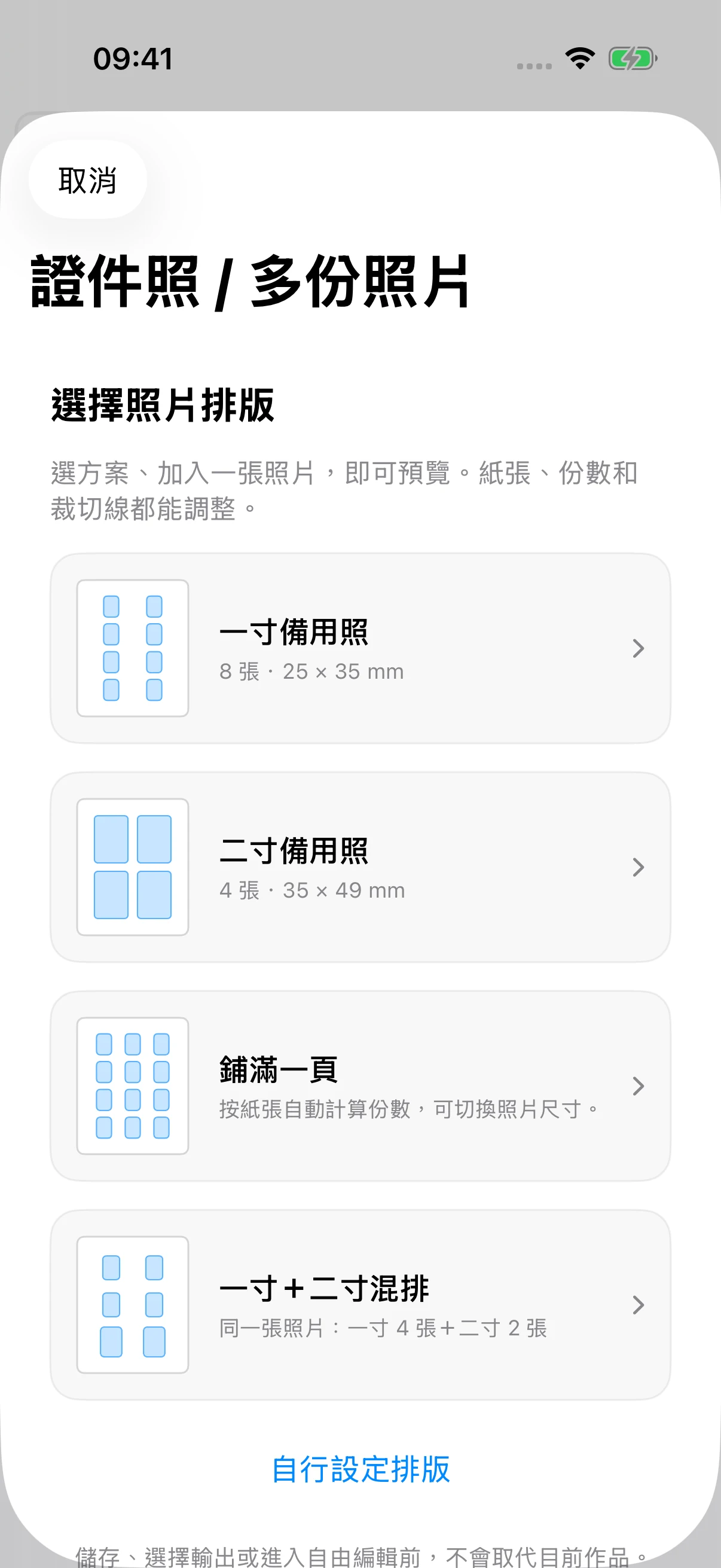
- 開啟證件照排版控制項,選擇單張照片的尺寸混排。
- 使用一吋組 25 × 35 mm 與二吋組 35 × 49 mm。預設張數分別為四張與兩張;每組可設定 1 至 50 張。
- 選擇紙張、邊界、間距與選用裁切線,再檢查每一頁。若一頁放不下所有張數,排版會增加頁面,不會暗中縮小照片。
- 多頁排版可匯出為 PDF,也可使用目前頁面的 JPEG 匯出流程。列印時選擇相符紙張,並在支援的工具中使用實際大小/100%。大量列印前,先量測一張測試列印。
這是同一張來源照片的兩種尺寸排版,不是任意多人或自訂尺寸混排編輯器。「一吋」與「二吋」指的是上述毫米預設尺寸,不代表通用證件規格。
每個專案最多 100 張照片/副本,累計影像預算為 8,000 萬像素;副本也會計入。若 Fill Page(填滿頁面)超出容量,請縮小紙張、放大照片尺寸,或自行設定限制內的張數。
3. 更換人像背景
iPhone/iPad
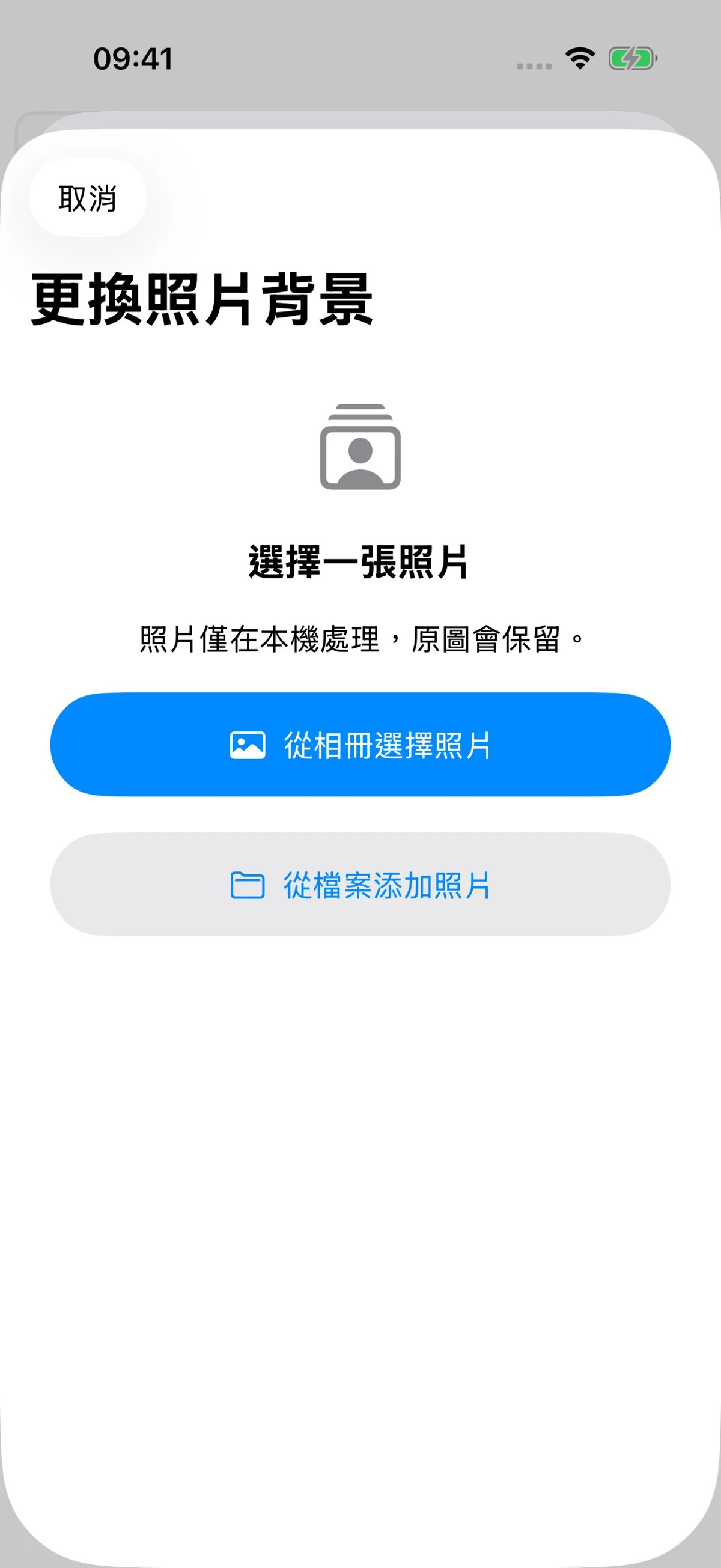
- 從 Layout → Change photo background(排版 → 更換照片背景),在「照片」或「檔案」中選取一張影像。
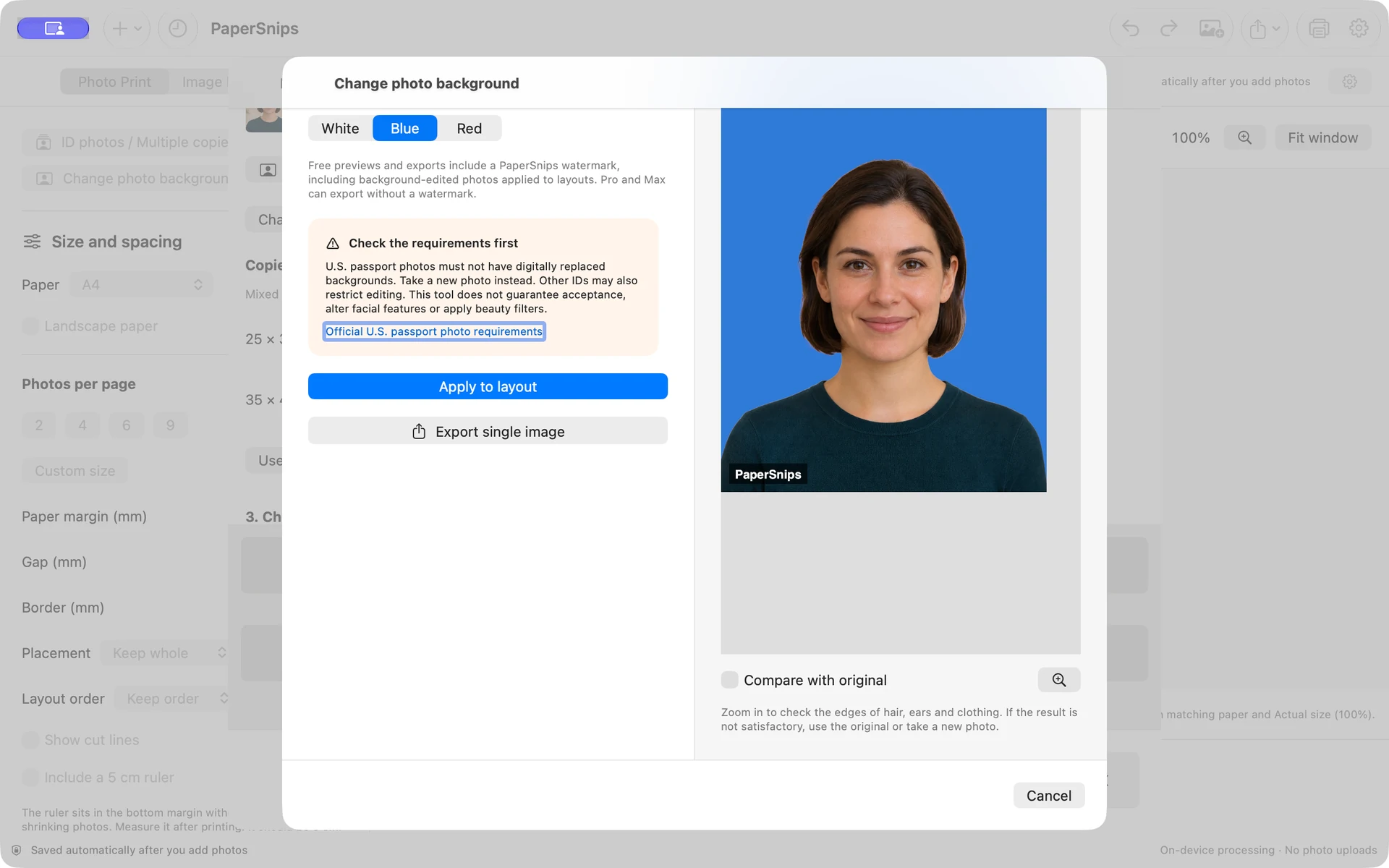
- 在背景編輯器選擇白色、藍色或紅色,仔細檢查人物輪廓,尤其是頭髮、眼鏡與肩膀。
- 若只需要獨立影像,選擇 Export single image(匯出單張圖片)。此獨立入口沒有 Apply to Layout(套用至排版),也不會建立列印專案。
如果要製作列印排版,請從證件照參數畫面或其預覽開啟背景編輯。該入口提供 Apply to Layout(套用至排版);所選證件照尺寸會在排版流程中套用。
Mac
- 選擇 File → Change photo background(Option–Command–B)。也可從列印工作區側邊欄或照片的快顯選單開啟背景編輯。
- 選取單張人像,選擇白色、藍色或紅色,檢查結果,再依進入方式選擇適合的輸出。
- 獨立 JPEG 匯出會開啟原生儲存面板。成功儲存後,可使用在 Finder 中顯示的操作找到檔案。
處理使用裝置端主體分離,並保留原始影像。請使用能辨識到單一人臉的清晰照片;沒有臉孔或有多張臉孔的影像會被拒絕。這不是通用物件去背、手動修邊工具,也不保證完美保留髮絲細節。
4. 選擇單張圖片或列印排版
單張 JPEG:依編輯中工作影像的長寬比與像素尺寸匯出。工作影像上限為 300 萬像素,因此不保證保留原始檔案的完整解析度。它不會自動裁成證件照尺寸,也不占免費列印專案額度。需要影像檔而非整張複數照片排版時,請選擇這個方式。
Apply to Layout(套用至排版):可從與排版相關的背景入口使用,將編輯後照片帶入列印流程。選擇目標尺寸,檢查裁切與張數,再匯出排版。多頁 PDF 與目前頁面的 JPEG 是不同輸出;儲存 JPEG 前請確認目前頁面。
Image Notes(圖文筆記):仍是獨立的圖文流程,可輸出 PDF 或分段長圖。其成品版本額度與列印專案分開計算。列印頁 JPEG 的「300 dpi」標示,不代表所有單張圖片或長圖輸出都採用同一規格。
5. 確認浮水印與使用額度
- 背景編輯:Free 可預覽與輸出,但會帶有 PaperSnips 浮水印,包括獨立 JPEG,以及套用到列印排版的換底照片。目前有效的 Pro 或 Max 都可移除該浮水印,這項功能不必升級至 Max。一般照片不會只因匯出為 JPEG 就一律被加上浮水印。
- 列印專案:Free 總計可成功輸出三個不同專案。一般照片與證件照排版共用此額度。重複匯出同一專案不占另一個專案額度;複製出的專案則算新專案。Pro/Max 取消固定列印專案額度,但仍受技術限制。
- 圖文筆記:Free 為一個專案 × 十個成品版本。Pro 為總計三個專案,包含已用的免費專案,每個各十個版本。Max 無固定專案/版本額度,但仍受儲存空間與算圖限制。進階與個人範本匯出仍需要目前有效的 Max。
- 計算方式:瀏覽範本、草稿、預覽、取消及失敗都不扣輸出額度。同一份圖文筆記內容改用另一格式匯出,不會再占一個成品版本。刪除專案不退還額度;額度不會每日重設。範本不會額外增加額度。
獨立換底 JPEG 不占列印專案額度。Pro 與 Max 是選用的一次性購買,並提供符合條件的升級路徑;各地價格與可用性請以實際購買畫面為準。之後每次匯出,均按當時有效的權益判定。
儲存或列印之前
- 檢查完整結果。主體偵測可能失敗,邊緣也可能不完美。若結果不理想,請嘗試更清晰的單人人像,或保留原本背景。
- 預設尺寸與替換背景不會驗證是否符合身分證件規範。請查閱收件機關目前對背景編輯、頭部尺寸、構圖與提交方式的規定。例如,美國護照規定不允許數位更換背景。不要假設家用列印必定受理,包括德國護照或身分證申請。
- 印表機可能加上邊界或縮放。請使用相符紙張,在支援時選擇實際大小/100%,並量測測試列印。本指南不保證實體列印精確度。
- 在 iPhone/iPad,關閉分享面板不代表檔案已儲存到另一個 App,請檢查目的地。在 Mac,請確認儲存完成,並在 Finder 找到 JPEG。
- 恢復購買會恢復符合條件的購買權益,不會恢復本機專案或使用紀錄。請備份重要輸出;本機專案不會自動同步。