PaperSnips 1.6 · 如何在一張 A4 紙上混排不同尺寸的相片?
iPhone 和 iPad 版 PaperSnips 1.6 讓你選相片時仍能查看有編號的 A4 紙張預覽。兩格或三格可放不同尺寸的相片,互換相片時不會移動或縮放相框。
 PaperSnips
iPhone 和 iPad 版 PaperSnips 1.6 讓你選相片時仍能查看有編號的 A4 紙張預覽。兩格或三格可放不同尺寸的相片,互換相片時不會移動或縮放相框。
適用於 iPhone、iPad 與 Mac 的照片列印排版
以毫米或公分設定照片尺寸,排入 A4 紙張,再匯出 PDF。在 iPhone、iPad 或原生 Mac App 上,為日記或剪貼簿製作照片頁。
免費匯出 3 個不同列印專案。同一列印專案重複匯出不再佔用新的免費專案額度。
iPhone 與 iPad · 1.5App Store尋找 New project(新增專案)、Photos(照片)、Layout(排版)與 Export(匯出)→
iPhone/iPad 需 iOS/iPadOS 17 及以上;原生 Mac 版需 macOS 14 及以上。價格與可用情況因地區而異。
真實匯出 PDF 預覽
iPhone · 1.4 (47) · 介面語言: 繁體中文 · 證件照預設
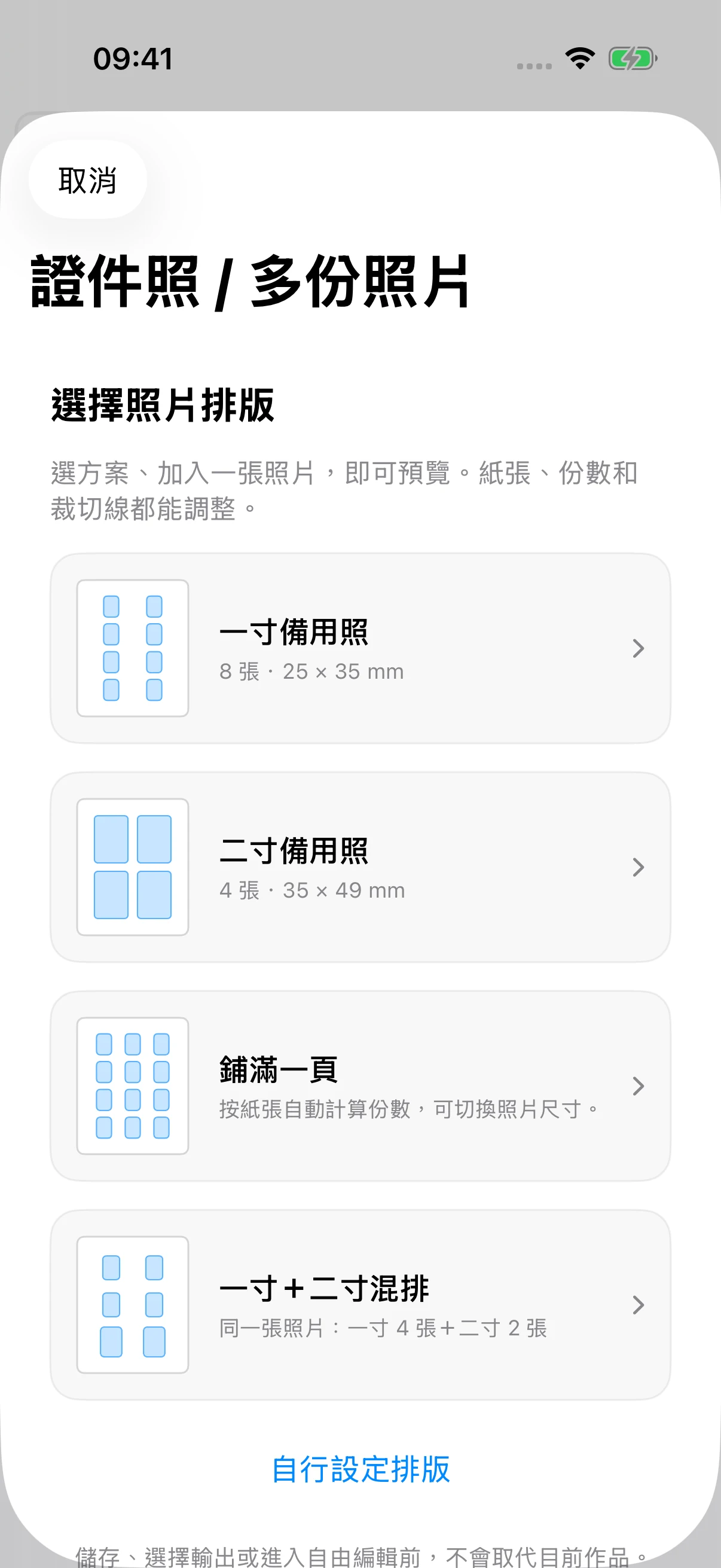
右側:iOS 1.4(47)實際介面截圖。左側:此前真實匯出的 PDF 預覽,不是實物列印。
原生 MAC 版 · 已上線
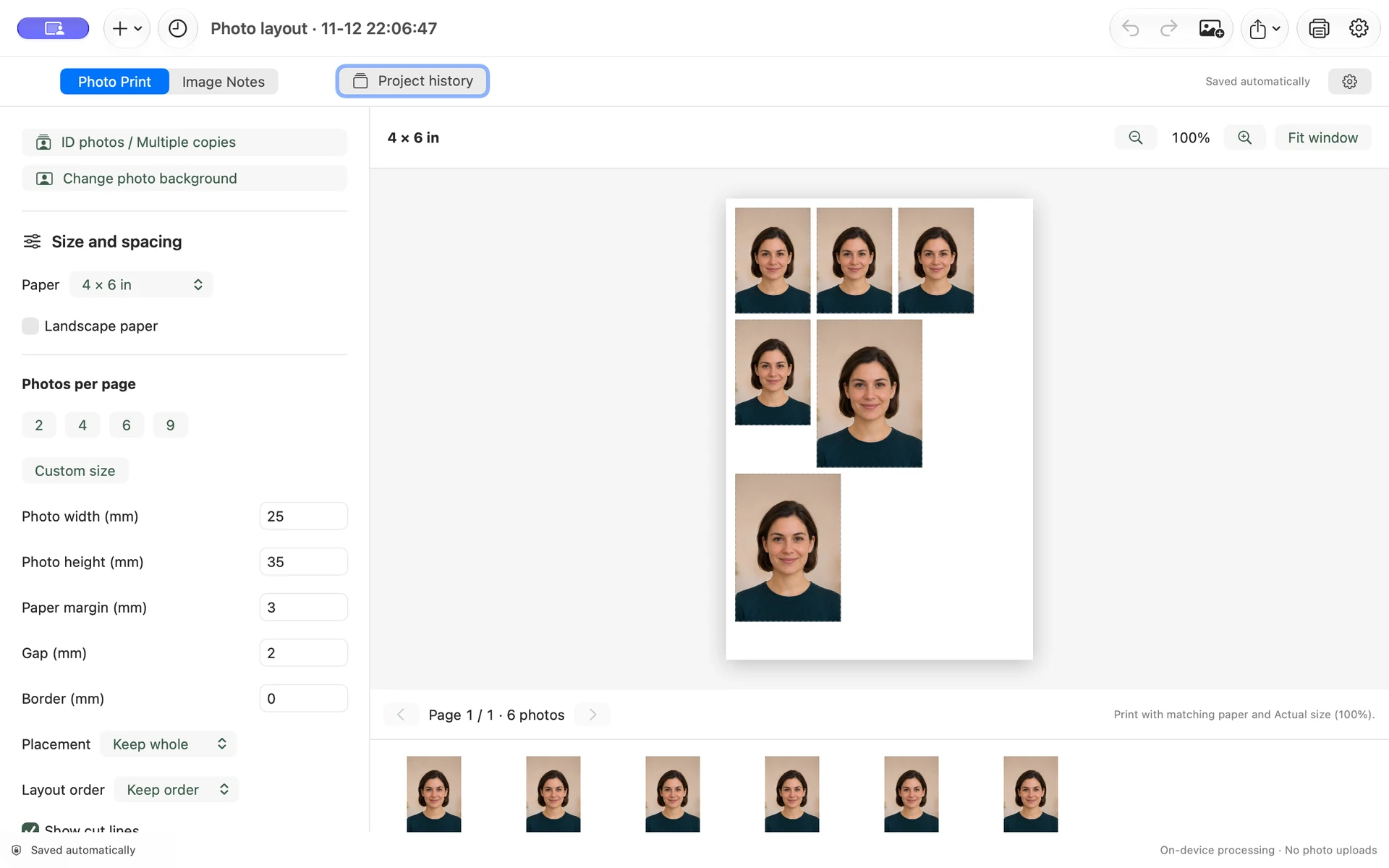
原生 Mac 版現已上線。將 Finder 中的圖片匯入或拖入工作區,在同一視窗調整尺寸、檢視整頁,再匯出或列印。
macOS 14.0 及以上 · 英語與簡體中文 · 免費匯出 3 個不同列印專案,Pro 為可選一次性購買。
圖文筆記專案 · 1.4 已上線
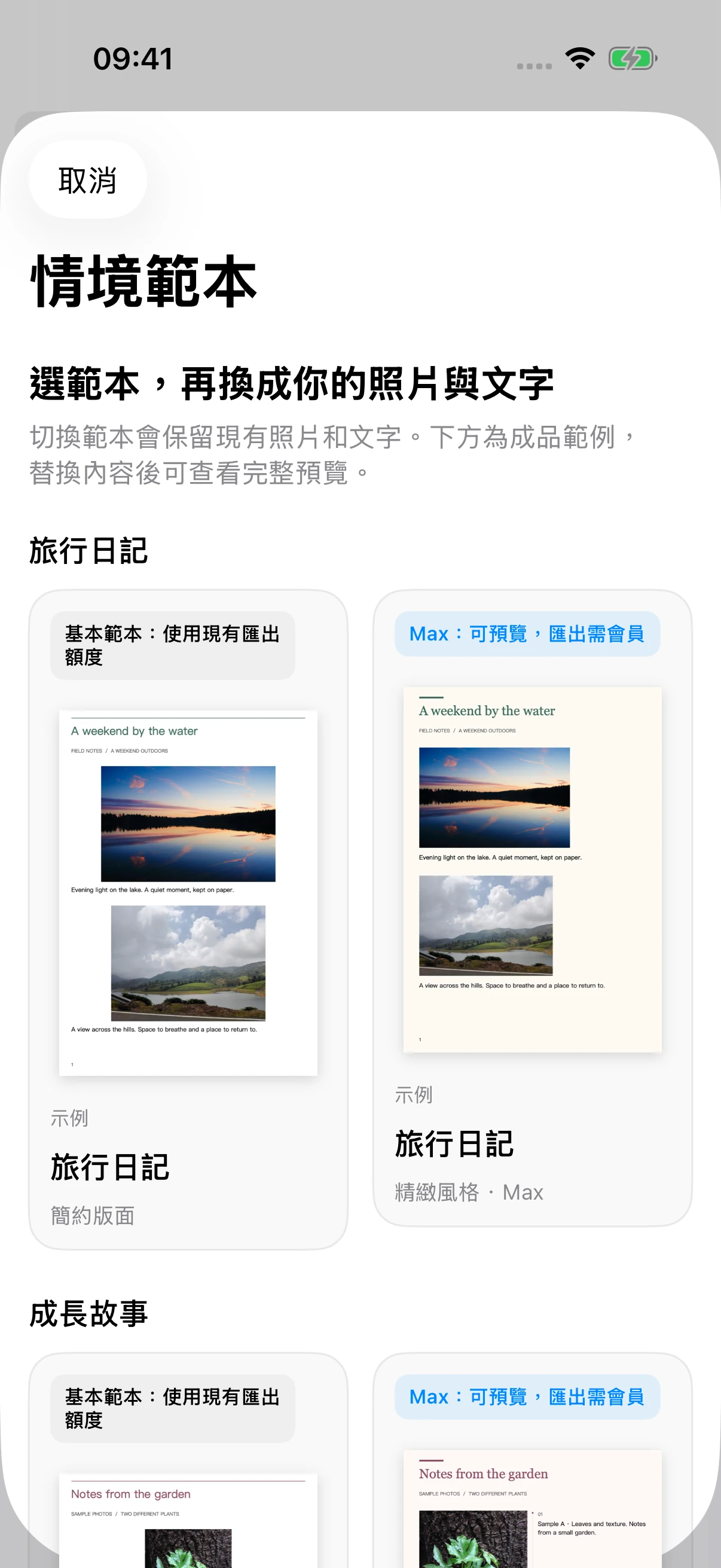
1.4 提供獨立圖文筆記專案:整理多張圖片、圖注與獨立文字,選擇上下圖文、左右圖文或雙列圖冊,匯出 PDF 或長圖。照片列印繼續獨立使用。
PaperSnips 1.4 現已推出;各地區版本與供應情況請查看 App Store。本機專案不會自動跨裝置同步。
探索 1.3 指南 · 10 種語言從手機相簿,到手中的紙張
適用於旅行日記、剪貼簿,以及你想珍藏的照片。
從 A4 開始,輸入需要的尺寸。實際匯出的範例 PDF 包含三個 50 × 70 mm 照片框。
Fit 保留完整畫面;Fill 填滿照片框並裁切邊緣。先檢查構圖,再排下一張。
匯出 PDF 後,按原始大小或 100% 列印。紙張、印表機邊距與縮放都會影響實物結果。
檢視完整列印指南iPhone · 1.4 (47) · 介面語言: 繁體中文 · 證件照預設 · 1.4 實際介面截圖
小小細節,由你決定
照片尺寸是排版目標,不是實物列印測量。匯出為 300 dpi JPEG 不會讓低解析度照片變清晰;示例只驗證 PDF 頁面與照片框尺寸,尚未驗證實物列印。
iOS 1.5 已發布,商店供應可能因地區而異。下方舊指南與截圖保留原版本標示,並非 1.5 截圖。本次不宣布 Mac 新版上架。
照片列印可一次匯出所有頁面的有序 JPEG 檔案;歷史記錄顯示首頁排版封面,並可按最近修改或名稱排序。多頁 JPEG 批次仍計為一個列印專案,不按頁數扣專案額度。
Max 新增選用的每月自動續訂方案,Pro 與永久 Max 仍可一次購買。地區價格及扣款條款以 Apple 購買畫面為準,可透過 Apple 帳號管理或取消續訂。購買永久 Max 不會自動取消已有訂閱。
PaperSnips 1.4 將相關照片功能整合在一起,支援 iPhone、iPad 與原生 Mac 應用程式。依照你需要的成果,選擇合適的操作流程。
iOS 1.5: 照片列印可一次匯出所有頁面的有序 JPEG 檔案;歷史記錄顯示首頁排版封面,並可按最近修改或名稱排序。多頁 JPEG 批次仍計為一個列印專案,不按頁數扣專案額度。
查看列印步驟 →可以。同一張原始照片可製作成 25 × 35 公釐和 35 × 49 公釐兩組固定尺寸,每組可設定 1–50 份。這個流程不支援任意混排不同人物的照片,也不會驗證照片是否符合官方證件照規範。
查看雙尺寸人像流程 →對於能偵測到一張人臉的照片,PaperSnips 可直接在裝置上將背景替換為白色、藍色或紅色。單獨匯出的 JPEG 不會自動調整為證件照尺寸,處理用影像的上限為 300 萬像素。免費版的背景替換匯出附有浮水印,Pro 和 Max 可移除浮水印。
瞭解背景替換 →Image Notes 支援將照片說明與獨立段落組合成三種版面,可匯出多頁 PDF,或將長圖分段匯出,適合維修紀錄、旅行筆記等用途。
查看圖文整理指南 →免費匯出 3 個不同列印專案。同一列印專案重複匯出不再佔用新的免費專案額度。 iOS 1.5: Max 新增選用的每月自動續訂方案,Pro 與永久 Max 仍可一次購買。地區價格及扣款條款以 Apple 購買畫面為準,可透過 Apple 帳號管理或取消續訂。購買永久 Max 不會自動取消已有訂閱。
瞭解方案與額度 →適用於 iPhone、iPad 與 Mac 的照片列印排版 App · App Store ID:6819201831。PaperSnips 1.4 現已推出;各地區版本與供應情況請查看 App Store。本機專案不會自動跨裝置同步。
為手帳、剪貼簿或計劃本設定照片框尺寸,再把多張照片排進 A4(210 × 297 毫米)。5 × 7 釐米就是 50 × 70 毫米。
檢視尺寸步驟與真實 PDF →iOS 1.5: 照片列印可一次匯出所有頁面的有序 JPEG 檔案;歷史記錄顯示首頁排版封面,並可按最近修改或名稱排序。多頁 JPEG 批次仍計為一個列印專案,不按頁數扣專案額度。
下載 A4 示例 PDF →1.4: 照片列印總共可免費匯出三個不同列印專案,不按天重置。同一專案重複匯出不額外佔用名額。Pro 為可選的一次性購買,無訂閱。
iPhone 與 iPad 的 PaperSnips 1.4 支援十種介面語言:英文、簡體中文、繁體中文、波蘭文、德文、法文、巴西葡萄牙文、日文、西班牙文與印尼文。這些教學提供全部十種語言。現有可下載範例為英文,不代表已完成十種語言的匯出測試。
範例 PDF 是先前使用 1.0.3 實際匯出的檔案。頁面與照片框尺寸已核對,但尚未量測實體列印。本網站的 App 截圖展示實際 1.4 介面。
1.4 實際介面截圖
以下為實際 1.4 介面的截圖。PaperSnips 1.4 現已推出;各地區版本與供應情況請查看 App Store。
照片列印控制項
1.4 介面預覽:底部是 Add photos、Photos、Layout、Export;頂部是 History、New 和 Settings。PaperSnips 1.4 現已推出;各地區版本與供應情況請查看 App Store。
免費匯出 3 個不同列印專案。同一列印專案重複匯出不再佔用新的免費專案額度。
iOS 1.5: Max 新增選用的每月自動續訂方案,Pro 與永久 Max 仍可一次購買。地區價格及扣款條款以 Apple 購買畫面為準,可透過 Apple 帳號管理或取消續訂。購買永久 Max 不會自動取消已有訂閱。
如果印表機 App 已經能排出你需要的尺寸,繼續用它就好。PaperSnips 適合需要明確物理尺寸、重複排版和手機編輯流程的人;它不是印表機驅動,也不保證證件照合規或無邊距列印。
檢查紙張規格,並在列印 App 允許時關閉適應頁面縮放。按原始大小或 100% 列印,先做一次試印並測量。
不會。免費額度按三個不同專案計算,同一專案再次匯出不佔用新專案額度。
無需 PaperSnips 帳號,照片處理與專案儲存在本機。Pro 是可選一次性購買,購買與回復購買由 Apple 處理。
不是。展示的是真實匯出 PDF 的預覽和 App 介面,未進行實物列印測量。
免費匯出 3 個不同列印專案。同一列印專案重複匯出不再佔用新的免費專案額度。
App 截圖:實際 1.4 介面。照片在你的裝置上處理。
iOS 1.5 已發布,商店供應可能因地區而異。下方舊指南與截圖保留原版本標示,並非 1.5 截圖。本次不宣布 Mac 新版上架。