
免費 PDF 列印縮放檢查:A4 或 Letter
下載與紙張一致的 PDF,以「實際大小 / 100%」列印,每張紙一頁。含水平及垂直 100 mm 線、2 英吋線和 50 × 70 mm 框。以尺測量線條中心之間的距離。PDF 內說明為英文。
下載 A4 PDF ↓ 下載 US Letter PDF ↓
此為獨立參考頁,並非 App 匯出、官方證件照範本、硬體校準或色彩測試。數位尺寸已驗證,未做實體列印測試。內容距紙邊超過 10 mm,但印表機邊界仍不同。100 mm 線若印成 95 mm,縮放約為 95%;請先檢查紙張及縮放設定。
請列印下載的 PDF,而非網頁或截圖。上方列印按鈕仍列印原有 A4 SVG。
Adobe: Actual Size / Fit · Epson: paper size / borderless expansion
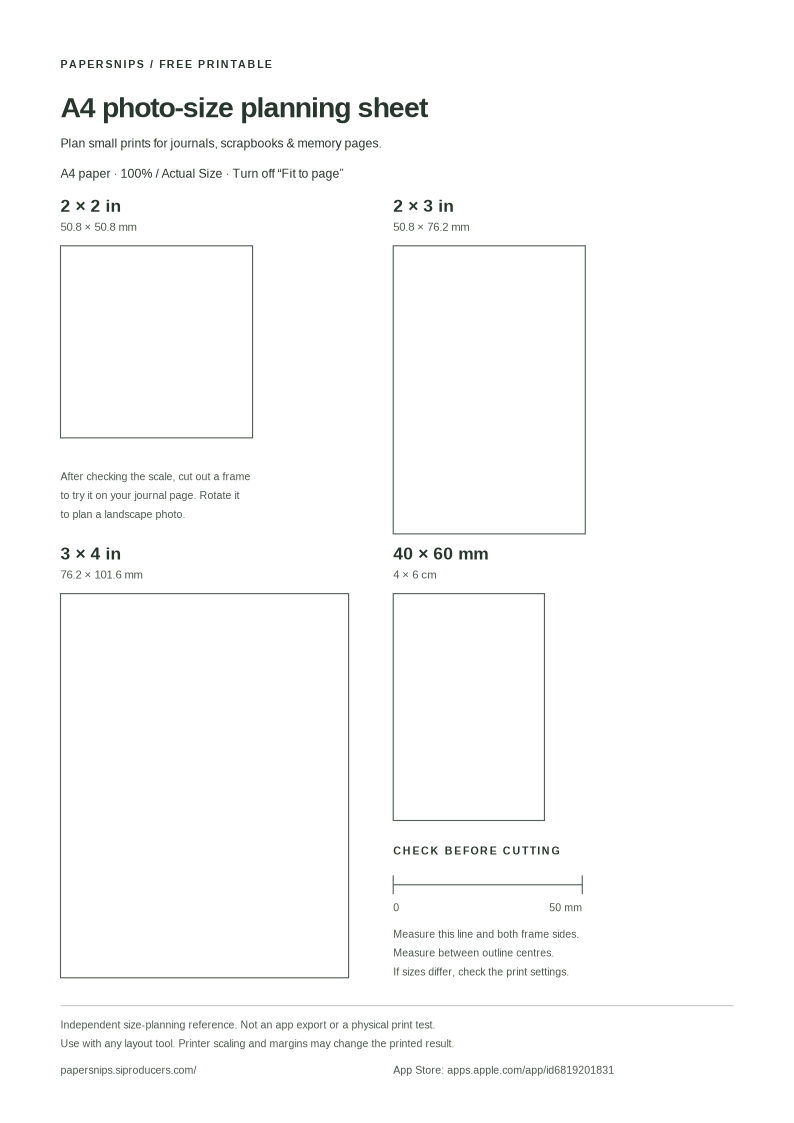
在紙上比較四種尺寸
- 2 × 2 英吋(50.8 × 50.8 毫米)
- 2 × 3 英吋(50.8 × 76.2 毫米)
- 3 × 4 英吋(76.2 × 101.6 毫米)
- 40 × 60 毫米(4 × 6 釐米)
規劃紙還包含一條 50 毫米校準線。預覽會按螢幕縮放,不能當作螢幕上的實際尺寸尺使用。
先試印一張
- 使用瀏覽器的 “列印” 命令列印本頁。列印版面只包含 A4 規劃紙。也可以下載 SVG,並用能夠保留檔案實際尺寸的軟體開啟。
- 放入並選擇 A4 縱向紙張(210 × 297 毫米),選擇 100% / Actual Size(實際大小);關閉 Fit to page(符合頁面大小)與瀏覽器的頁首和頁尾。確認預覽顯示一張完整頁面。
- 用尺子測量 50 毫米校準線 以及每個照片框的寬和高,以細輪廓線的中心為測量基準。確認尺寸一致後再剪裁。如果尺寸不符,請檢查縮放和紙張設定,再試印一張。
準備好新增照片了嗎?
適用於 iPhone 和 iPad 的 PaperSnips · iOS 1.5 可以幫助你排列照片並匯出可列印的排版。三個不同專案可免費匯出,同一專案重複匯出不額外佔用名額。Pro 與永久 Max 為選用的一次性購買;Max 也提供選用的每月自動續訂方案。地區價格與扣款條款以 Apple 購買確認畫面為準。