
先分清:是整頁變小,還是隻有影象變小?
- 所有照片框都偏小: 先檢查頁面縮放和紙張選擇,不要急著改專案。
- 照片框尺寸正確,但影象周圍有空白: 可能是照片的 Fit(完整顯示)設定。它讓影象完整放在框內,與列印時讓整份 PDF 適合紙張是兩回事。
- 尺寸正確,但邊緣被切掉: 檢查印表機不可列印區域及專案的外邊距。
- 只出現部分照片: 確認匯出的是完整 PDF。PaperSnips 的 JPEG 只匯出當前頁,不包含全部頁面。
重新匯出前,按這個順序檢查
- 開啟原始匯出的 PDF,而不是截圖或經聊天 App 另存的圖片。核對頁數與所選紙張尺寸。
- 將列印工具中的紙張設為實際裝入的型別。A4 是 210 × 297 毫米,US Letter 是 215.9 × 279.4 毫米,需要準確尺寸時不能混用。
- 如有選項,選擇“實際大小”或 100%。在 Acrobat 桌面列印流程中,Fit 會將頁面縮放到可列印區域,Actual Size 不縮放。參見 Adobe 的頁面尺寸說明.
- 核對印表機要求的邊距。不縮放也可能裁掉超出可列印區域的內容,應增加排版外側留白,不要預設支援無邊距列印。
- 先試印一頁,用尺測量,再進行批次列印。
iPhone 列印介面沒有 100% 選項怎麼辦?
選項隨 App 和印表機變化,缺少控制項不等於一定按原尺寸輸出。可以檢視印表機廠商的 App,或使用提供縮放設定的桌面 PDF 列印工具。也可將原始 PDF 交給列印服務商,並明確要求保留頁面尺寸,不要使用“適合紙張”。
PaperSnips 負責生成檔案,無法控制後續每個列印對話方塊。以下是當前版本的 PDF 與 JPEG 匯出選項。
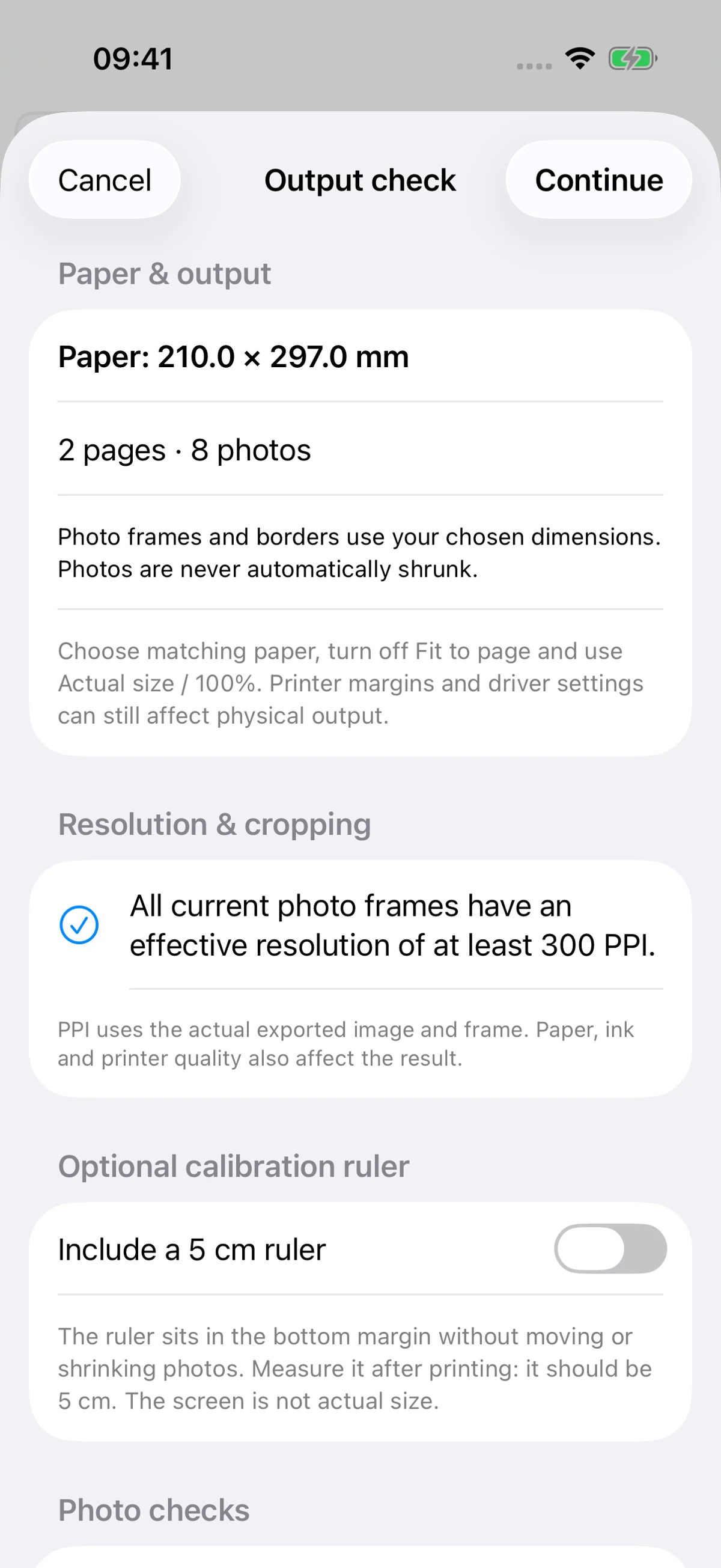
50 毫米校準線能查出什麼?
將 免費 A4 規劃紙 按實際大小列印,再測量上面的 50 毫米線。假如量到 48 毫米,則實際縮放約為 48 ÷ 50 = 96%。這裡是診斷計算示例,不是我們的印表機實測結果。
校準線正確,只能驗證這張紙所用的列印流程。如果切換 App、印表機、紙張或設定,請在實際匯出的 PDF 上再次測量。規劃紙是空白 SVG 範本,不是 PaperSnips 匯出的 PDF,也尚未進行實體列印測試。
300 dpi 能保證實際列印大小嗎?
不能。解析度和列印縮放是不同的概念,列印工具仍可能忽略 JPEG 的解析度資訊並重新縮放。需要保留頁面物理尺寸時,優先從匯出的 PDF 開始,並繼續核對紙張與縮放設定。
下一步,按需要選擇
用 PaperSnips 製作照片頁 · iOS 1.4。適用於 iPhone 和 iPad;各地區可用情況與價格以 App Store 為準。
分開檢查三個設定
紙張尺寸(A4 或 Letter)、照片 Fit/Fill,以及列印縮放解決的是不同問題。尺寸正確的照片框中,可見影像仍可能較小;印表機紙張尺寸若不符,也可能導致整頁縮放。
查看 A4/Letter 計算與 Fit/Fill 範例。示例為說明性計算,並非實物測量結果。