
まず確認:小さいのはページ全体?それとも画像だけ?
- すべての枠が小さくなる: プロジェクトを編集する前に、ページ倍率と選択した用紙サイズを確認します。
- 枠は正しいが画像の周りに空きがある: 写真のFit設定による可能性があります。Fitは枠内に画像全体を残すもので、PDFを用紙に合わせる設定とは異なります。
- 寸法は正しいが端が切れる: プリンターの印刷できない領域と、プロジェクトの余白を確認します。
- 一部の写真しか表示されない: PDF全体を書き出したか確認します。PaperSnipsのJPEG書き出しは全ページではなく現在のページのみです。
書き出し直す前に、この順序で確認
- スクリーンショットやメッセージアプリで再保存された画像ではなく、元の書き出しPDFを開きます。ページ数と選択した用紙寸法を確認します。
- 印刷アプリで選ぶ用紙と、セットした用紙を合わせます。A4は210 × 297 mm、US Letterは215.9 × 279.4 mmです。寸法が重要なレイアウトでは互換ではありません。
- 設定できる場合はActual Sizeまたは100%を選びます。デスクトップ版Acrobatの印刷では、Fitはページを印刷可能領域に合わせて拡大縮小し、Actual Sizeでは拡大縮小しません。詳しくは Adobeのページサイズの説明.
- プリンターに必要な余白を確認します。拡大縮小なしでも印刷可能領域の外は切れることがあります。フチなし印刷に対応していると思い込まず、レイアウトの周囲に余裕を設けてください。
- まとめて印刷する前に、1ページ試し刷りして測ります。
iPhoneの印刷画面に100%の設定がないときは?
操作項目はアプリとプリンターによって異なります。設定が見当たらなくても、自動で実寸になるとは限りません。プリンターメーカーのアプリを確認するか、倍率設定があるデスクトップのPDF印刷ダイアログを使ってください。印刷サービスに元のPDFを渡し、ページ寸法を維持するよう依頼する方法もあります。用紙に合わせてサイズ変更しないよう伝えてください。
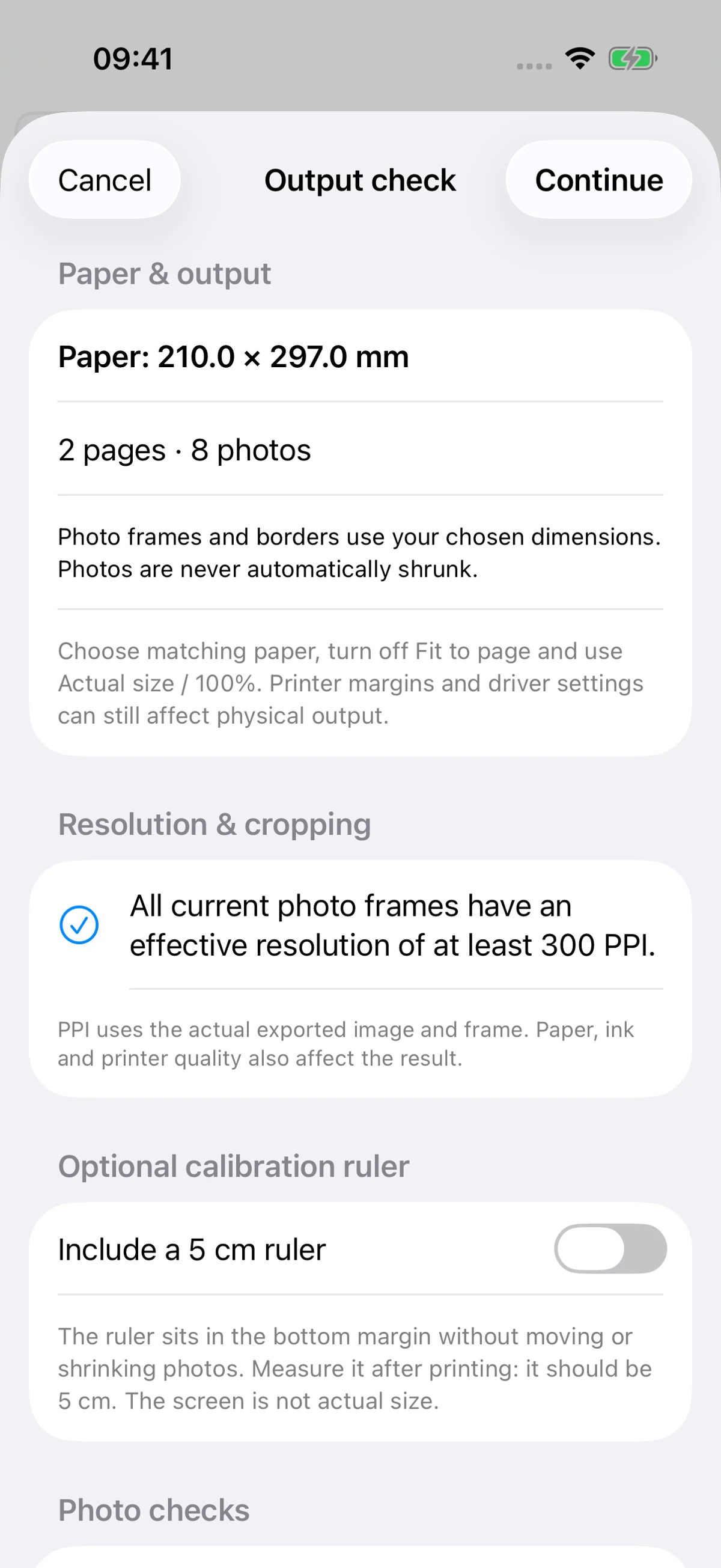
PaperSnipsはファイルを作成しますが、その後のすべての印刷ダイアログを制御することはできません。現在のPDFとJPEGの書き出し項目は以下に示しています。
50 mmのテスト線で何がわかる?
印刷するもの: 無料A4プランニングシート を実際のサイズで印刷し、50 mmの線を測ります。線が48 mmなら、測定倍率は48 ÷ 50 = 96%です。これは診断用の計算例で、私たちのプリンターで測った結果ではありません。
テスト線が正しい長さでも、確認できるのはそのシートの印刷経路だけです。アプリ、プリンター、用紙、設定を変えた場合は、実際の書き出しPDFでサイズを再確認してください。このシートは空のSVGプランナーで、PaperSnipsのPDF書き出しではなく、紙への印刷テストも行っていません。
300 dpiなら実寸も正しくなる?
いいえ。解像度と印刷倍率は別物です。印刷ツールは解像度メタデータに関係なくJPEGのサイズを変えられます。実寸を指定したページでは、まず書き出しPDFを使い、それでも用紙と拡大縮小設定を確認してください。
次のステップを選ぶ
PaperSnipsで写真ページを作成 · iOS 1.4。iPhoneとiPadに対応。現在の地域別の提供状況と価格はApp Storeに表示されます。
別々に確認する3つの設定
用紙サイズ(A4またはLetter)、写真のFit/Fill、印刷の拡大縮小は、それぞれ別の問題を解決します。正しい写真枠でも表示画像が小さい場合があり、プリンター用紙サイズが合っていないとページ全体の倍率が変わる場合があります。
A4/Letterの計算とFit/Fillの例を見る。説明用の計算であり、実際の印刷物の測定値ではありません。