
Primero: ¿se reduce toda la página o solo la imagen?
- Todos los marcos son más pequeños: comprueba la escala de página y el tamaño de papel seleccionado antes de editar el proyecto.
- El marco es correcto, pero la imagen tiene espacio vacío: puede deberse al ajuste Fit de la foto. Fit conserva la imagen dentro del marco; es distinto de ajustar un PDF al papel.
- Las dimensiones son correctas, pero el borde se corta: comprueba el borde no imprimible de la impresora y los márgenes del proyecto.
- Solo aparecen algunas fotos: confirma que hayas exportado el PDF completo. La exportación JPEG de PaperSnips contiene la página actual, no todas las páginas.
Comprueba en este orden antes de volver a exportar
- Abre el PDF exportado original, no una captura ni una imagen guardada de nuevo por una app de mensajería. Confirma el número de páginas y las dimensiones de papel elegidas.
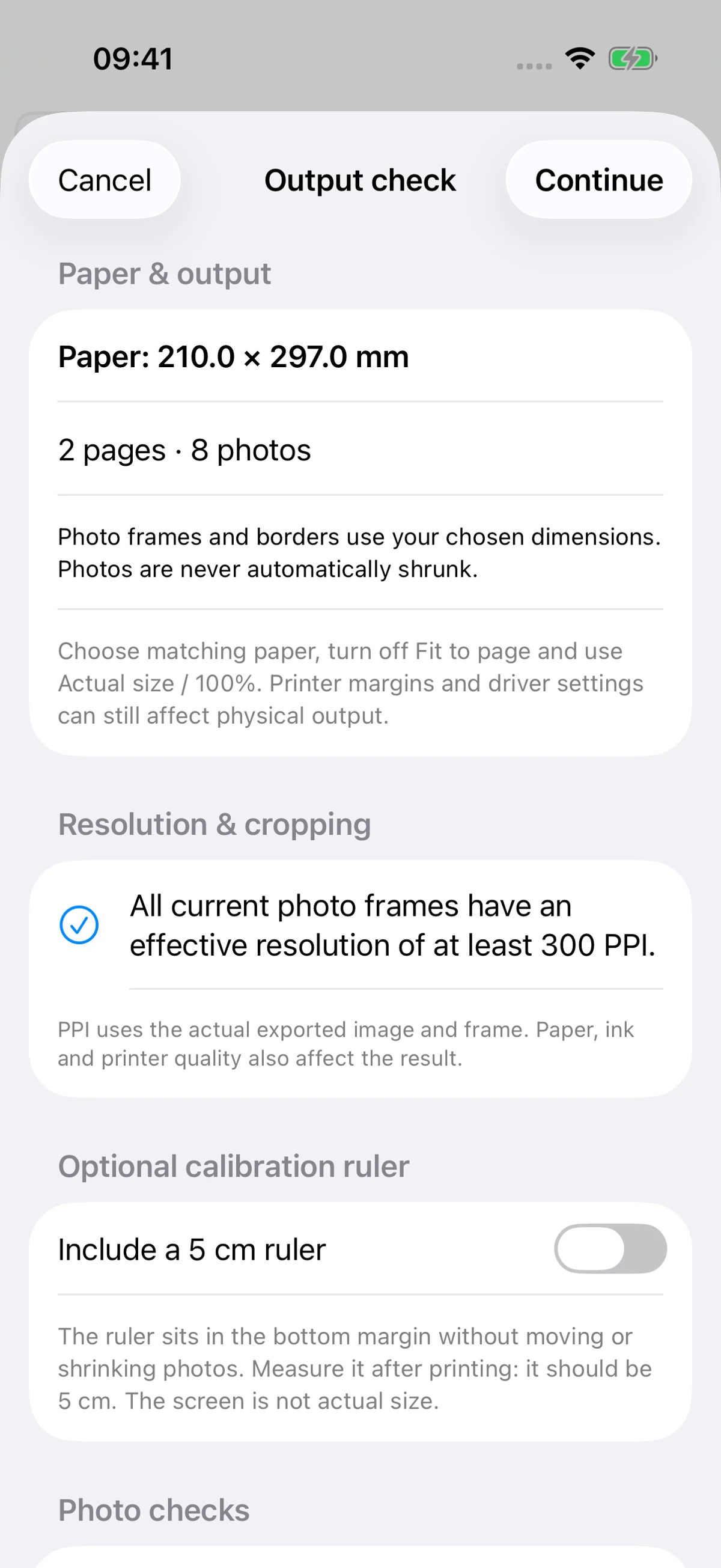
- Haz coincidir el papel seleccionado en la app con el cargado. A4 mide 210 × 297 mm; US Letter mide 215.9 × 279.4 mm. No son intercambiables para una composición que requiera medidas precisas.
- Elige Actual Size o 100% si está disponible. En la impresión de Acrobat para escritorio, Fit cambia el tamaño de la página al área imprimible, mientras que Actual Size no cambia la escala. Consulta la guía de Adobe sobre tamaño de página.
- Comprueba los márgenes necesarios de la impresora. Imprimir sin cambiar la escala puede recortar contenido fuera del área imprimible. Deja más espacio alrededor de la composición en lugar de dar por hecho que admite impresión sin bordes.
- Imprime una página de prueba y mídela antes de imprimir un lote.
La pantalla de impresión de mi iPhone no tiene ajuste de 100%. ¿Qué hago?
Los controles varían según la app y la impresora. No supongas que la ausencia de un control significa que se imprime automáticamente a tamaño completo. Consulta la app del fabricante o usa un cuadro de impresión PDF de escritorio con ajuste de escala. Un servicio de impresión también puede aceptar el PDF original con la petición de conservar sus dimensiones. Pide que no ajuste el archivo al papel.
PaperSnips crea el archivo, pero no controla todos los cuadros de impresión posteriores. Sus opciones actuales de exportación PDF y JPEG aparecen a continuación.
¿Qué indica la línea de prueba de 50 mm?
Imprime la hoja A4 de planificación gratuita a tamaño real y mide su línea de 50 mm. Si mide 48 mm, la escala medida es 48 ÷ 50 = 96%. Es un cálculo de diagnóstico, no un resultado medido con nuestra impresora.
Una línea de prueba correcta solo comprueba el proceso de impresión de esa hoja. Repite la comprobación de tamaño en tu PDF exportado real si cambias de app, impresora, papel o ajustes. La hoja es un planificador SVG en blanco, no una exportación PDF de PaperSnips, y no se ha probado mediante impresión física.
¿300 dpi garantiza el tamaño físico correcto?
No. La resolución y la escala de impresión son distintas. Una herramienta de impresión puede cambiar la escala de un JPEG independientemente de sus metadatos de resolución. Para una página con dimensiones físicas elegidas, empieza con el PDF exportado y verifica igualmente los ajustes de papel y escala.
Elige tu siguiente paso
- Organiza varias fotos en A4 sin Word
- Define marcos de foto de 50 × 70 mm
- Corrige la escala de impresión de PDF
- Prueba la hoja A4 de planificación gratuita y la comprobación de escala de 50 mm
Crea una página de fotos con PaperSnips · iOS 1.4. iPhone y iPad; la disponibilidad regional y los precios actuales se muestran en el App Store.
Tres ajustes que comprobar por separado
El tamaño del papel (A4 o Letter), Fit/Fill de la foto y la escala de impresión resuelven problemas diferentes. Un marco correcto puede contener una imagen visible menor, y un tamaño de papel incorrecto en la impresora puede cambiar la escala de toda la página.
Consulta los cálculos de A4/Letter y los ejemplos de Fit/Fill. Son cálculos explicativos, no mediciones de impresiones físicas.