
Primeiro: a página inteira está menor ou apenas a imagem?
- Todas as molduras estão menores: confira a escala da página e o tamanho de papel selecionado antes de editar o projeto.
- A moldura está correta, mas a imagem tem espaço vazio: isso pode ser causado pela configuração Fit da foto. Fit preserva a imagem dentro da moldura; é diferente de ajustar um PDF ao papel.
- As dimensões estão corretas, mas a borda foi cortada: confira a borda não imprimível da impressora e as margens do projeto.
- Só algumas fotos aparecem: confirme que você exportou o PDF completo. A exportação JPEG do PaperSnips contém a página atual, não todas as páginas.
Siga esta ordem de verificação antes de exportar novamente
- Abra o PDF exportado original, não uma captura de tela ou uma imagem salva novamente por um app de mensagens. Confirme a quantidade de páginas e as dimensões de papel escolhidas.
- Faça a escolha de papel no app de impressão corresponder ao papel carregado. A4 mede 210 × 297 mm; US Letter mede 215.9 × 279.4 mm. Eles não são intercambiáveis em um layout que depende de dimensões precisas.
- Escolha Actual Size ou 100% se disponível. No fluxo de impressão do Acrobat para computador, Fit redimensiona a página para a área imprimível, enquanto Actual Size não altera a escala. Veja as orientações da Adobe sobre tamanho de página.
- Confira as margens exigidas pela impressora. Mesmo sem alterar a escala, a impressão pode cortar conteúdo fora da área imprimível. Deixe mais espaço ao redor do layout em vez de presumir suporte à impressão sem bordas.
- Imprima uma página de teste e meça antes de imprimir um lote.
A tela de impressão do meu iPhone não tem configuração de 100%. E agora?
Os controles variam conforme o app e a impressora. Não suponha que a ausência de um controle signifique que a saída será automaticamente em tamanho real. Confira o app do fabricante da impressora ou use uma caixa de diálogo de impressão PDF no computador que tenha configuração de escala. Um serviço de impressão também pode aceitar o PDF original com uma solicitação para preservar as dimensões da página. Peça que não ajuste o arquivo ao papel.
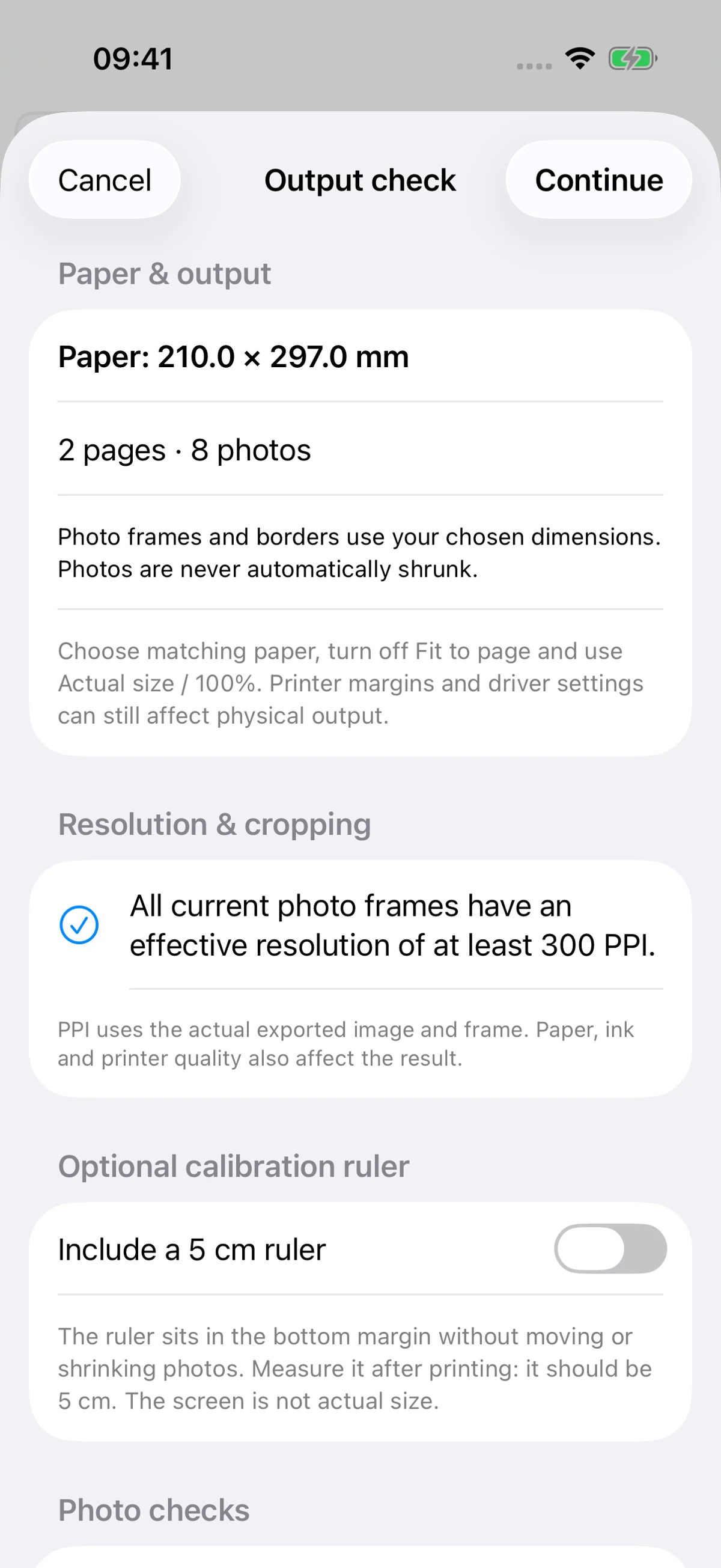
O PaperSnips cria o arquivo, mas não pode controlar todas as caixas de diálogo de impressão posteriores. Suas opções atuais de exportação PDF e JPEG são mostradas abaixo.
O que a linha de teste de 50 mm me informa?
Imprima a folha de planejamento A4 gratuita em tamanho real e meça a linha de 50 mm. Se uma linha medir 48 mm, a escala medida será 48 ÷ 50 = 96%. Este é um cálculo de diagnóstico, não um resultado medido na nossa impressora.
Uma linha de teste correta verifica apenas o caminho de impressão daquela folha. Repita a verificação de tamanho no PDF que você realmente exportou se mudar de app, impressora, papel ou configurações. A folha é um planejador SVG em branco, não uma exportação PDF do PaperSnips, e não foi testada em impressão física.
300 dpi garante o tamanho físico correto?
Não. Resolução e escala de impressão são diferentes. Uma ferramenta de impressão pode redimensionar um JPEG independentemente dos metadados de resolução. Para uma página com dimensões físicas escolhidas, comece pelo PDF exportado e ainda assim verifique as configurações de papel e escala.
Escolha seu próximo passo
- Organize várias fotos em A4 sem Word
- Defina molduras de foto de 50 × 70 mm
- Corrija a escala de impressão do PDF
- Experimente a folha de planejamento A4 gratuita e a verificação de escala de 50 mm
Crie uma página de fotos com PaperSnips · iOS 1.4. iPhone e iPad; a disponibilidade regional e os preços atuais são exibidos na App Store.
Três configurações para conferir separadamente
O tamanho do papel (A4 ou Letter), Fit/Fill da foto e a escala de impressão resolvem problemas diferentes. Uma moldura de foto correta ainda pode conter uma imagem visível menor, e um tamanho de papel incorreto na impressora pode redimensionar a página inteira.
Veja os cálculos de A4/Letter e os exemplos de Fit/Fill. São cálculos explicativos, não medições de impressão física.