
Najpierw: czy mniejsza jest cała strona, czy tylko obraz?
- Każda ramka jest mniejsza: sprawdź skalowanie strony i wybrany format papieru przed edycją projektu.
- Ramka jest poprawna, ale wokół obrazu jest puste miejsce: może to wynikać z ustawienia Fit dla zdjęcia. Fit zachowuje obraz wewnątrz ramki; to co innego niż dopasowanie PDF do papieru.
- Wymiary są poprawne, ale krawędź jest ucięta: sprawdź niedrukowalny obszar brzegowy drukarki i marginesy projektu.
- Pojawiają się tylko niektóre zdjęcia: potwierdź, że wyeksportowano pełny PDF. Eksport JPEG PaperSnips zawiera bieżącą stronę, nie wszystkie strony.
Sprawdź w tej kolejności przed ponownym eksportem
- Otwórz oryginalny wyeksportowany PDF, nie zrzut ani obraz ponownie zapisany przez komunikator. Potwierdź liczbę stron i wybrane wymiary papieru.
- Dopasuj wybór papieru w aplikacji do załadowanego papieru. A4 to 210 × 297 mm; US Letter to 215,9 × 279,4 mm. Nie są zamienne w układzie wymagającym dokładnych wymiarów.
- Wybierz Actual Size lub 100%, jeśli dostępne. W komputerowym procesie drukowania Acrobat opcja Fit skaluje stronę do obszaru drukowalnego, natomiast Actual Size jej nie skaluje. Zobacz wskazówki Adobe dotyczące rozmiaru strony.
- Sprawdź wymagane marginesy drukarki. Drukowanie bez skalowania nadal może obcinać zawartość poza obszarem drukowalnym. Zostaw więcej miejsca wokół układu zamiast zakładać obsługę druku bez marginesów.
- Wydrukuj jedną stronę próbną i zmierz ją przed drukowaniem większej liczby.
Na ekranie druku iPhone’a nie ma ustawienia 100%. Co teraz?
Ustawienia zależą od aplikacji i drukarki. Nie zakładaj, że brak opcji oznacza automatycznie wydruk w pełnym rozmiarze. Sprawdź aplikację producenta drukarki lub użyj komputerowego okna druku PDF z ustawieniem skali. Usługa druku może też przyjąć oryginalny PDF z prośbą o zachowanie wymiarów strony. Poproś, by nie dopasowywano pliku do papieru.
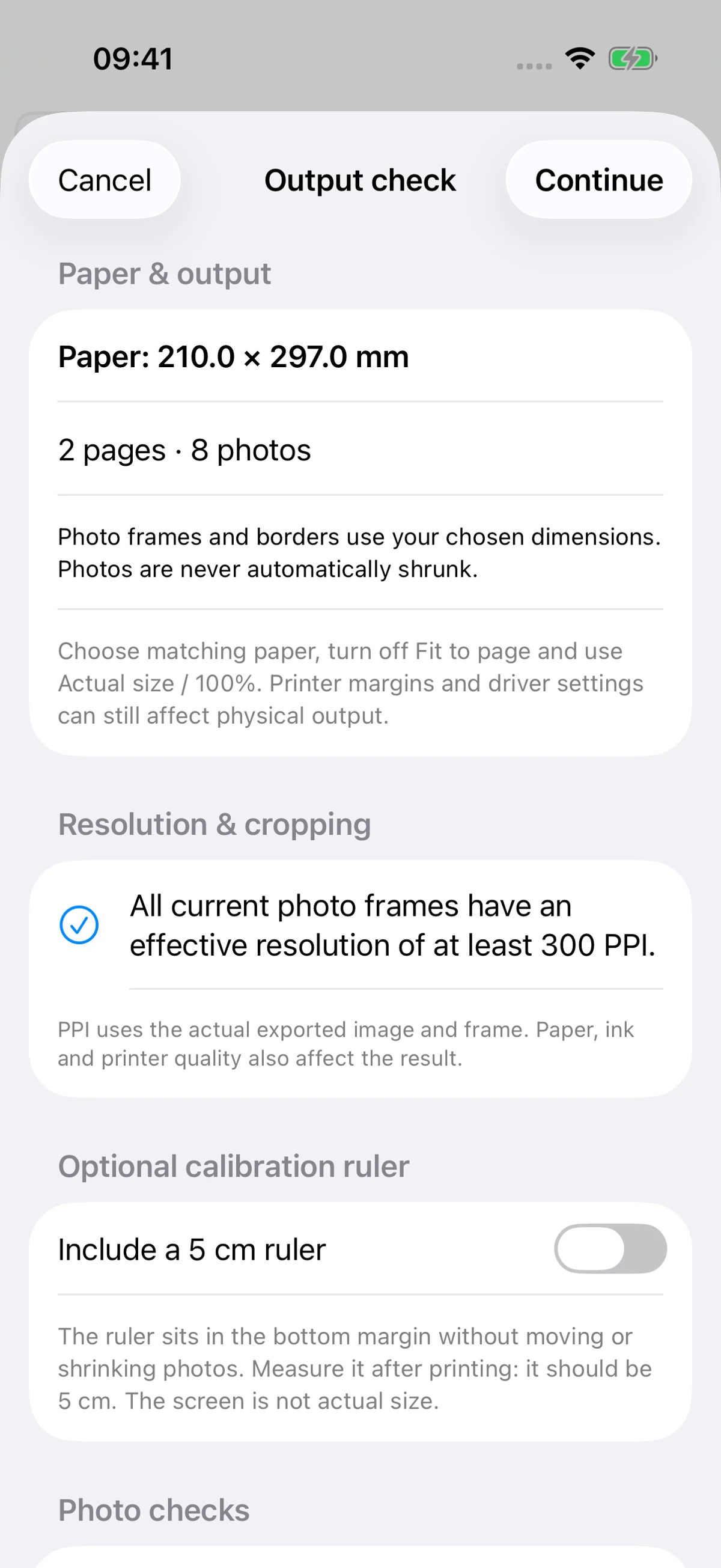
PaperSnips tworzy plik, ale nie może sterować każdym późniejszym oknem drukowania. Aktualne opcje eksportu PDF i JPEG pokazano poniżej.
Co mówi linia testowa 50 mm?
Wydrukuj bezpłatny arkusz planowania A4 w rozmiarze rzeczywistym, a potem zmierz jego linię 50 mm. Jeśli linia ma 48 mm, zmierzona skala wynosi 48 ÷ 50 = 96%. To obliczenie diagnostyczne, nie wynik pomiaru z naszej drukarki.
Poprawna linia testowa sprawdza tylko ścieżkę druku tego arkusza. Powtórz kontrolę rozmiaru na faktycznie wyeksportowanym PDF po zmianie aplikacji, drukarki, papieru lub ustawień. Arkusz jest pustym planerem SVG, nie eksportem PDF PaperSnips, i nie był fizycznie testowany w druku.
Czy 300 dpi gwarantuje właściwy fizyczny rozmiar?
Nie. Rozdzielczość i skala druku to różne rzeczy. Narzędzie drukujące może przeskalować JPEG niezależnie od metadanych rozdzielczości. Dla strony o wybranych fizycznych wymiarach zacznij od wyeksportowanego PDF i nadal sprawdź papier oraz skalowanie.
Wybierz kolejny krok
- Ułóż kilka zdjęć na A4 bez Worda
- Ustaw ramki zdjęć 50 × 70 mm
- Popraw skalowanie druku PDF
- Wypróbuj bezpłatny arkusz planowania A4 i sprawdzian skali 50 mm
Stwórz stronę zdjęć w PaperSnips · iOS 1.4. iPhone i iPad; aktualna dostępność regionalna i ceny są widoczne w App Store.
Trzy ustawienia do oddzielnego sprawdzenia
Format papieru (A4 lub Letter), Fit/Fill zdjęcia i skalowanie druku rozwiązują różne problemy. Poprawna ramka nadal może zawierać mniejszy widoczny obraz, a niewłaściwie dobrany format papieru w drukarce może przeskalować całą stronę.
Zobacz obliczenia A4/Letter i przykłady Fit/Fill. To obliczenia objaśniające, nie pomiary fizycznych wydruków.