Wersja iOS 1.5 została wydana. Dostępność zależy od regionu App Store. Starsze poradniki i zrzuty zachowują oznaczenia wersji; nie pokazują 1.5. To nie jest zapowiedź nowego wydania na Maca.
Eksportuj wszystkie strony wydruku razem jako uporządkowane pliki JPEG. Historia pokazuje układ pierwszej strony i pozwala sortować według zmian lub nazwy. Wielostronicowy eksport JPEG nadal liczy się jako jeden projekt, nie osobno za każdą stronę.
Max oferuje też opcjonalną subskrypcję z automatycznym odnawianiem co miesiąc. Pro i dożywotni Max pozostają zakupami jednorazowymi. Cenę regionalną i warunki pokazuje Apple przed zakupem. Zarządzaj subskrypcją lub anuluj ją na koncie Apple. Zakup dożywotniego Max nie anuluje subskrypcji.
Wersja iOS 1.5 została wydana. Dostępność zależy od regionu App Store. Starsze poradniki i zrzuty zachowują oznaczenia wersji; nie pokazują 1.5. To nie jest zapowiedź nowego wydania na Maca.
Pro i dożywotni Max pozostają zakupami jednorazowymi, bez odnawiania. Wersja 1.5 dodaje opcjonalną subskrypcję Max, odnawianą co miesiąc do anulowania. Aktywna subskrypcja daje dostęp Max: eksport kolejnych projektów do druku, zmianę tła bez znaku wodnego i Image Notes bez stałych limitów liczby projektów oraz ukończonych wersji. Nadal obowiązują ograniczenia urządzenia i pamięci. Produkt, cenę regionalną i warunki rozliczeń pokazuje Apple przed zakupem. StoreKit weryfikuje zakupy, wygaśnięcie i odnawianie subskrypcji. Subskrypcją zarządzasz i anulujesz ją na koncie Apple. Zakup dożywotniego Max nie anuluje istniejącej subskrypcji. Po jej wygaśnięciu dostęp wynika z pozostałych ważnych zakupów dożywotnich.
Archiwum i projekty pozostają na urządzeniu i nie synchronizują się automatycznie między iPhone’em, iPadem i Makiem. Przywracanie uprawnionych zakupów Apple nie przenosi plików. Dostępność zależy od zainstalowanej wersji i produktów oferowanych przez Apple w regionie.
Zrzuty pokazują rzeczywiste interfejsy iPhone/iPad 1.4 (47) oraz Mac 1.4 (28).
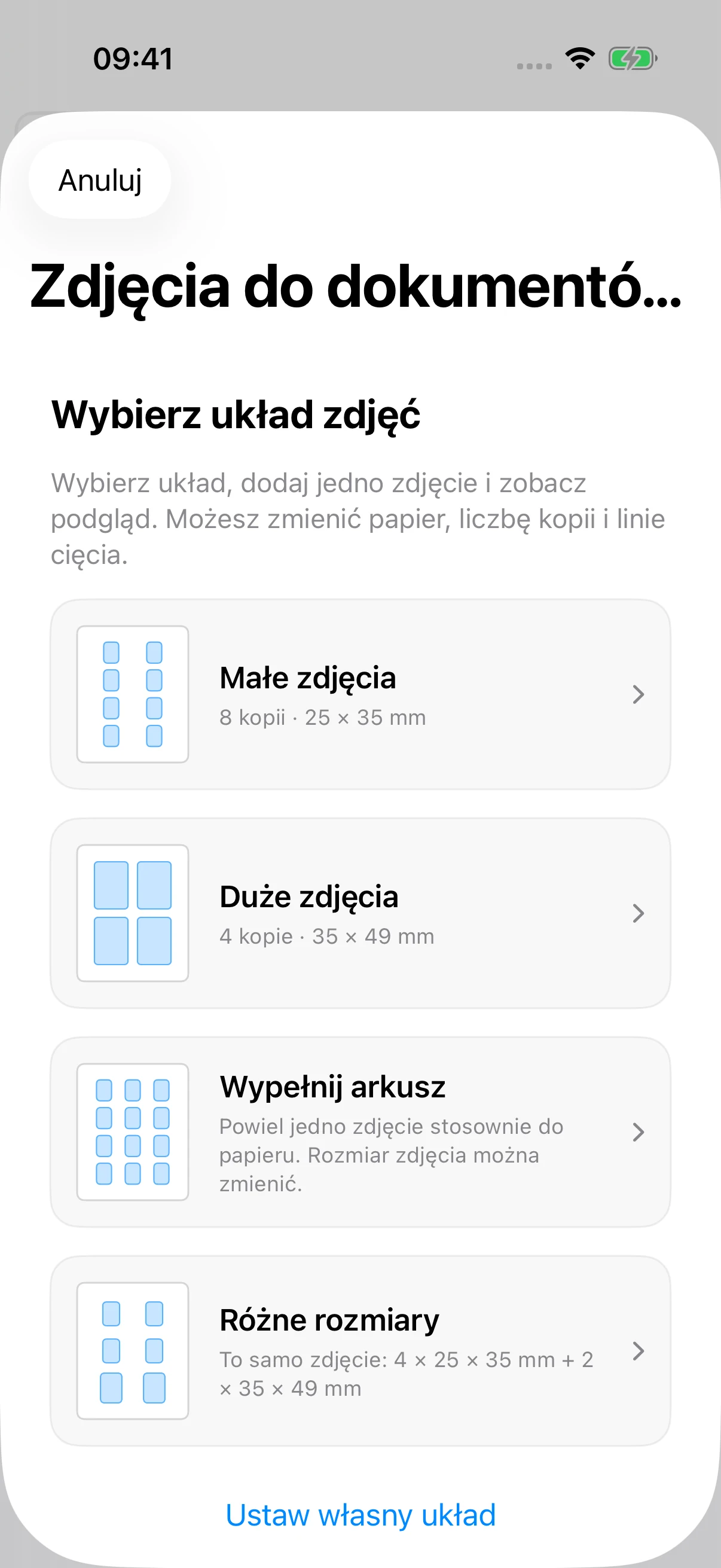
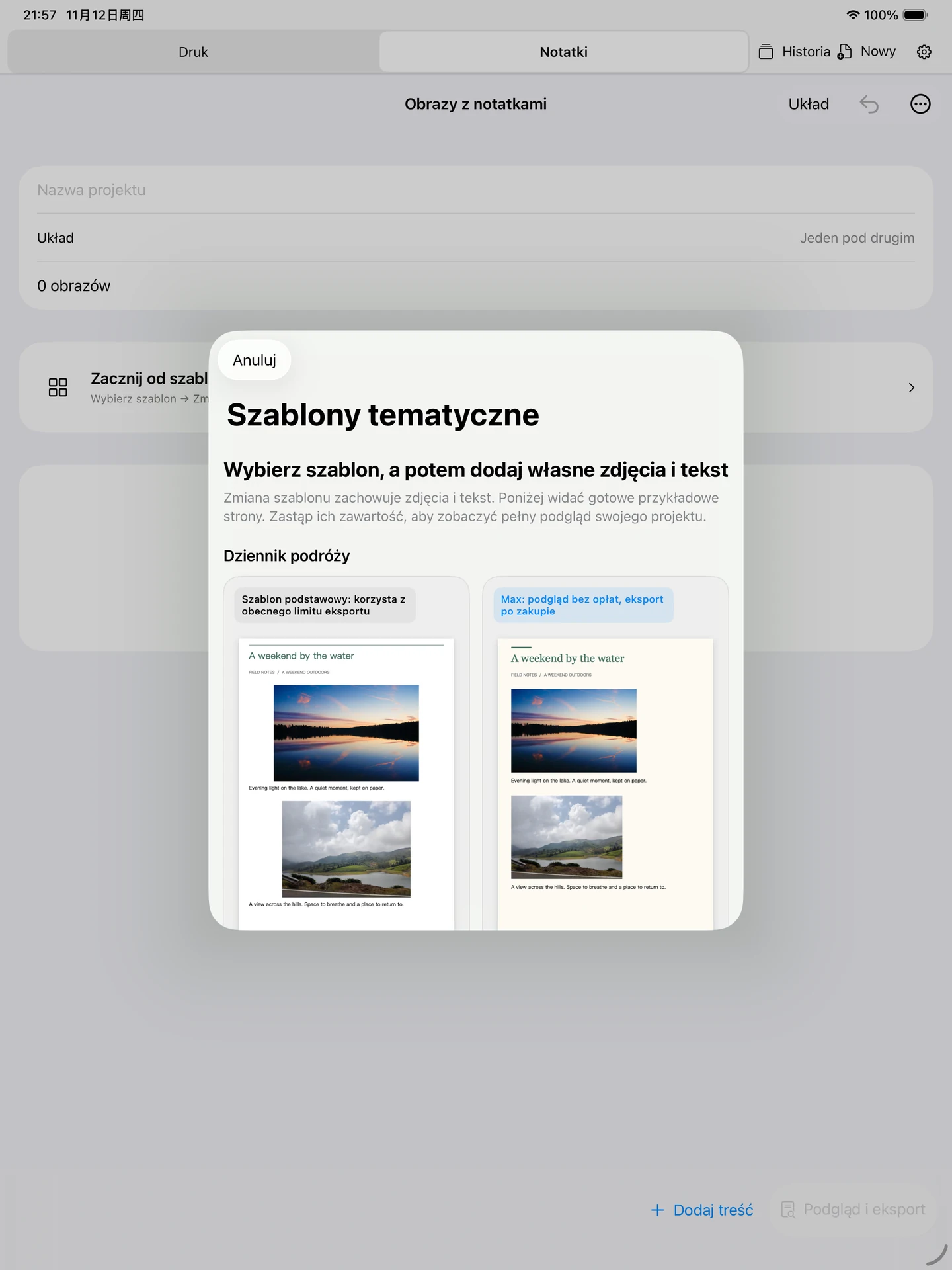
iPhone · 1.4 (47) · Język interfejsu: Polski · Ustawienia zdjęć do dokumentówRzeczywiste zrzuty aplikacji w wersji 1.4iPhone · 1.4 (47) · Język interfejsu: Polski · Szablony Image NotesRzeczywiste zrzuty aplikacji w wersji 1.4iPad · 1.4 (47) · Język interfejsu: Polski · Szablony Image NotesRzeczywiste zrzuty aplikacji w wersji 1.4
Natywna aplikacja na Maca jest już dostępna
Import z Findera i przeciąganie, układy zdjęć w fizycznych rozmiarach, eksport PDF/JPEG i natywne drukowanie systemowe. Projekty pozostają lokalne, bez automatycznej synchronizacji urządzeń.
Projekty ze zdjęciami i tekstem w 1.4 pozwalają układać obrazy, podpisy i niezależne akapity jeden pod drugim, obok siebie lub w dwóch kolumnach, a potem eksportować PDF albo długie obrazy. Drukowanie zdjęć pozostaje oddzielną funkcją.
PaperSnips 1.4 jest już dostępny. Sprawdź wersję i dostępność w App Store w swoim regionie. Lokalne projekty nie synchronizują się automatycznie między urządzeniami.
Kilka przydatnych kontroli dotyczących drukowania, eksportu i zapisanych projektów.
PAPERSNIPS 1.4 · JUŻ DOSTĘPNY
Gdzie znajduje się dana funkcja?
Poznaj drukowanie zdjęć w wersji 1.4 krok po kroku. Zrzuty pokazują rzeczywisty interfejs aplikacji; przykładowe obrazy są fikcyjnymi grafikami.
01
Rozpocznij projekt. Wróć do pracy.
1.4: New / History (u góry)
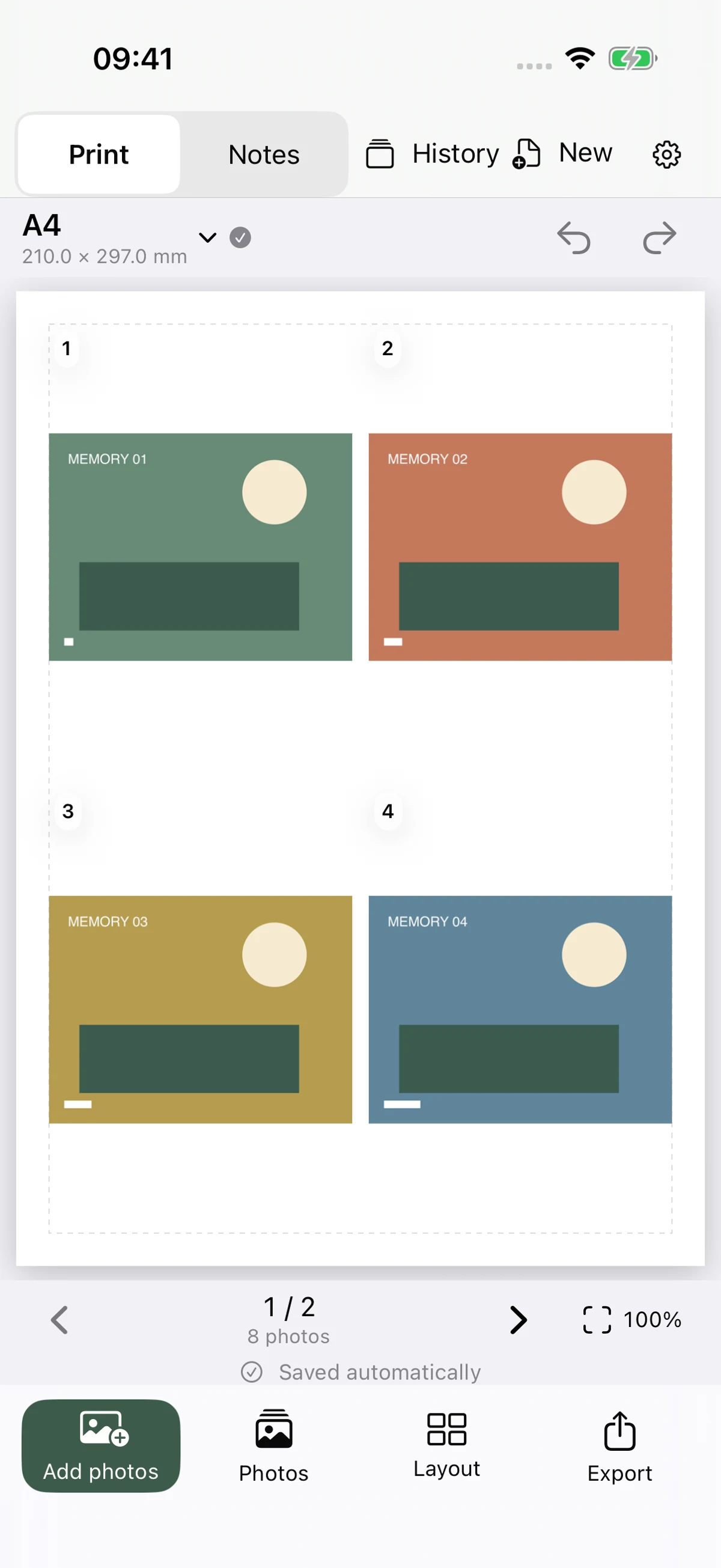
W wersji 1.4 wybierz New u góry, aby utworzyć projekt. Arkusz nowego projektu objaśnia pozostały limit eksportu przed przejściem dalej. Dodanie zdjęć uruchamia lokalny automatyczny zapis; anulowanie wyboru zdjęć nie pozostawia pustego zapisanego projektu.
Użyj przycisku History u góry, aby ponownie otworzyć zapisany projekt. Menu obok jego nazwy oferuje Rename, Duplicate project i Move to Recently Deleted. W Recently Deleted dostępne jest Restore. Projekty pozostają na tym urządzeniu; synchronizacja edytowalnych projektów między urządzeniami nie jest dostępna.
iPhone · 1.4 (47) · Interfejs angielskiRzeczywiste zrzuty aplikacji w wersji 1.4
02
Dodaj zdjęcia z Photos lub Files.
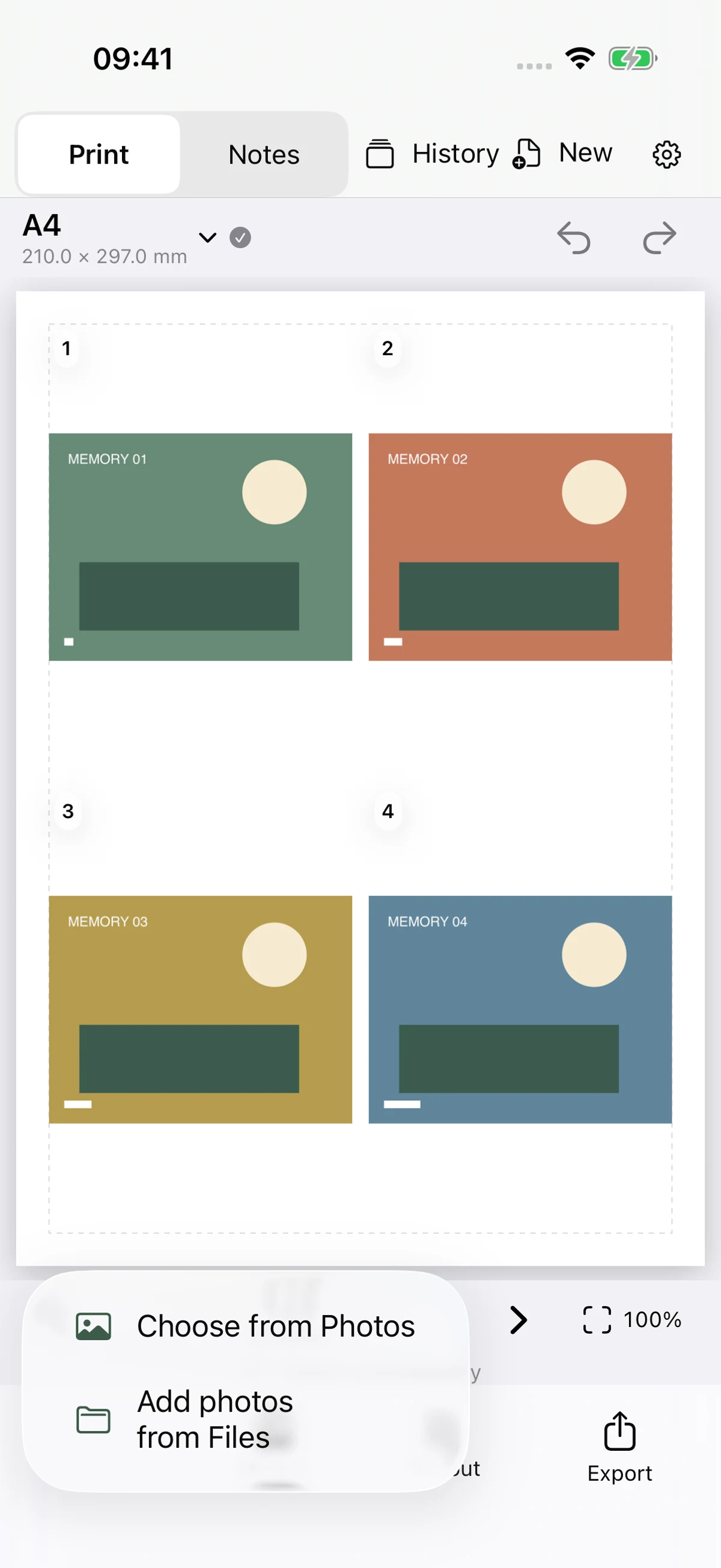
Add → Choose photos from library / Add photos from Files
Wybierz systemowy wybór zdjęć lub Files. Zaznacz obrazy do ułożenia, a potem wróć do obszaru roboczego. Użyj Add ponownie, aby dodać kolejną grupę. Zdjęcia są przetwarzane na Twoim urządzeniu.
Jeśli obraz zostanie odrzucony, otwórz komunikat wyników importu, aby poznać powód. Odrzucone pliki nie są dodawane po cichu. Cofanie i ponawianie dotyczą edycji; import kolejnej grupy zeruje historię edycji.
iPhone · 1.4 (47) · Interfejs angielskiRzeczywiste zrzuty aplikacji w wersji 1.4
03
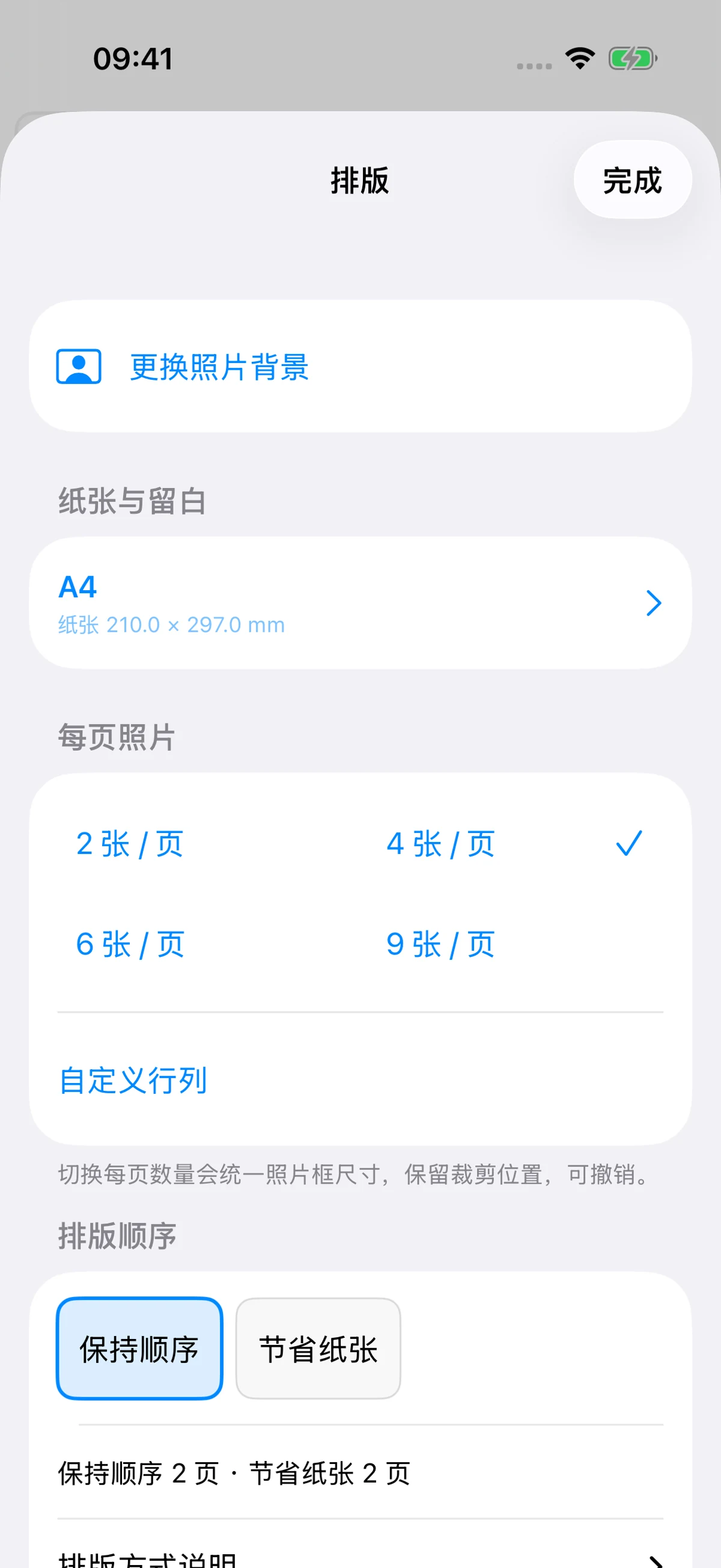
Wybierz stronę i sposób dopasowania zdjęć.
Layout → Paper and margins · Photos per page · Layout order
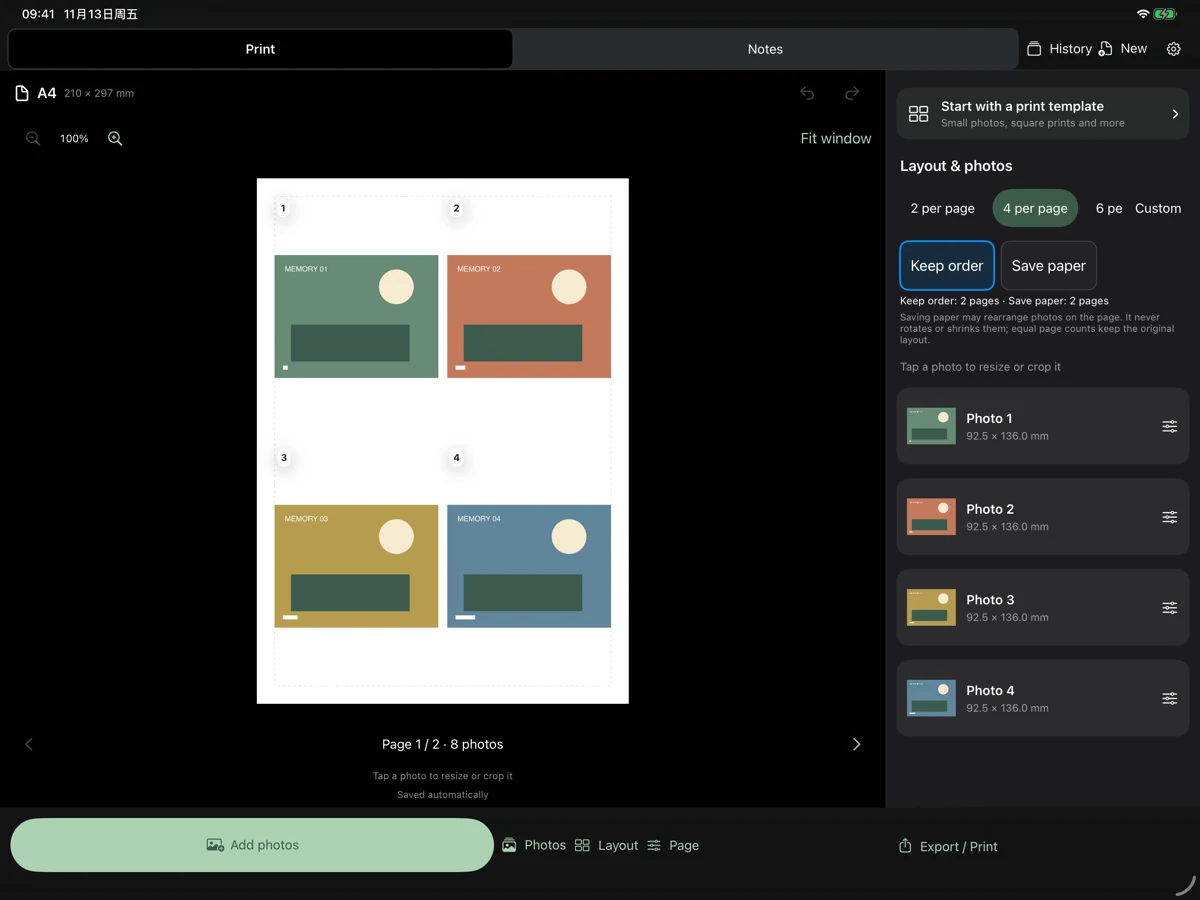
Otwórz Layout u dołu. Wybierz papier, orientację, marginesy, odstępy i obramowanie, a potem 2, 4, 6 lub 9 zdjęć na stronę albo własną siatkę. Nowy projekt zaczyna się od A4. Tytuł A4 u góry także otwiera ustawienia strony.
Keep order zachowuje kolejność zdjęć. Save paper może zmienić ich układ bez obracania ani zmniejszania; przed wyborem porównaj liczbę stron. Zmiana siatki zdjęć na stronę ujednolica rozmiary ramek i można ją cofnąć.
iPhone · 1.4 (47) · Interfejs chiński uproszczonyRzeczywiste zrzuty aplikacji w wersji 1.4
04
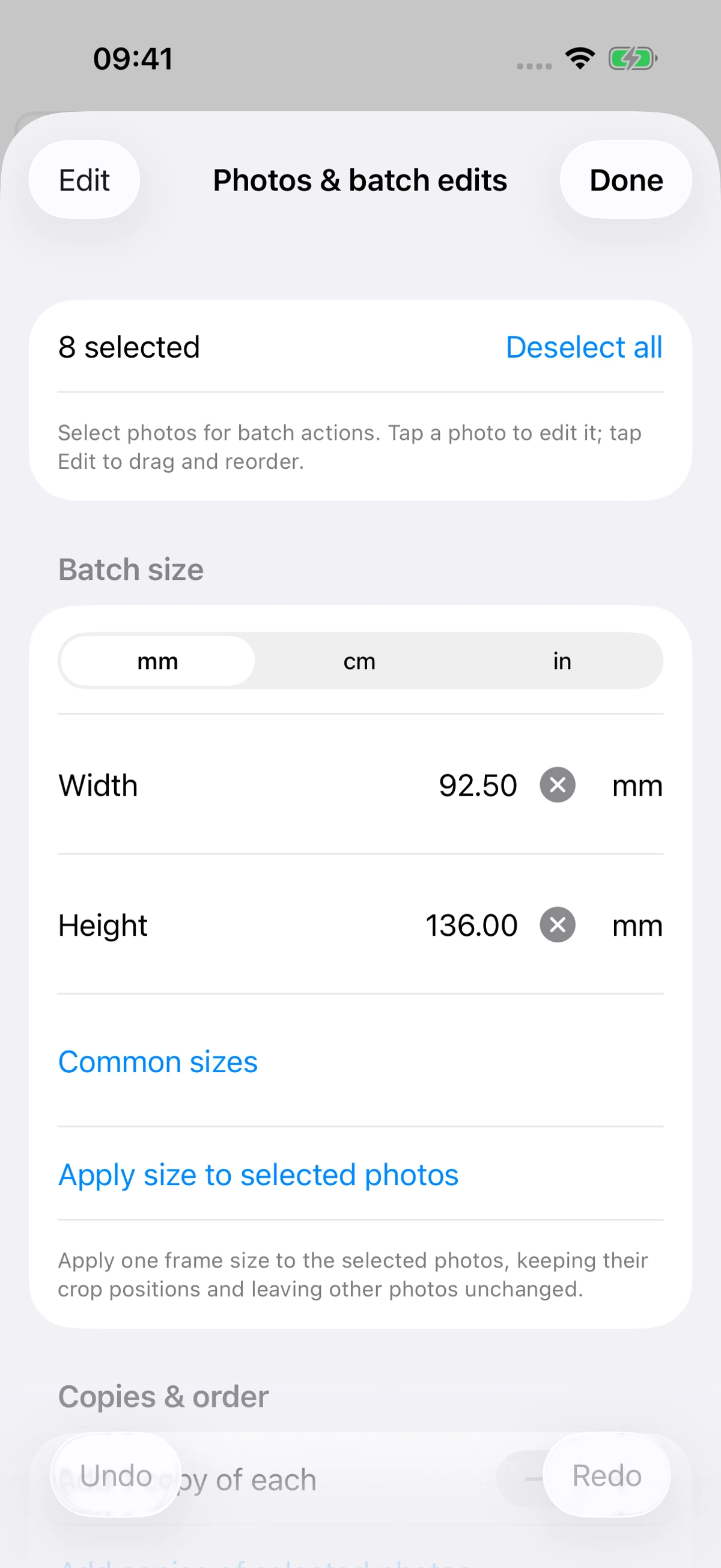
Ustaw wymiary i dodaj kopie.
Photos → wybierz zdjęcia → Batch size / Copies and order
Otwórz Photos i zaznacz obrazy do wspólnej zmiany. Wybierz mm, cm lub in, wpisz szerokość i wysokość albo wybierz Common sizes, a następnie Apply size to selected photos. Pozycje kadrowania pozostają; niezaznaczone zdjęcia zachowują rozmiary.
Aby powielić zdjęcia, ustaw Add copies of each i stuknij Add copies of selected photos. Liczba oznacza dodatkowe kopie: 1 dodaje jedną kopię obok każdego oryginału. Edit umożliwia zmianę kolejności przez przeciąganie; zaznaczone zdjęcia można też przesunąć na początek, na koniec lub odwrócić ich kolejność. Każda zbiorcza zmiana rozmiaru lub kopiowanie to jeden krok cofania.
iPhone · 1.4 (47) · Interfejs angielskiRzeczywiste zrzuty aplikacji w wersji 1.4
05
Wybierz część zdjęcia, którą chcesz zachować.
Stuknij zdjęcie w obszarze roboczym lub jego nazwę w Photos
Otwórz edytor zdjęcia, aby ustawić wymiary jednej ramki. Użyj Keep whole (Fit), aby zachować cały obraz, lub Fill, aby wypełnić ramkę. W Fill przeciągnij zdjęcie w podglądzie kadru albo użyj suwaków punktu skupienia. Stuknij Apply, aby zastosować, lub Cancel, aby odrzucić szkic zmian.
Kontrola widoku obszaru roboczego (100%) i gest szczypania powiększają podgląd małych zdjęć; Fit to window resetuje widok. Powiększenie podglądu nie zmienia wymiarów druku. Na szerszym iPadzie edytor zdjęcia może być widoczny obok obszaru roboczego.
06
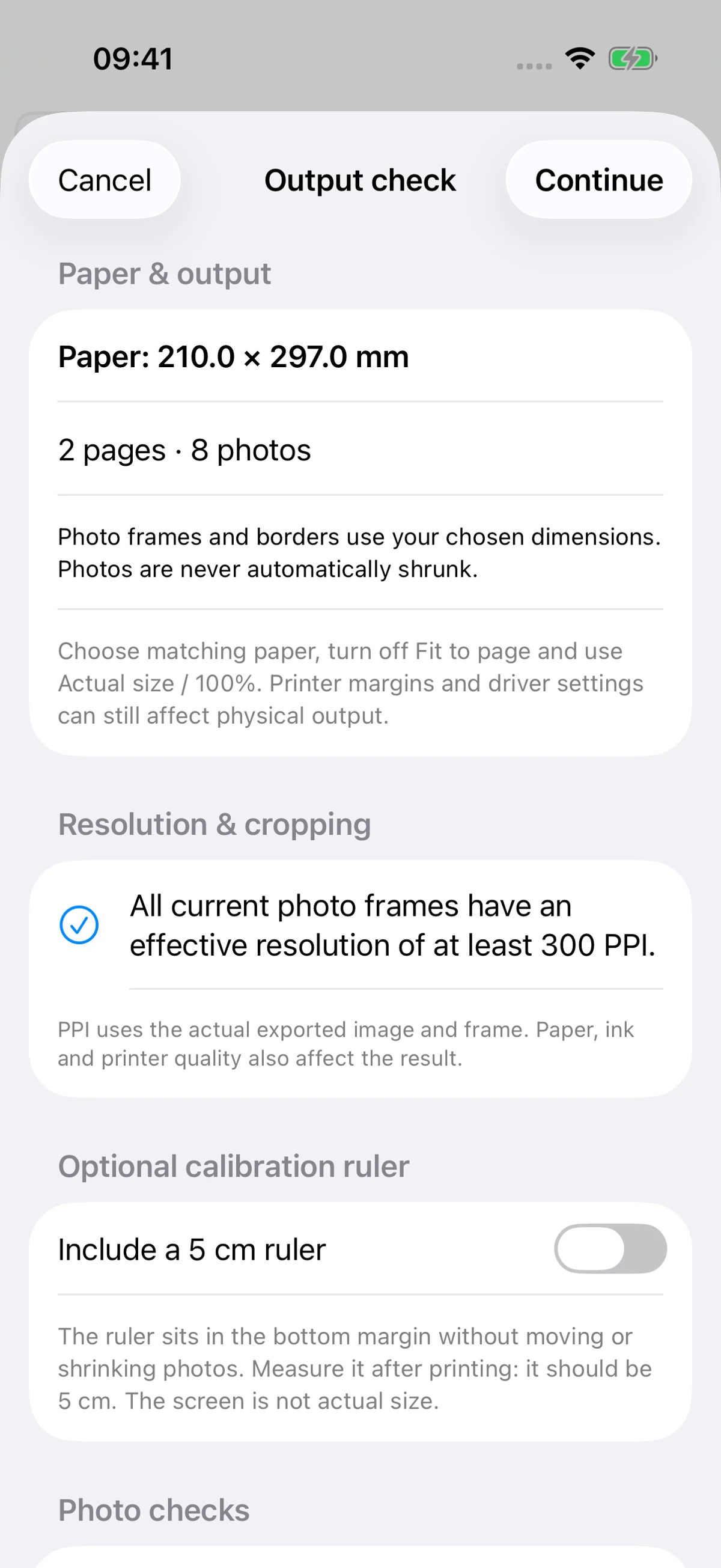
Sprawdź rozmiar i jakość przed utworzeniem pliku.
Export → wybierz rodzaj wyniku → Output check
Sprawdź format papieru, liczbę stron, rozmiary ramek i efektywne PPI. Ostrzeżenia o niskiej rozdzielczości pomagają wybrać mniejszą ramkę lub ostrzejsze źródło. Eksport 300 dpi nie doda szczegółów brakujących w zdjęciu.
Opcjonalnie dodaj linijkę kalibracyjną 5 cm, jeśli strona ma wystarczający margines. Zmierz ją po wydruku próbnym; podgląd na ekranie nie pokazuje rzeczywistego rozmiaru. Linijka wymaga co najmniej 8 mm marginesu i 60 mm szerokości papieru.
iPhone · 1.4 (47) · Interfejs angielskiRzeczywiste zrzuty aplikacji w wersji 1.4
07
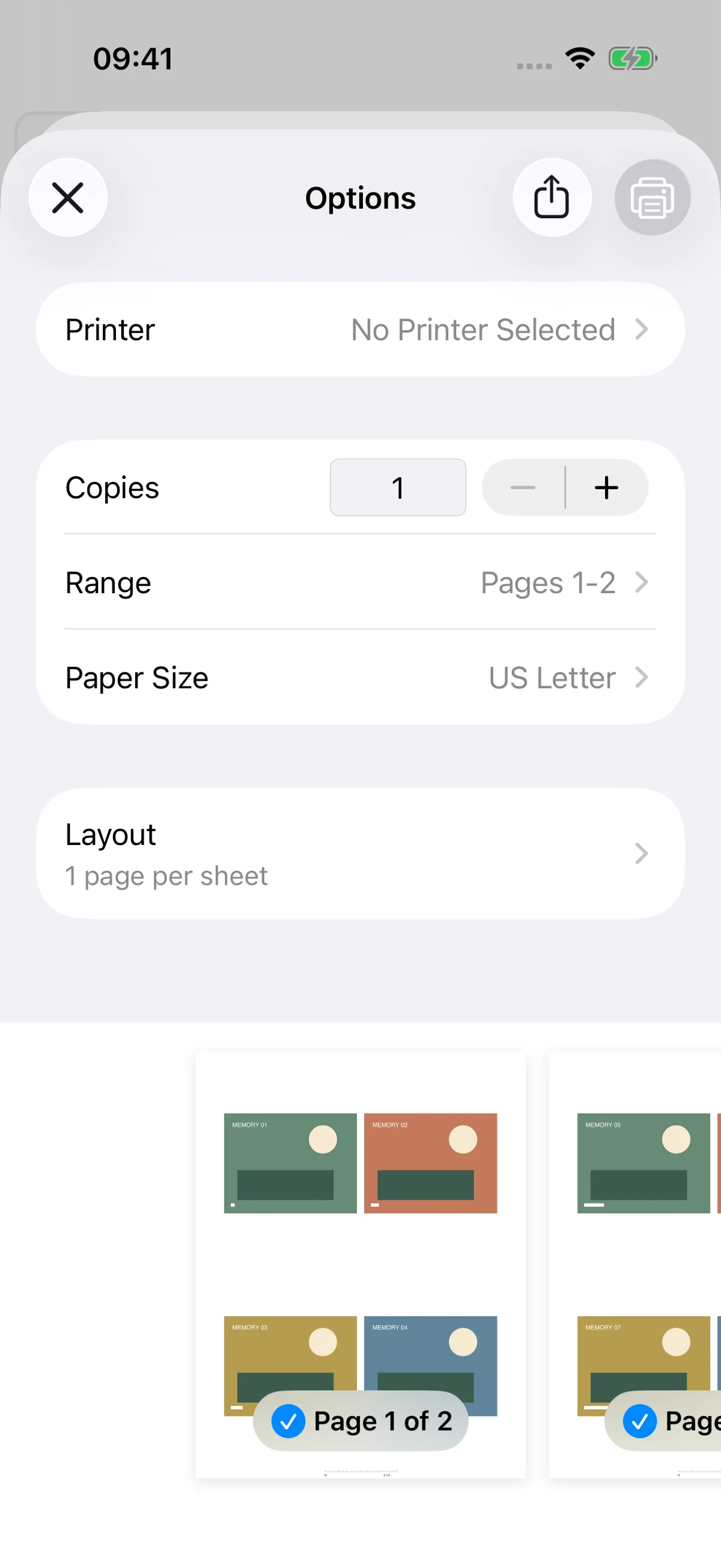
Drukuj, zapisz PDF lub udostępnij JPEG.
Export → Print all pages / Save or share all PDF / Current-page JPEG
Wybierz Print all pages, przejdź przez Output check, a potem użyj systemowego podglądu druku ze zgodną drukarką AirPrint. Dla drukarni lub Files wybierz Save / share all PDF. Current-page JPEG eksportuje tylko wybraną stronę w 300 dpi.
Wybierz odpowiedni papier i Actual size / 100%, wszędzie tam, gdzie narzędzie druku na to pozwala. Marginesy drukarki i ustawienia sterownika mogą zmieniać wynik, więc zmierz wydruk próbny. Wysłane zadanie druku nie dowodzi wykonania fizycznego wydruku.
iPhone · 1.4 (47) · Interfejs angielskiRzeczywiste zrzuty aplikacji w wersji 1.4Tylko opcje drukowania systemowego: nie wybrano drukarki, pokazano US Letter. Przed drukowaniem wybierz format papieru zgodny z dokumentem.
08
Znajdź język, Pro i przywracanie zakupów.
U góry po prawej … → Settings & Help
Otwórz Settings & Help, aby przełączać angielski / chiński uproszczony i znaleźć przywracanie zakupów. Bezpłatne eksporty obejmują łącznie 3 różne projekty; nie ma codziennego odnawiania limitu, a ponowny eksport tego samego projektu nie zużywa kolejnego limitu.
Pro to opcjonalny zakup jednorazowy umożliwiający eksport kolejnych projektów. Apple pokazuje lokalną cenę i obsługuje płatność. Użyj Restore Purchases z kontem Apple użytym do zakupu Pro. Nadal obowiązują ograniczenia pamięci urządzenia i ograniczenia techniczne.
iPhone i iPad dostosowują się do dostępnego miejsca.
Te kroki dotyczą głównie iPhone’a. Szersze okno iPada może pokazywać obszar roboczy i edytor obok siebie, z elementami sterującymi na pasku bocznym. Zrzuty pokazują wersję 1.4. Sprawdź listę zgodności w App Store dla swojego urządzenia i regionu.
iPad · 1.4 (47) · Interfejs angielski · iPhone i iPad dostosowują się do dostępnego miejsca.Rzeczywiste zrzuty aplikacji w wersji 1.4
Skontaktuj się z pomocą
Napisz e-mail wangnull@outlook.com z modelem urządzenia, wersją iOS i opisem kroków prowadzących do problemu.
Częste pytania
Jak drukować w wybranym rozmiarze?
Wyeksportuj wszystkie strony jako PDF, a potem wybierz Actual Size lub 100% w aplikacji do drukowania. Ustawienia drukarki mogą zmieniać rozmiar strony. PaperSnips tworzy pliki do druku; drukowaniem zajmują się aplikacja do drukowania i drukarka.
Wybrać Keep whole czy Fill?
Keep whole zachowuje całe zdjęcie wewnątrz ramki. Fill przycina zdjęcie, aby ją wypełnić. Gdy strona się zapełni, zdjęcia przechodzą na kolejną stronę.
Jak działają bezpłatne eksporty i Pro?
1.4: Bezpłatna wersja eksportuje trzy różne projekty. Ponowny eksport tego samego projektu nie zużywa kolejnego projektu. PaperSnips Pro to zakup jednorazowy bez subskrypcji.
Użyj Settings → Restore Purchases z kontem Apple użytym przy zakupie, aby przywrócić przysługujące uprawnienia.
Gdzie są zapisane moje projekty?
Projekty są przechowywane lokalnie. Ostatnio usunięte projekty można odzyskać w History. Przed usunięciem aplikacji wyeksportuj pliki, które chcesz zachować; odinstalowanie może usunąć lokalne dane aplikacji.