PaperSnips 1.6 · Wydrukuj zdjęcia o różnych rozmiarach na jednej kartce A4
W PaperSnips 1.6 na iPhonie i iPadzie numerowany podgląd A4 pozostaje widoczny podczas wybierania zdjęć. Zdjęcia można zamienić miejscami bez zmiany rozmiaru i położenia ramek.
Kilka zdjęć. Jedna strona. Dokładnie taki rozmiar, jakiego chcesz.
Ustaw rozmiary zdjęć w milimetrach lub centymetrach, ułóż je na A4 i wyeksportuj PDF. Przygotuj stronę do dziennika lub scrapbooka na iPhonie, iPadzie albo w natywnej aplikacji na Maca.
Wyeksportuj bezpłatnie 3 różne projekty do druku. Ponowny eksport tego samego projektu nie zużywa kolejnego limitu.
iPhone/iPad: iOS/iPadOS 17 lub nowszy. Natywny Mac: macOS 14 lub nowszy. Dostępność i ceny zależą od regionu.
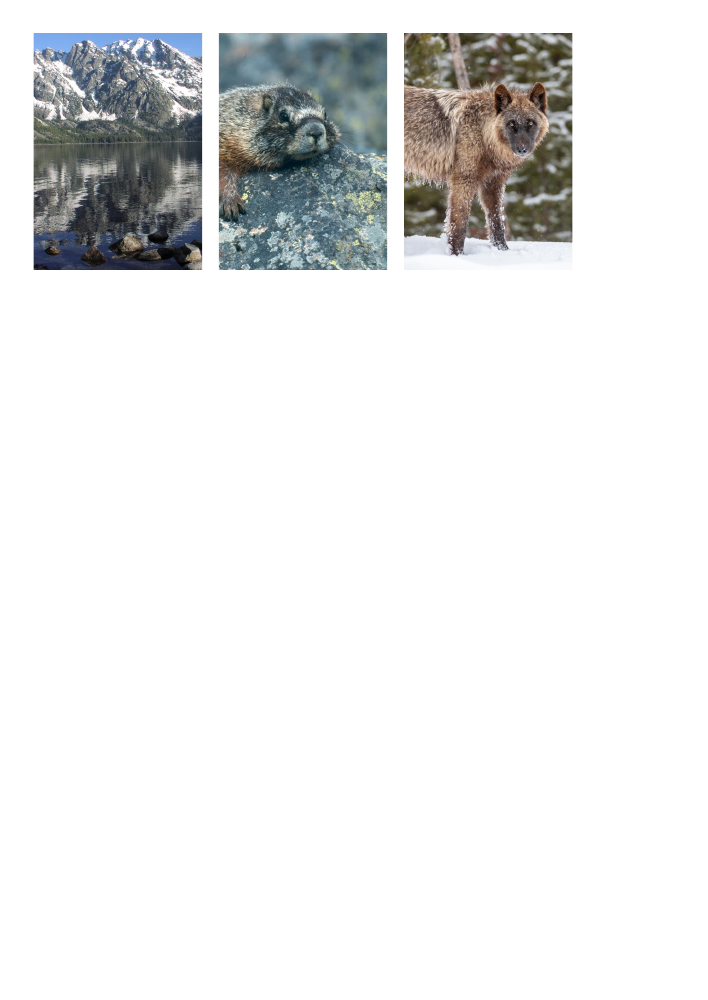
Podgląd rzeczywiście wyeksportowanego pliku PDF
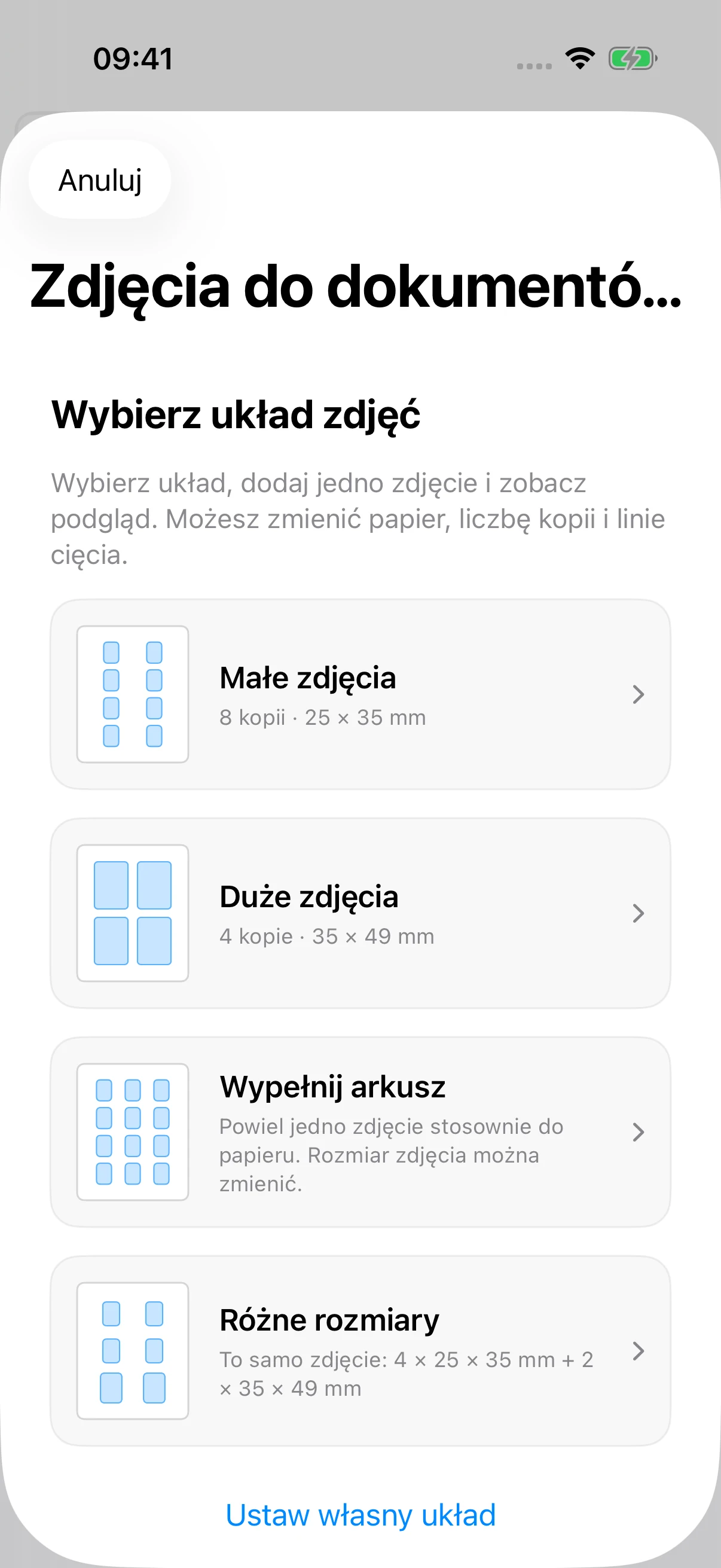
iPhone · 1.4 (47) · Język interfejsu: Polski · Ustawienia zdjęć do dokumentów
Po prawej: rzeczywisty zrzut iOS 1.4 (47). Po lewej: podgląd wcześniej wyeksportowanego PDF, nie fizyczny wydruk.
NATYWNA APLIKACJA NA MACA · JUŻ DOSTĘPNA
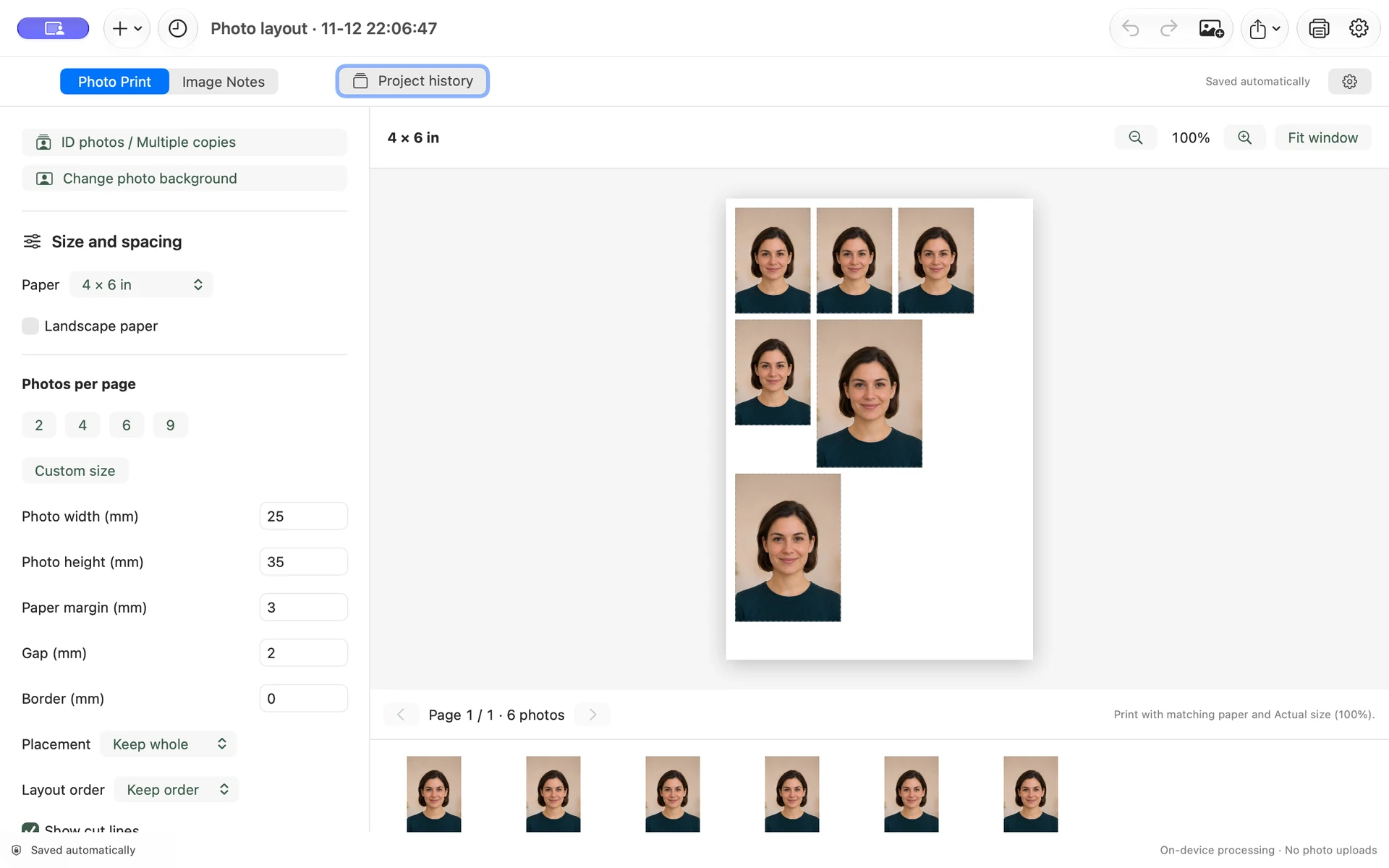
Strona ze zdjęciami przygotowana na Macu.
Natywna aplikacja na Maca jest już dostępna. Importuj obrazy z Findera lub przeciągnij je do obszaru roboczego, dopasuj rozmiary obok podglądu strony, a następnie eksportuj lub drukuj.
macOS 14.0 lub nowszy · Angielski i chiński uproszczony · Eksport 3 różnych projektów do druku bezpłatnie; opcjonalny jednorazowy zakup Pro.
Mac · 1.4 (28) · Interfejs angielski · Portret w dwóch rozmiarachRzeczywiste zrzuty aplikacji w wersji 1.4Portret fikcyjnej osoby dorosłej służy jako przykład.
PROJEKTY ZE ZDJĘCIAMI I TEKSTEM · 1.4 DOSTĘPNA
Zachowaj słowa razem ze zdjęciami.
Projekty ze zdjęciami i tekstem w 1.4 pozwalają układać obrazy, podpisy i niezależne akapity jeden pod drugim, obok siebie lub w dwóch kolumnach, a potem eksportować PDF albo długie obrazy. Drukowanie zdjęć pozostaje oddzielną funkcją.
PaperSnips 1.4 jest już dostępny. Sprawdź wersję i dostępność w App Store w swoim regionie. Lokalne projekty nie synchronizują się automatycznie między urządzeniami.
Od wybranego rozmiaru do pliku PDF gotowego do druku.
Do dzienników podróży, scrapbooków i zdjęć, które chcesz zachować.
01
Ustaw rozmiary papieru i zdjęć
Zacznij od A4 i wpisz potrzebne wymiary. Rzeczywisty przykładowy PDF zawiera trzy ramki zdjęć 50 × 70 mm.
02
Wybierz Fit lub Fill
Fit zachowuje cały obraz; Fill przycina go, aby wypełnić ramkę. Sprawdź kadr, zanim ułożysz kolejne zdjęcie.
03
Wyeksportuj, a potem sprawdź skalowanie
Wyeksportuj PDF, a następnie wybierz rozmiar rzeczywisty lub 100% w aplikacji do drukowania. Format papieru, marginesy drukarki i skalowanie wpływają na fizyczny rezultat.
iPhone · 1.4 (47) · Język interfejsu: Polski · Ustawienia zdjęć do dokumentów · Rzeczywiste zrzuty aplikacji w wersji 1.4
MAŁE SZCZEGÓŁY. PO TWOJEMU.
Znaj rozmiar. Sprawdź jakość źródła.
Wymiary są założeniami układu, a nie pomiarem fizycznego wydruku. Eksport JPEG 300 dpi nie tworzy szczegółów, których brakuje w zdjęciu o niskiej rozdzielczości. Ten przykład potwierdza wymiary strony PDF i ramek, nie fizycznego wydruku.
PDFWszystkie strony w jednym pliku
JPEG 300 dpiBieżąca strona
Lokalne projektyKonto PaperSnips nie jest potrzebne
PaperSnips 1.5 na iPhone’a i iPada
Wersja iOS 1.5 została wydana. Dostępność zależy od regionu App Store. Starsze poradniki i zrzuty zachowują oznaczenia wersji; nie pokazują 1.5. To nie jest zapowiedź nowego wydania na Maca.
Eksportuj wszystkie strony wydruku razem jako uporządkowane pliki JPEG. Historia pokazuje układ pierwszej strony i pozwala sortować według zmian lub nazwy. Wielostronicowy eksport JPEG nadal liczy się jako jeden projekt, nie osobno za każdą stronę.
Max oferuje też opcjonalną subskrypcję z automatycznym odnawianiem co miesiąc. Pro i dożywotni Max pozostają zakupami jednorazowymi. Cenę regionalną i warunki pokazuje Apple przed zakupem. Zarządzaj subskrypcją lub anuluj ją na koncie Apple. Zakup dożywotniego Max nie anuluje subskrypcji.
PaperSnips 1.4 łączy powiązane zadania związane ze zdjęciami na iPhonie, iPadzie i w natywnej aplikacji na Maca. Wybierz sposób pracy odpowiedni do oczekiwanego efektu.
Jak wydrukować kilka zdjęć na jednej stronie?
iOS 1.5: Eksportuj wszystkie strony wydruku razem jako uporządkowane pliki JPEG. Historia pokazuje układ pierwszej strony i pozwala sortować według zmian lub nazwy. Wielostronicowy eksport JPEG nadal liczy się jako jeden projekt, nie osobno za każdą stronę.
Czy mogę umieścić jeden portret w dwóch rozmiarach?
Tak. Użyj tego samego zdjęcia źródłowego w dwóch grupach o stałych wymiarach 25 × 35 mm i 35 × 49 mm, po 1–50 kopii w każdej grupie. Funkcja nie służy do dowolnego łączenia portretów różnych osób i nie sprawdza zgodności z urzędowymi wymaganiami dotyczącymi zdjęć do dokumentów.
Jeśli na zdjęciu można wykryć jedną twarz, tło da się zmienić na białe, niebieskie lub czerwone bezpośrednio na urządzeniu. Osobny plik JPEG nie otrzymuje automatycznie wymiarów zdjęcia do dokumentu, a przetwarzany obraz jest ograniczony do 3 megapikseli. Bezpłatne eksporty ze zmienionym tłem mają znak wodny; Pro i Max go usuwają.
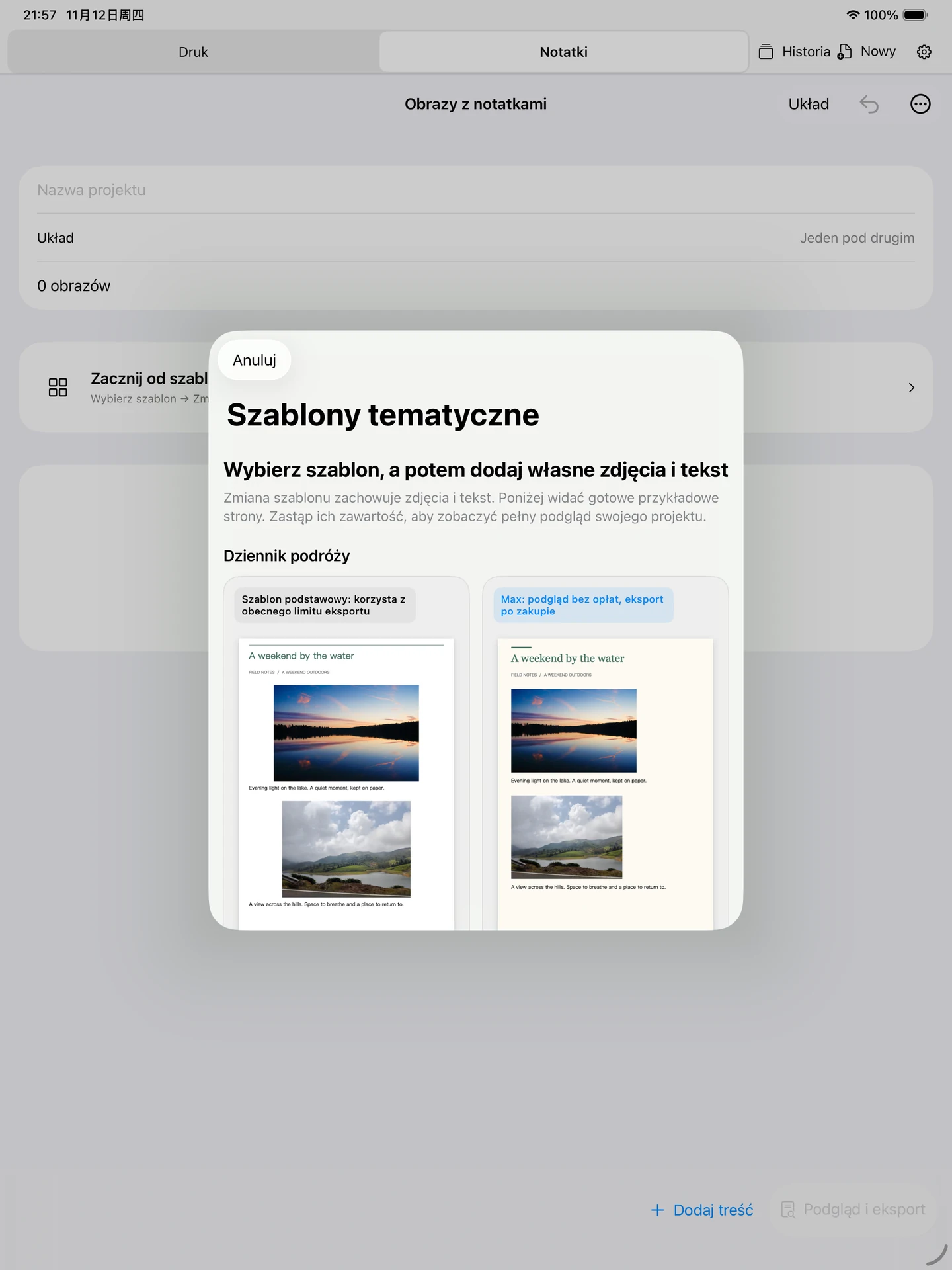
Image Notes łączy podpisy pod zdjęciami i niezależne akapity tekstu w trzech układach. Efekt można wyeksportować jako wielostronicowy PDF lub długie obrazy podzielone na segmenty. To przydatne na przykład do dokumentowania napraw i tworzenia notatek z podróży.
Wyeksportuj bezpłatnie 3 różne projekty do druku. Ponowny eksport tego samego projektu nie zużywa kolejnego limitu. iOS 1.5: Max oferuje też opcjonalną subskrypcję z automatycznym odnawianiem co miesiąc. Pro i dożywotni Max pozostają zakupami jednorazowymi. Cenę regionalną i warunki pokazuje Apple przed zakupem. Zarządzaj subskrypcją lub anuluj ją na koncie Apple. Zakup dożywotniego Max nie anuluje subskrypcji.
Układ zdjęć do druku na iPhone’a, iPada i Maca · App Store ID: 6819201831. PaperSnips 1.4 jest już dostępny. Sprawdź wersję i dostępność w App Store w swoim regionie. Lokalne projekty nie synchronizują się automatycznie między urządzeniami.
Małe zdjęcia w mm lub cm
Ustaw wymiary ramek zdjęć do dzienników, scrapbooków lub planerów, a następnie ułóż wiele zdjęć na A4 (210 × 297 mm). Ramka 5 × 7 cm to 50 × 70 mm.
iOS 1.5: Eksportuj wszystkie strony wydruku razem jako uporządkowane pliki JPEG. Historia pokazuje układ pierwszej strony i pozwala sortować według zmian lub nazwy. Wielostronicowy eksport JPEG nadal liczy się jako jeden projekt, nie osobno za każdą stronę.
1.4: Photo Printing pozwala łącznie eksportować trzy różne projekty do druku, bez codziennego odnawiania limitu. Ponowny eksport tego samego projektu nie zużywa dodatkowego limitu. Opcjonalny Pro to zakup jednorazowy, bez subskrypcji.
PaperSnips 1.4 na iPhone’a i iPada obsługuje dziesięć języków interfejsu: angielski, chiński uproszczony, chiński tradycyjny, polski, niemiecki, francuski, portugalski brazylijski, japoński, hiszpański i indonezyjski. Te poradniki są dostępne we wszystkich dziesięciu językach. Istniejące przykłady do pobrania są po angielsku i nie stanowią testu eksportu w dziesięciu językach.
Przykładowy PDF to wcześniejszy rzeczywisty eksport z 1.0.3. Sprawdzono wymiary strony i ramek, ale nie zmierzono fizycznego wydruku. Zrzuty aplikacji w tej witrynie pokazują rzeczywisty interfejs wersji 1.4.
Rzeczywiste zrzuty aplikacji w wersji 1.4
Najnowsze podglądy interfejsu 1.4
Zrzuty pokazują rzeczywiste interfejsy iPhone/iPad 1.4 (47) oraz Mac 1.4 (28).
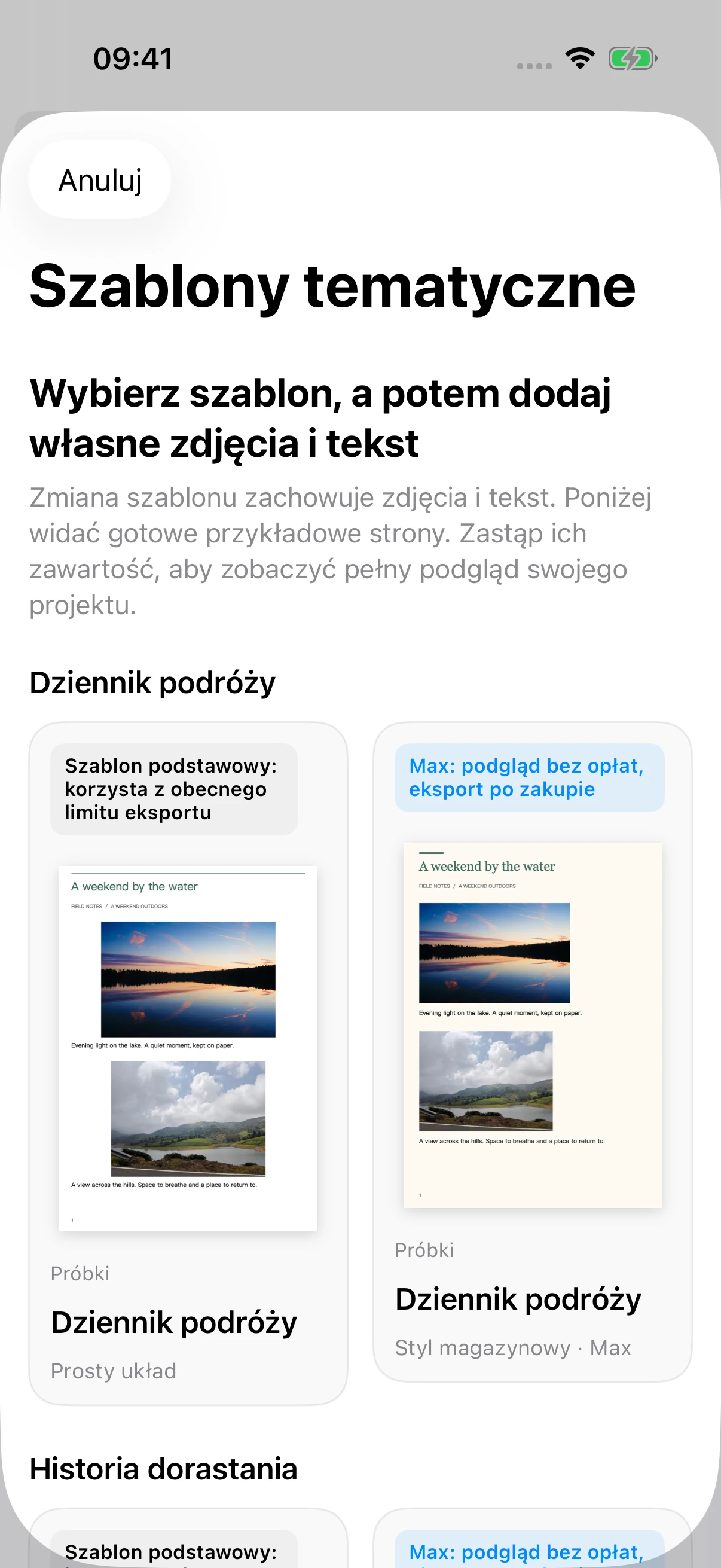
iPhone · 1.4 (47) · Język interfejsu: Polski · Ustawienia zdjęć do dokumentówRzeczywiste zrzuty aplikacji w wersji 1.4iPhone · 1.4 (47) · Język interfejsu: Polski · Szablony Image NotesRzeczywiste zrzuty aplikacji w wersji 1.4iPad · 1.4 (47) · Język interfejsu: Polski · Szablony Image NotesRzeczywiste zrzuty aplikacji w wersji 1.4
ELEMENTY STERUJĄCE DRUKOWANIEM ZDJĘĆ
Cztery elementy sterujące. Jedna gotowa strona zdjęć.
Podgląd interfejsu 1.4: u dołu są Add photos, Photos, Layout i Export; u góry są History, New i Settings. Wersja 1.4 jest już dostępna.
Drukowanie zdjęć: wypróbuj trzy projekty do druku.
Free
Wyeksportuj bezpłatnie 3 różne projekty do druku. Ponowny eksport tego samego projektu nie zużywa kolejnego limitu.
Pro
iOS 1.5: Max oferuje też opcjonalną subskrypcję z automatycznym odnawianiem co miesiąc. Pro i dożywotni Max pozostają zakupami jednorazowymi. Cenę regionalną i warunki pokazuje Apple przed zakupem. Zarządzaj subskrypcją lub anuluj ją na koncie Apple. Zakup dożywotniego Max nie anuluje subskrypcji.
Kiedy przydaje się oddzielna aplikacja do układu?
Jeśli aplikacja drukarki już tworzy potrzebne rozmiary, użyj jej. PaperSnips służy do świadomego ustawiania fizycznych wymiarów, powtarzalnych układów i edycji na małym ekranie. Nie jest sterownikiem drukarki, narzędziem potwierdzającym zgodność zdjęć paszportowych ani obietnicą druku bez marginesów.
Zanim wydrukujesz
Dlaczego wydruk ma inny rozmiar?
Sprawdź format papieru i wyłącz dopasowanie do strony, jeśli aplikacja do drukowania na to pozwala. Drukuj w rozmiarze rzeczywistym lub 100%, a potem zmierz wydruk próbny.
Czy ponowny eksport zużywa kolejny bezpłatny projekt?
Nie. Limit obejmuje trzy różne projekty. Ponowny eksport tego samego projektu nie zużywa kolejnego projektu z limitu.
1.4: Czy potrzebuję konta lub subskrypcji?
Konto PaperSnips nie jest wymagane. Przetwarzanie zdjęć i przechowywanie projektów odbywają się lokalnie. Pro to opcjonalny zakup jednorazowy; zakupy i ich przywracanie obsługuje Apple.
Czy to zdjęcie fizycznego wydruku?
Nie. Strona pokazuje podgląd rzeczywiście wyeksportowanego PDF i prawdziwy interfejs aplikacji. Nie zmierzono wymiarów fizycznego wydruku.
Wyeksportuj bezpłatnie 3 różne projekty do druku. Ponowny eksport tego samego projektu nie zużywa kolejnego limitu.
Zrzuty aplikacji: wersja 1.4. Zdjęcia są przetwarzane na Twoim urządzeniu. PaperSnips 1.4 jest już dostępny. Sprawdź wersję i dostępność w App Store w swoim regionie.
Wersja iOS 1.5 została wydana. Dostępność zależy od regionu App Store. Starsze poradniki i zrzuty zachowują oznaczenia wersji; nie pokazują 1.5. To nie jest zapowiedź nowego wydania na Maca.