PaperSnips 1.6 · Imprimer des photos de tailles différentes sur une feuille A4
PaperSnips 1.6 pour iPhone et iPad laisse l’aperçu A4 numéroté visible pendant la sélection. Vous pouvez échanger deux photos sans déplacer ni redimensionner leurs cadres.
MISE EN PAGE DE PHOTOS À IMPRIMER POUR IPHONE, IPAD ET MAC
Plusieurs photos. Une page. Les dimensions voulues.
Définissez les dimensions des photos en millimètres ou en centimètres, disposez-les sur une page A4 et exportez un PDF. Créez une page pour votre journal ou votre album créatif sur iPhone, iPad ou dans l’app native pour Mac.
Exportez gratuitement 3 projets d’impression différents. Réexporter le même projet d’impression ne consomme pas de quota supplémentaire.
iPhone/iPad : iOS/iPadOS 17 ou ultérieur. App native Mac : macOS 14 ou ultérieur. La disponibilité et les prix varient selon la région.
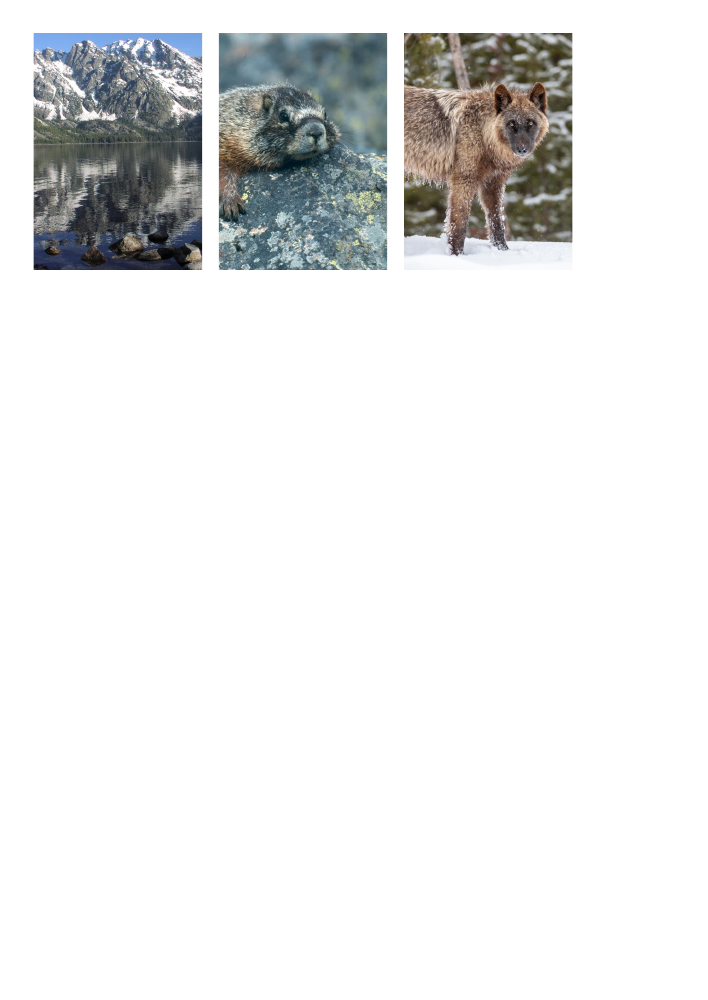
Aperçu d’un véritable PDF exporté
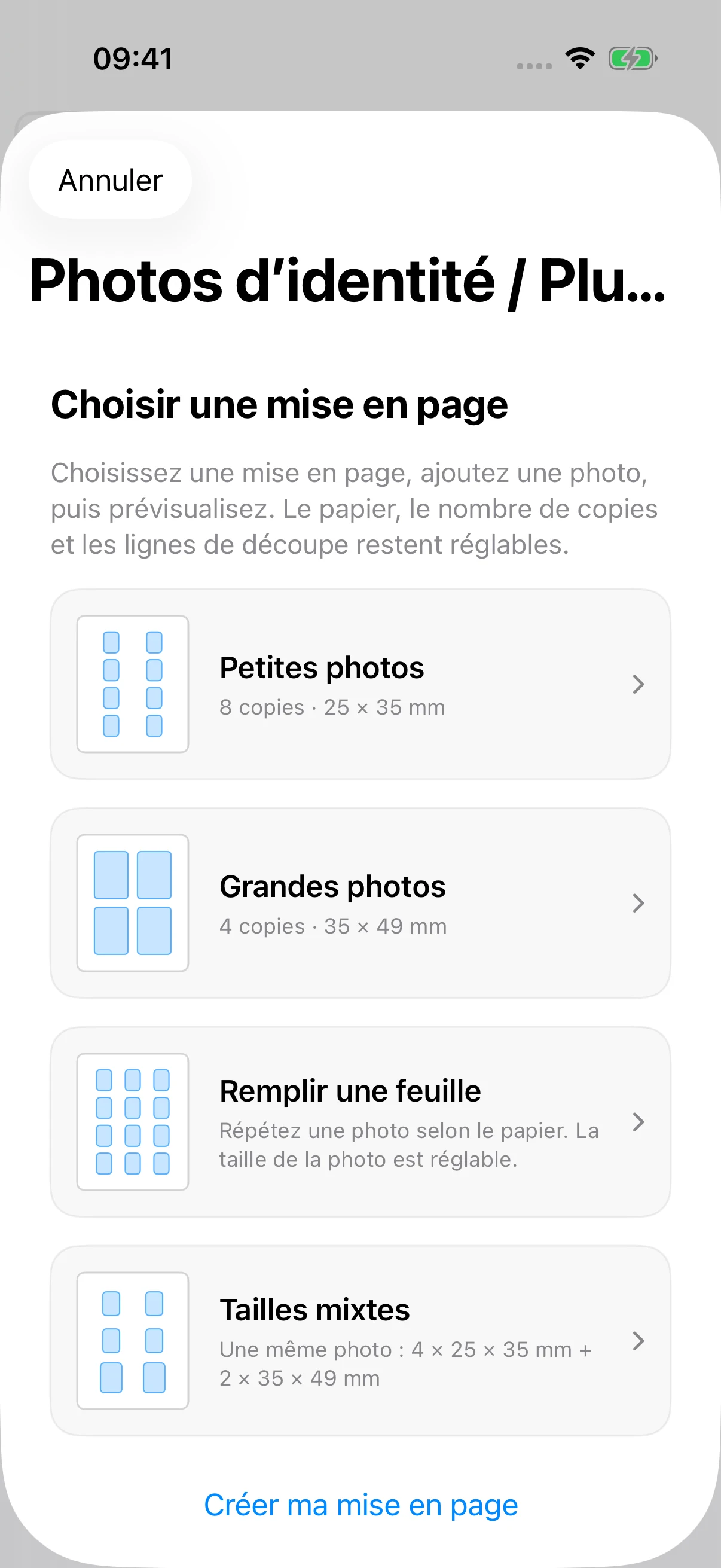
iPhone · 1.4 (47) · Langue de l’interface : Français · Préréglages de photos d’identité
À droite : véritable capture d’iOS 1.4 (47). À gauche : aperçu d’un PDF exporté avec une ancienne version, et non d’un tirage papier.
APP NATIVE MAC · DISPONIBLE DÈS MAINTENANT
Une page de photos, créée sur votre Mac.
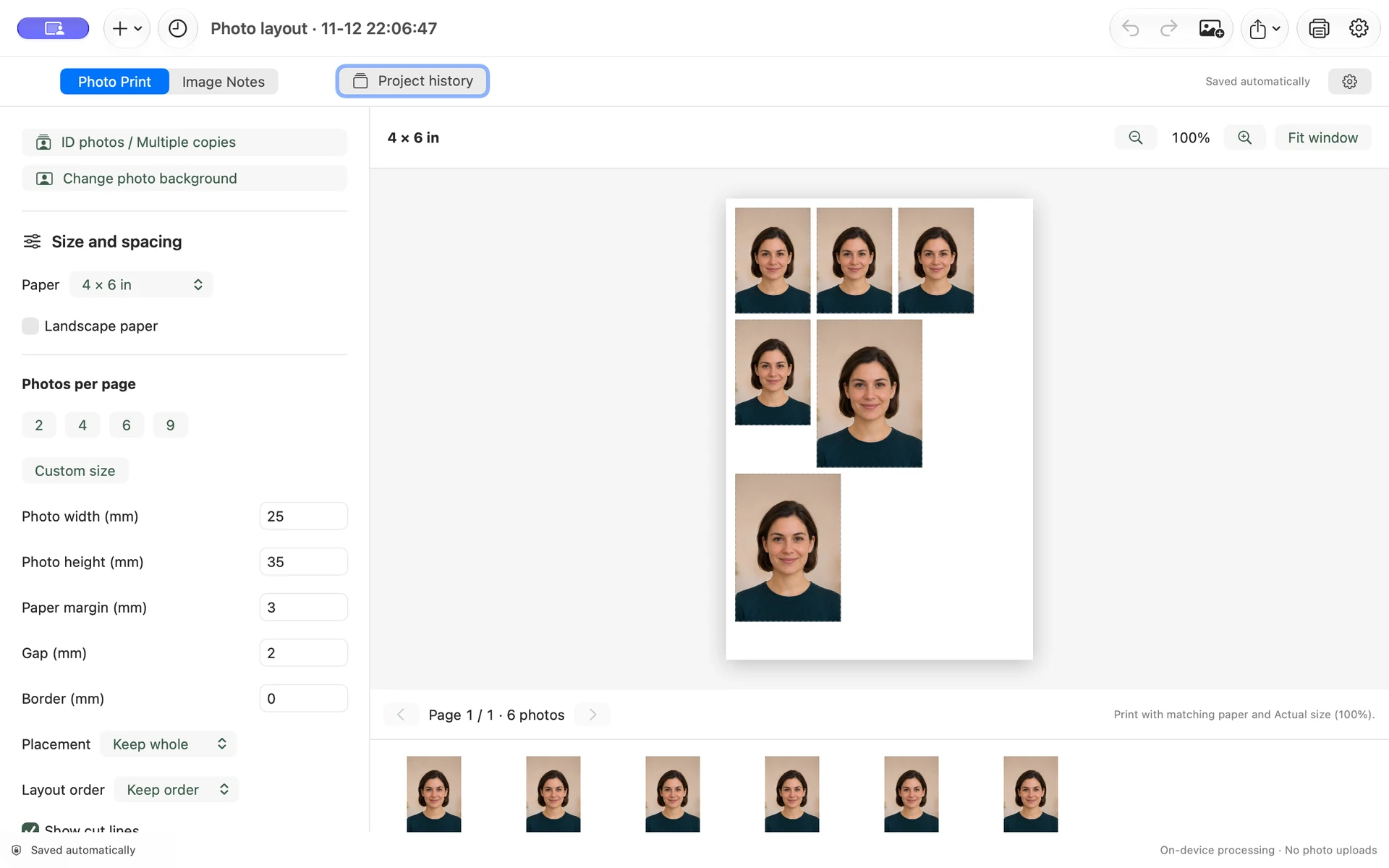
L’app native pour Mac est disponible dès maintenant. Importez des images depuis le Finder ou faites-les glisser dans l’espace de travail, ajustez leurs dimensions à côté de l’aperçu de la page, puis exportez ou imprimez.
macOS 14.0 ou ultérieur · Anglais et chinois simplifié · Exportez gratuitement 3 projets d’impression différents ; Pro en achat unique facultatif.
Mac · 1.4 (28) · Interface en anglais · Portrait en deux formatsCaptures réelles de l’app en version 1.4Le portrait d’un adulte fictif sert d’exemple.
PROJETS PHOTO + TEXTE · VERSION 1.4 DISPONIBLE
Gardez les mots avec les images.
Les projets photo et texte de la version 1.4 permettent d’agencer images, légendes et paragraphes de texte indépendants en dispositions empilées, côte à côte ou sur deux colonnes, puis d’exporter un PDF ou des images longues. L’impression photo reste distincte.
PaperSnips 1.4 est maintenant disponible. Consultez l’App Store pour connaître la version et la disponibilité dans votre région. Les projets locaux ne se synchronisent pas automatiquement entre les appareils.
Pour les carnets de voyage, les albums créatifs et les photos que vous voulez garder.
01
Définir les formats du papier et des photos
Commencez avec du A4 et saisissez les dimensions souhaitées. Le véritable PDF d’exemple contient trois cadres photo de 50 × 70 mm.
02
Choisir Fit ou Fill
Fit conserve l’image entière ; Fill la recadre pour remplir le cadre. Vérifiez le recadrage avant de disposer la photo suivante.
03
Exporter, puis vérifier l’échelle
Exportez le PDF, puis choisissez la taille réelle ou 100% dans votre app d’impression. Le format du papier, les marges de l’imprimante et la mise à l’échelle influencent le résultat sur papier.
iPhone · 1.4 (47) · Langue de l’interface : Français · Préréglages de photos d’identité · Captures réelles de l’app en version 1.4
LES PETITS DÉTAILS. À VOTRE FAÇON.
Connaître les dimensions. Vérifier la qualité de la source.
Les dimensions sont des objectifs de mise en page, et non des mesures d’un tirage papier. Un export JPEG à 300 dpi ne recrée pas les détails absents d’une photo basse résolution. Cet exemple vérifie les dimensions de la page et des cadres du PDF, pas celles d’un tirage papier.
PDFToutes les pages dans un seul fichier
JPEG à 300 dpiLa page actuelle
Projets locauxAucun compte PaperSnips nécessaire
PaperSnips 1.5 pour iPhone et iPad
iOS 1.5 est publié. La disponibilité peut varier selon la région App Store. Les anciens guides et captures conservent leur version : ils ne montrent pas la 1.5. Cette annonce ne concerne pas une nouvelle version Mac.
Exportez toutes les pages à imprimer ensemble en fichiers JPEG ordonnés. L’historique affiche la mise en page de la première page et se trie par modification ou nom. Un lot JPEG multipage compte toujours pour un seul projet, pas un quota par page.
Max propose aussi un abonnement mensuel facultatif à renouvellement automatique. Pro et Max à vie restent des achats uniques. Consultez le prix régional et les conditions chez Apple avant l’achat. Gérez ou résiliez l’abonnement dans votre compte Apple. Acheter Max à vie ne résilie pas un abonnement.
PaperSnips 1.4 réunit des outils photo complémentaires sur iPhone, iPad et dans une app Mac native. Choisissez le parcours adapté au résultat souhaité.
Comment imprimer plusieurs photos sur une page ?
iOS 1.5: Exportez toutes les pages à imprimer ensemble en fichiers JPEG ordonnés. L’historique affiche la mise en page de la première page et se trie par modification ou nom. Un lot JPEG multipage compte toujours pour un seul projet, pas un quota par page.
Oui. Utilisez la même photo source dans deux groupes aux dimensions fixes de 25 × 35 mm et 35 × 49 mm, avec 1 à 50 exemplaires par groupe. Cette fonction ne permet pas de combiner librement les portraits de plusieurs personnes et ne vérifie pas la conformité aux exigences officielles des photos d’identité.
Lorsqu’un seul visage est détectable, le fond peut être remplacé par du blanc, du bleu ou du rouge, directement sur l’appareil. Le JPEG exporté séparément n’est pas automatiquement aux dimensions d’une photo d’identité, et l’image traitée est limitée à 3 mégapixels. Les exports gratuits avec remplacement du fond portent un filigrane, supprimé avec Pro ou Max.
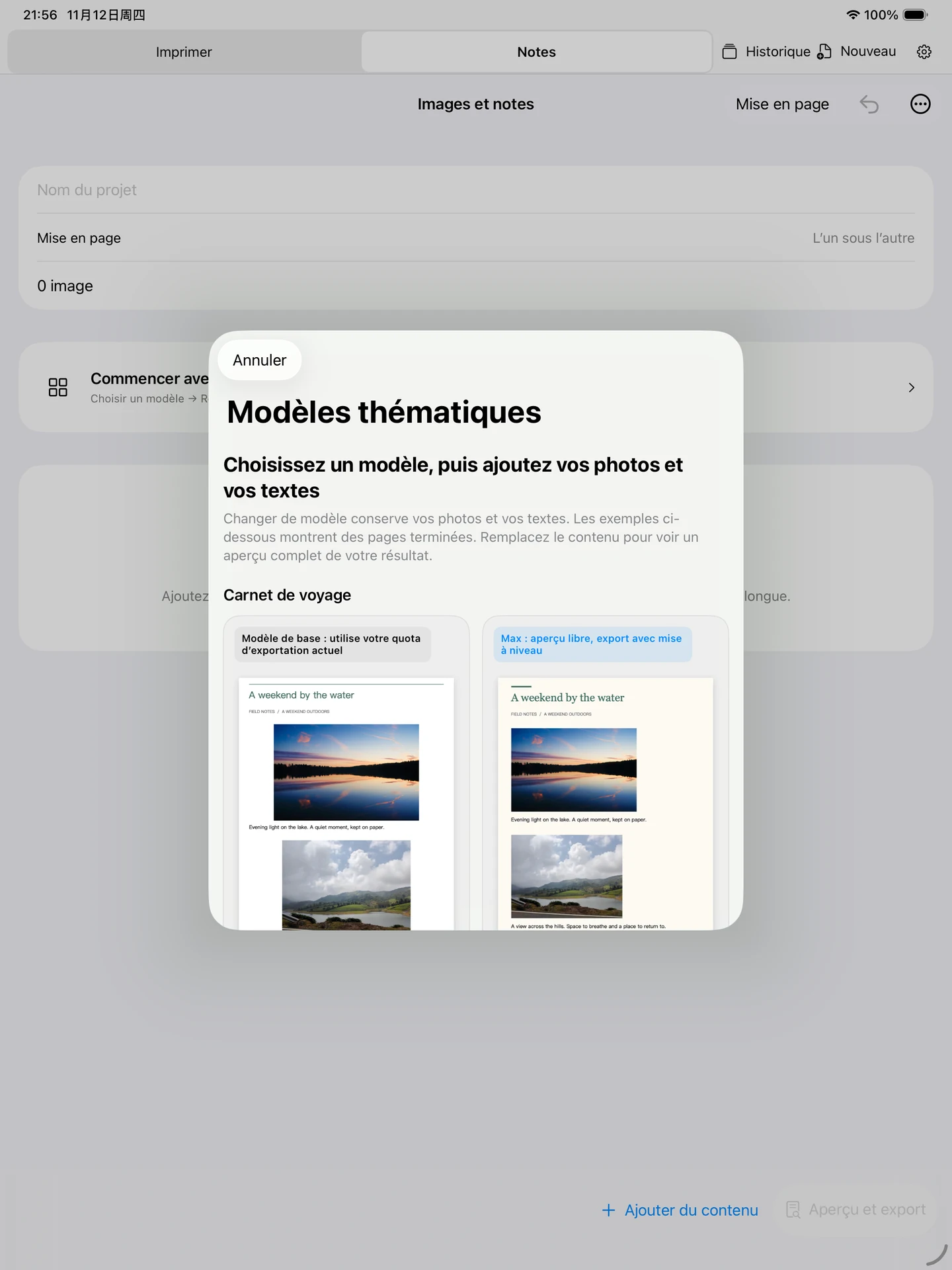
Image Notes combine des légendes et des paragraphes indépendants dans trois mises en page. Exportez le résultat en PDF multipage ou en images longues découpées en segments, par exemple pour documenter une réparation ou tenir des notes de voyage.
Exportez gratuitement 3 projets d’impression différents. Réexporter le même projet d’impression ne consomme pas de quota supplémentaire. iOS 1.5: Max propose aussi un abonnement mensuel facultatif à renouvellement automatique. Pro et Max à vie restent des achats uniques. Consultez le prix régional et les conditions chez Apple avant l’achat. Gérez ou résiliez l’abonnement dans votre compte Apple. Acheter Max à vie ne résilie pas un abonnement.
Mise en page de photos à imprimer pour iPhone, iPad et Mac · Identifiant App Store : 6819201831. PaperSnips 1.4 est maintenant disponible. Consultez l’App Store pour connaître la version et la disponibilité dans votre région. Les projets locaux ne se synchronisent pas automatiquement entre les appareils.
Petites photos en mm ou en cm
Définissez les dimensions des cadres photo pour vos journaux, albums créatifs ou agendas, puis disposez plusieurs photos sur une page A4 (210 × 297 mm). Un cadre de 5 × 7 cm mesure 50 × 70 mm.
iOS 1.5: Exportez toutes les pages à imprimer ensemble en fichiers JPEG ordonnés. L’historique affiche la mise en page de la première page et se trie par modification ou nom. Un lot JPEG multipage compte toujours pour un seul projet, pas un quota par page.
1.4: Photo Printing permet d’exporter trois projets d’impression différents au total, sans remise à zéro quotidienne. Réexporter le même projet ne consomme aucun quota supplémentaire. Pro est un achat unique facultatif, sans abonnement.
PaperSnips 1.4 pour iPhone et iPad prend en charge dix langues d’interface : anglais, chinois simplifié, chinois traditionnel, polonais, allemand, français, portugais du Brésil, japonais, espagnol et indonésien. Ces tutoriels sont disponibles dans les dix langues. Les exemples téléchargeables existants sont en anglais et ne constituent pas un test d’export dans dix langues.
Le PDF d’exemple est un véritable export antérieur de la version 1.0.3. Les dimensions de ses pages et de ses cadres ont été vérifiées, mais aucune impression physique n’a été mesurée. Les captures de l’application sur ce site montrent l’interface réelle de la version 1.4.
Captures réelles de l’app en version 1.4
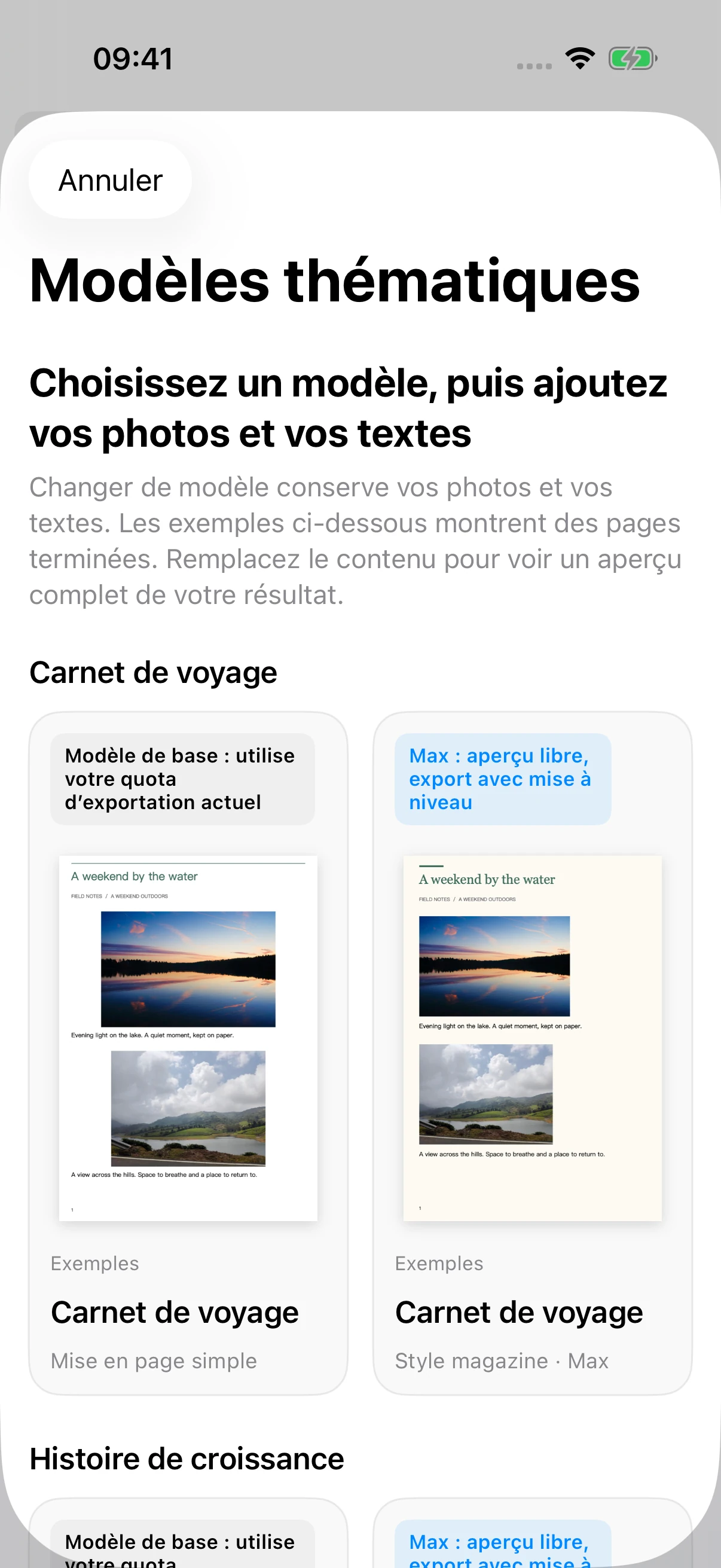
Derniers aperçus de l’interface 1.4
Les captures montrent les interfaces réelles d’iPhone/iPad 1.4 (47) et de Mac 1.4 (28).
iPhone · 1.4 (47) · Langue de l’interface : Français · Préréglages de photos d’identitéCaptures réelles de l’app en version 1.4iPhone · 1.4 (47) · Langue de l’interface : Français · Modèles Image NotesCaptures réelles de l’app en version 1.4iPad · 1.4 (47) · Langue de l’interface : Français · Modèles Image NotesCaptures réelles de l’app en version 1.4
COMMANDES D’IMPRESSION PHOTO
Quatre commandes. Une page de photos terminée.
Aperçu de l’interface 1.4 : Add photos, Photos, Layout et Export se trouvent en bas ; History, New et Settings sont en haut. La version 1.4 est maintenant disponible.
Impression photo : essayez trois projets d’impression.
Free
Exportez gratuitement 3 projets d’impression différents. Réexporter le même projet d’impression ne consomme pas de quota supplémentaire.
Pro
iOS 1.5: Max propose aussi un abonnement mensuel facultatif à renouvellement automatique. Pro et Max à vie restent des achats uniques. Consultez le prix régional et les conditions chez Apple avant l’achat. Gérez ou résiliez l’abonnement dans votre compte Apple. Acheter Max à vie ne résilie pas un abonnement.
Quand une app de mise en page dédiée est-elle utile ?
Si l’app de votre imprimante produit déjà les formats souhaités, utilisez-la. PaperSnips sert à définir des dimensions physiques précises, à reproduire des mises en page et à travailler sur petit écran. Ce n’est ni un pilote d’imprimante, ni un outil de vérification de conformité des photos de passeport, ni une garantie d’impression sans bordure.
Avant d’imprimer
Pourquoi mon tirage n’a-t-il pas les bonnes dimensions ?
Vérifiez le format du papier et désactivez l’ajustement à la page si votre app d’impression le permet. Imprimez à taille réelle ou à 100%, puis mesurez un tirage d’essai.
Une nouvelle exportation consomme-t-elle un autre projet gratuit ?
Non. Le quota couvre trois projets différents. Réexporter le même projet ne consomme pas un autre projet du quota.
1.4: Faut-il un compte ou un abonnement ?
Aucun compte PaperSnips n’est nécessaire. Le traitement des photos et le stockage des projets sont locaux. Pro est un achat unique facultatif ; Apple gère les achats et leur restauration.
S’agit-il de la photographie d’un tirage papier ?
Non. La page montre l’aperçu d’un véritable PDF exporté et l’interface réelle de l’app. Les dimensions d’un tirage papier n’ont pas été mesurées.
Exportez gratuitement 3 projets d’impression différents. Réexporter le même projet d’impression ne consomme pas de quota supplémentaire.
Captures de l’app : version 1.4. Les photos sont traitées sur votre appareil. PaperSnips 1.4 est maintenant disponible. Consultez l’App Store pour connaître la version et la disponibilité dans votre région.
iOS 1.5 est publié. La disponibilité peut varier selon la région App Store. Les anciens guides et captures conservent leur version : ils ne montrent pas la 1.5. Cette annonce ne concerne pas une nouvelle version Mac.