
Commencer par la bonne plateforme
iPhone et iPad : la version 1.4 prend en charge l’anglais, le chinois simplifié et traditionnel, le polonais, l’allemand, le français, le portugais brésilien, le japonais, l’espagnol et l’indonésien. Les noms de menus ci-dessous se réfèrent à l’interface anglaise.
Mac : la version 1.4 propose des interfaces en anglais et en chinois simplifié. Un guide traduit sur le site n’ajoute pas de langue à l’interface Mac. Les projets locaux ne se synchronisent pas automatiquement entre appareils.
1. Partir d’un modèle
Modèles d’impression : accessibles dans toutes les offres
Choisissez Journal mini prints (50 × 70 mm), Square collection (60 × 60 mm), Classic album prints (4 × 6 in), Photo bookmarks (40 × 140 mm) ou Photo contact sheet (40 × 60 mm).
- iPhone/iPad : ouvrez Print templates depuis l’espace d’impression vide, le menu Add ou le menu du projet. Mac : File → Print templates (Option–Command–N) ouvre la galerie native.
- Choisissez un modèle et un papier. Examinez l’exemple, réglez l’orientation, les marges et Fit/Fill, puis ajoutez vos photos. Fit conserve toute la photo et peut laisser du blanc ; Fill recadre, donc vérifiez les visages et les bords. Les marque-pages utilisent Fill par défaut, les autres modèles Fit, mais ce choix est modifiable.
- Vérifiez les pages générées avant l’export. Changer de papier ne réduit pas les dimensions fixes des photos du modèle. Un cadre de 4 × 6 in sur du papier de 4 × 6 in nécessite la bonne orientation et des marges de mise en page nulles ; l’impression réellement sans bord dépend aussi de l’imprimante.
Image Notes : modèles de base, premium et personnels
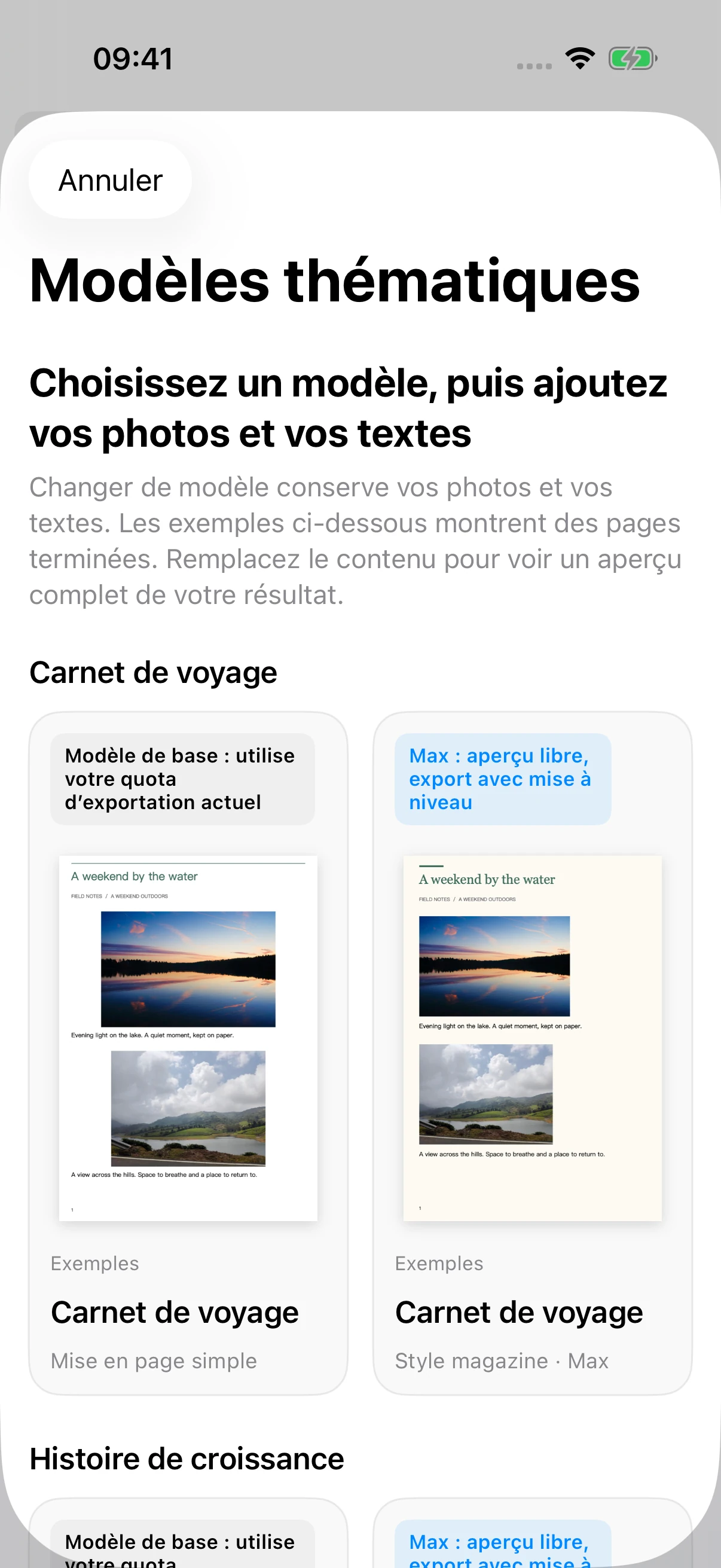
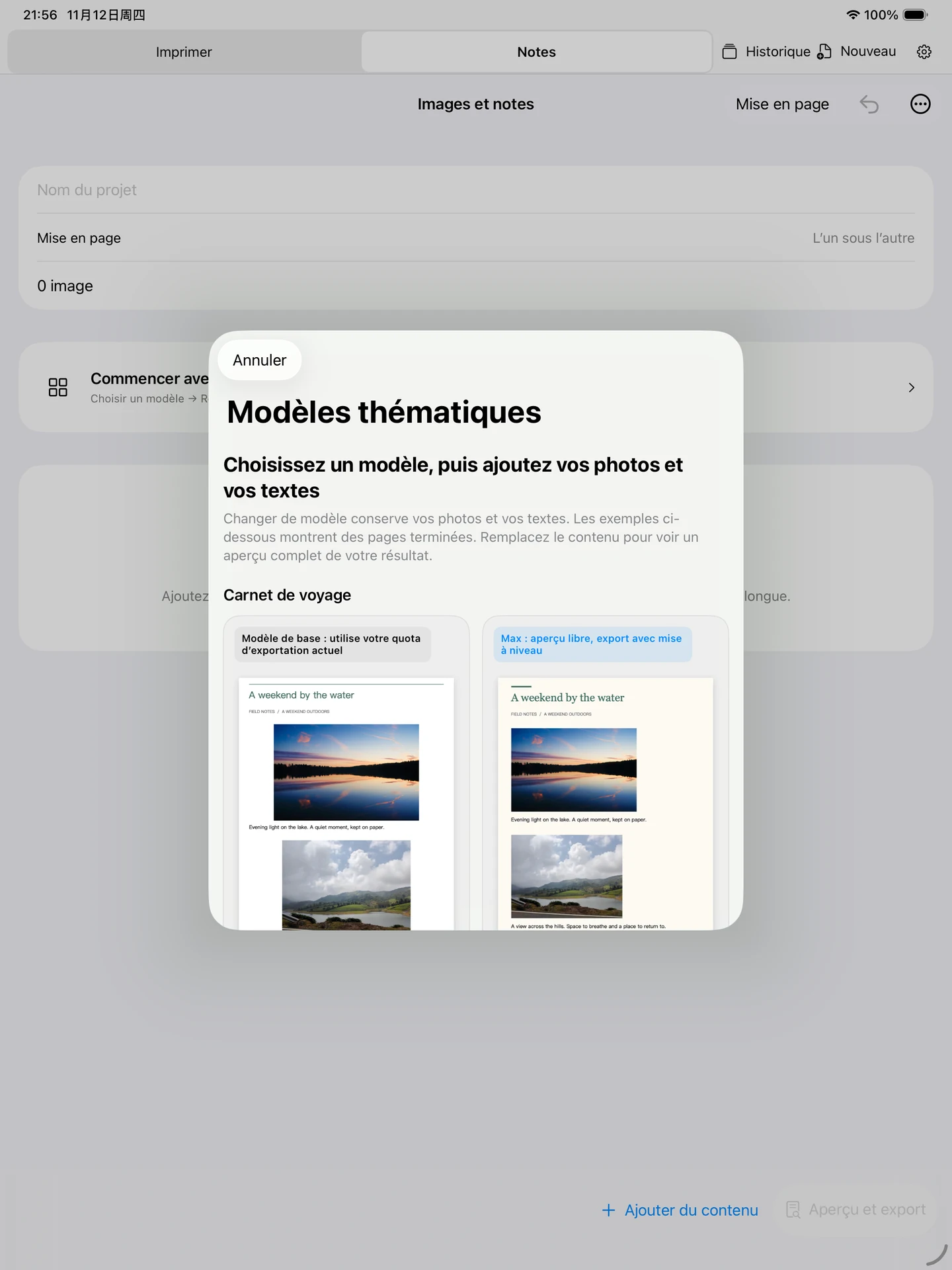
Ouvrez les modèles dans l’espace Image Notes sur iPhone/iPad ; sur Mac, utilisez File → 图文模板 (Option–Command–T). Choisissez un thème voyage, évolution ou avant/après, remplissez les emplacements photo, modifiez le texte et prévisualisez tout le résultat. Remplissez ou supprimez les emplacements vides avant l’export.
Les modèles de base utilisent les quotas Free/Pro habituels. Les modèles premium sont modifiables et prévisualisables gratuitement, mais leur export nécessite Max. Enregistrer ou actualiser My templates nécessite aussi Max : seuls la mise en page et les emplacements photo sont enregistrés, pas des copies des fichiers photo. Choisissez de conserver ou non le titre, la date et le texte, puis vérifiez les anciens textes lors de la réutilisation. Supprimer un modèle ne supprime pas les projets existants.
2. Placer deux formats de la même photo sur une page
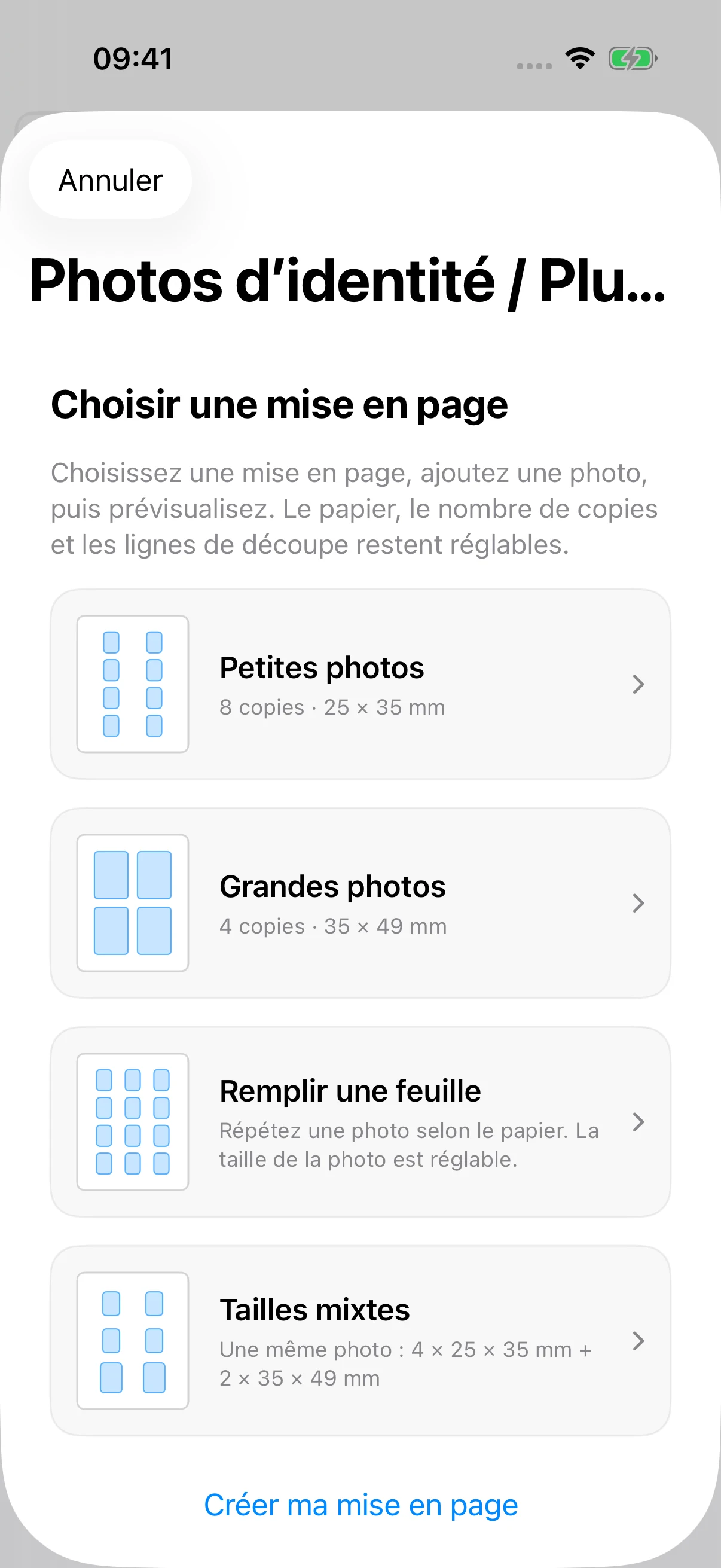
- Ouvrez les réglages de mise en page de photos d’identité et choisissez les formats mixtes pour une photo.
- Utilisez le groupe « un pouce », 25 × 35 mm, et le groupe « deux pouces », 35 × 49 mm. Les quantités initiales sont quatre et deux ; chaque groupe peut contenir de 1 à 50 exemplaires.
- Choisissez le papier, les marges, l’espacement et éventuellement les repères de découpe, puis vérifiez chaque page. Si les exemplaires ne tiennent pas sur une page, la mise en page en ajoute au lieu de réduire les photos sans avertissement.
- Exportez la mise en page en PDF pour plusieurs pages, ou utilisez l’export JPEG de la page actuelle. À l’impression, choisissez le papier correspondant et la taille réelle/100 % si possible. Mesurez un tirage test avant d’en imprimer davantage.
Il s’agit d’une mise en page à deux formats d’une seule photo source, pas d’un éditeur libre combinant plusieurs personnes ou des formats personnalisés. Les noms « un pouce » et « deux pouces » désignent ces dimensions prédéfinies en millimètres, pas des exigences universelles pour les documents.
Les projets sont limités à 100 photos/exemplaires et à un total cumulé de 80 mégapixels ; les copies comptent aussi. Si Fill Page dépasse cette capacité, réduisez le format du papier, augmentez celui des photos ou choisissez une quantité personnalisée dans la limite.
3. Changer le fond d’un portrait
iPhone / iPad
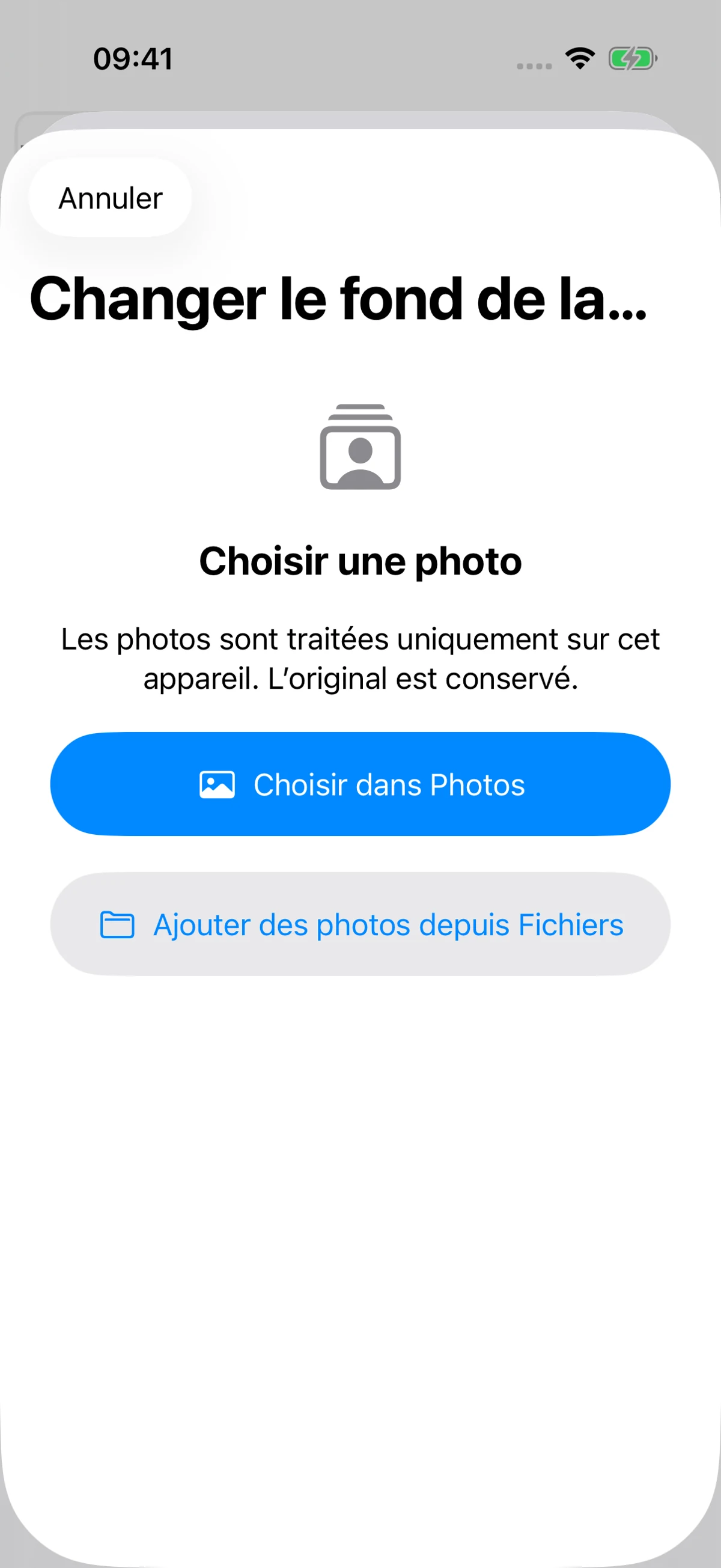
- Depuis Layout → Change photo background, sélectionnez une image dans Photos ou Fichiers.
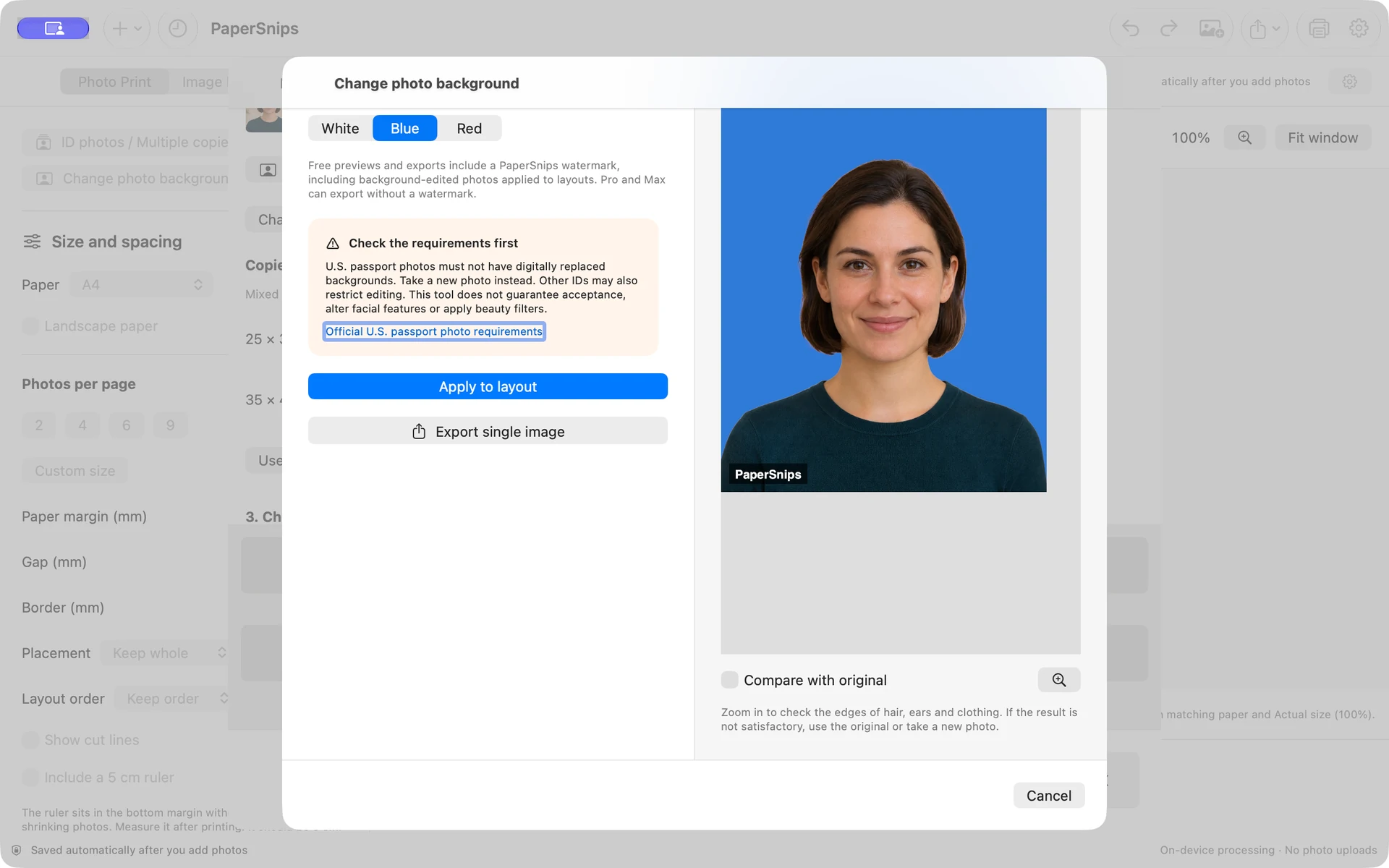
- Dans l’éditeur de fond, choisissez blanc, bleu ou rouge et examinez les contours du sujet, notamment les cheveux, les lunettes et les épaules.
- Pour obtenir un fichier indépendant, utilisez Export single image. Cet accès autonome ne propose pas Apply to Layout et ne crée pas de projet d’impression.
Pour créer plutôt une mise en page d’impression, ouvrez l’édition du fond depuis l’écran des paramètres de photo d’identité ou son aperçu. Cet accès propose Apply to Layout ; le format de photo d’identité choisi est appliqué dans le processus de mise en page.
Mac
- Utilisez File → Change photo background (Option–Command–B). L’édition du fond est aussi accessible depuis la barre latérale de l’espace d’impression ou le menu contextuel d’une photo.
- Sélectionnez un portrait, choisissez blanc, bleu ou rouge, vérifiez le résultat et sélectionnez la sortie adaptée au point d’entrée.
- L’export JPEG indépendant ouvre la fenêtre native d’enregistrement. Une fois l’enregistrement réussi, utilisez l’action d’affichage dans le Finder pour retrouver le fichier.
Le détourage s’effectue sur l’appareil et conserve l’image originale. Utilisez une photo nette avec un seul visage détectable ; les images sans visage ou avec plusieurs visages sont refusées. Ce n’est ni un détourage d’objets généraliste, ni une retouche manuelle des contours, ni une garantie de cheveux parfaitement détourés.
4. Choisir une image seule ou une mise en page d’impression
JPEG d’une seule image : exporte l’image de travail modifiée avec son rapport largeur/hauteur et ses dimensions en pixels. L’image de travail est limitée à 3 mégapixels : la pleine résolution du fichier original n’est donc pas garantie. Elle n’est pas automatiquement recadrée au format d’une photo d’identité et ne consomme pas de quota gratuit de projet d’impression. Utilisez cette sortie pour obtenir un fichier image plutôt qu’une planche d’exemplaires.
Apply to Layout : accessible depuis les entrées d’édition du fond liées à la mise en page, applique la photo modifiée au processus d’impression. Choisissez les dimensions, vérifiez le recadrage et les exemplaires, puis exportez. Un PDF multipage et un JPEG de la page actuelle sont deux sorties différentes ; vérifiez la page actuelle avant d’enregistrer un JPEG.
Image Notes : reste un processus photo-texte distinct, exportable en PDF ou en images longues segmentées. Son quota de versions finalisées est indépendant des projets d’impression. La mention « 300 dpi » d’un JPEG de page d’impression ne décrit pas toutes les images seules ou longues exportées.
5. Vérifier les filigranes et les quotas
- Fonds modifiés : Free inclut l’aperçu et la sortie avec un filigrane PaperSnips, pour les JPEG indépendants comme pour les photos modifiées intégrées à une mise en page. Un droit Pro ou Max actuellement valide retire ce filigrane ; Max n’est pas indispensable. Les photos ordinaires ne reçoivent pas systématiquement un filigrane du seul fait d’un export JPEG.
- Projets d’impression : Free permet la sortie réussie de trois projets différents au total. Les mises en page de photos ordinaires et d’identité partagent ce quota. Réexporter le même projet n’en consomme pas un autre ; un projet dupliqué est nouveau. Pro/Max suppriment le quota fixe de projets d’impression, sous réserve des limites techniques.
- Image Notes : Free offre un projet × dix versions finalisées. Pro offre trois projets au total, dont le projet gratuit déjà utilisé, × dix versions chacun. Max n’a pas de quota fixe de projets/versions, mais reste soumis aux limites de stockage et de rendu. L’export des modèles premium et personnels nécessite toujours un droit Max valide.
- Décompte : parcourir les modèles, créer des brouillons, prévisualiser, annuler ou rencontrer un échec ne consomme pas de quota de sortie. Exporter un contenu Image Notes identique dans un autre format ne consomme pas une nouvelle version finalisée. Supprimer un projet ne restitue pas son quota ; il n’y a pas de remise à zéro quotidienne. Les modèles n’accordent aucun quota supplémentaire.
Les JPEG indépendants avec fond modifié ne consomment pas de quota de projet d’impression. Pro et Max sont des achats uniques facultatifs, avec possibilité de mise à niveau selon éligibilité ; consultez l’écran d’achat pour les prix régionaux et la disponibilité. Un export ultérieur utilise vos droits valides à ce moment-là.
Avant d’enregistrer ou d’imprimer
- Examinez tout le résultat. La détection du sujet peut échouer ou produire des contours imparfaits. En cas de problème, essayez un portrait plus net d’une seule personne ou gardez le fond d’origine.
- Un format prédéfini et un fond remplacé ne valident pas les exigences des documents d’identité. Vérifiez les règles actuelles de l’autorité destinataire concernant la modification du fond, la taille de la tête, la composition et le mode de dépôt autorisé. Par exemple, les règles des passeports américains interdisent le remplacement numérique du fond. Ne supposez pas que les tirages maison sont acceptés, notamment pour les demandes de passeport ou de carte d’identité en Allemagne.
- Les imprimantes peuvent ajouter des marges ou appliquer une mise à l’échelle. Utilisez le bon papier, la taille réelle/100 % si disponible et un tirage test mesuré. Ce guide ne garantit pas la précision des impressions physiques.
- Sur iPhone/iPad, fermer la feuille de partage ne prouve pas que le fichier a été enregistré dans une autre app. Vérifiez la destination. Sur Mac, assurez-vous que l’enregistrement est terminé et retrouvez le JPEG dans le Finder.
- Restore Purchases restaure les achats éligibles, pas les projets locaux ni l’historique d’utilisation. Conservez des copies de vos exports importants ; les projets locaux ne se synchronisent pas automatiquement.